El tono desigual aparece como rojeces, zonas moradas o parches que cambian con la luz. Una graduación global puede corregir una mejilla y estropear el resto del encuadre. Empieza separando el color del rostro del color del plano.
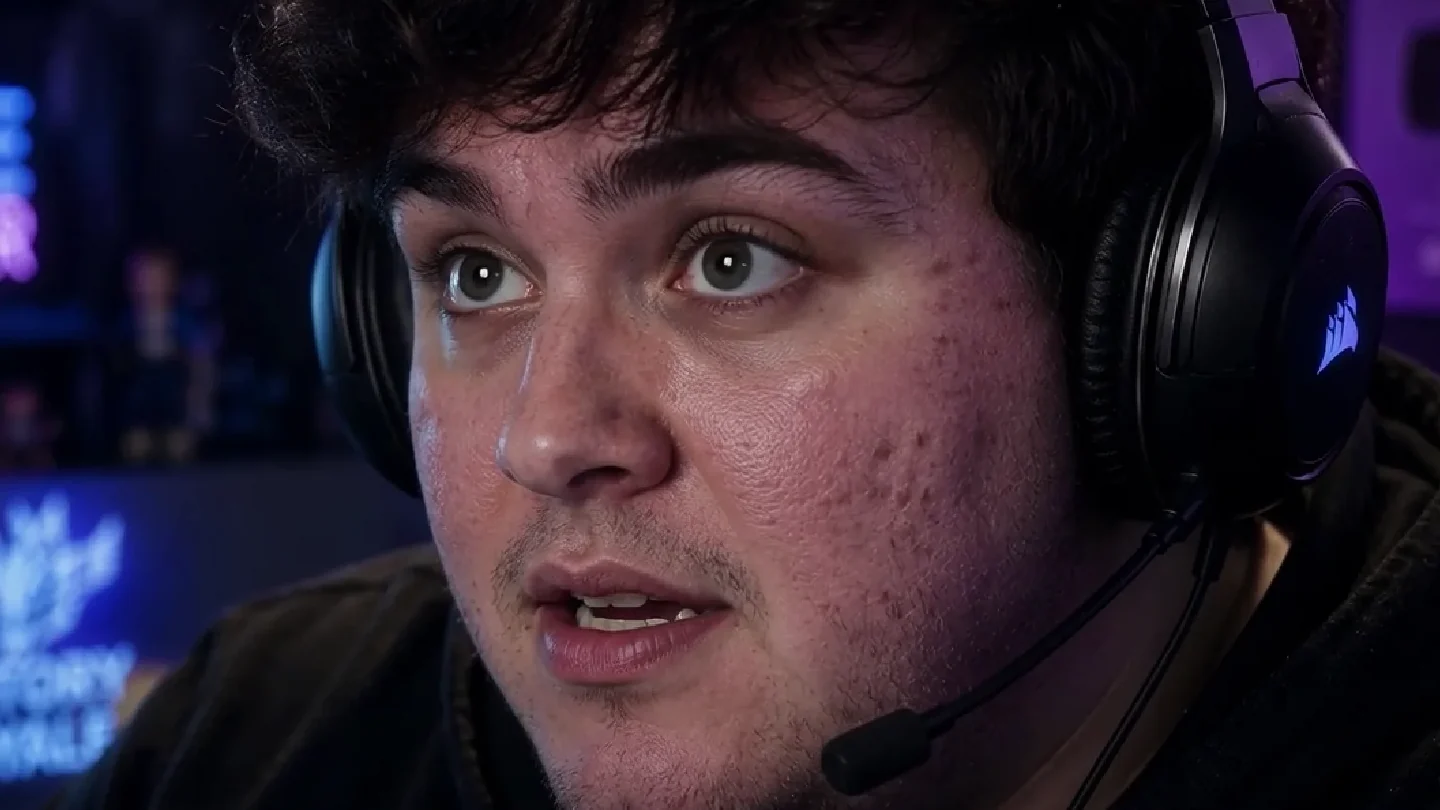
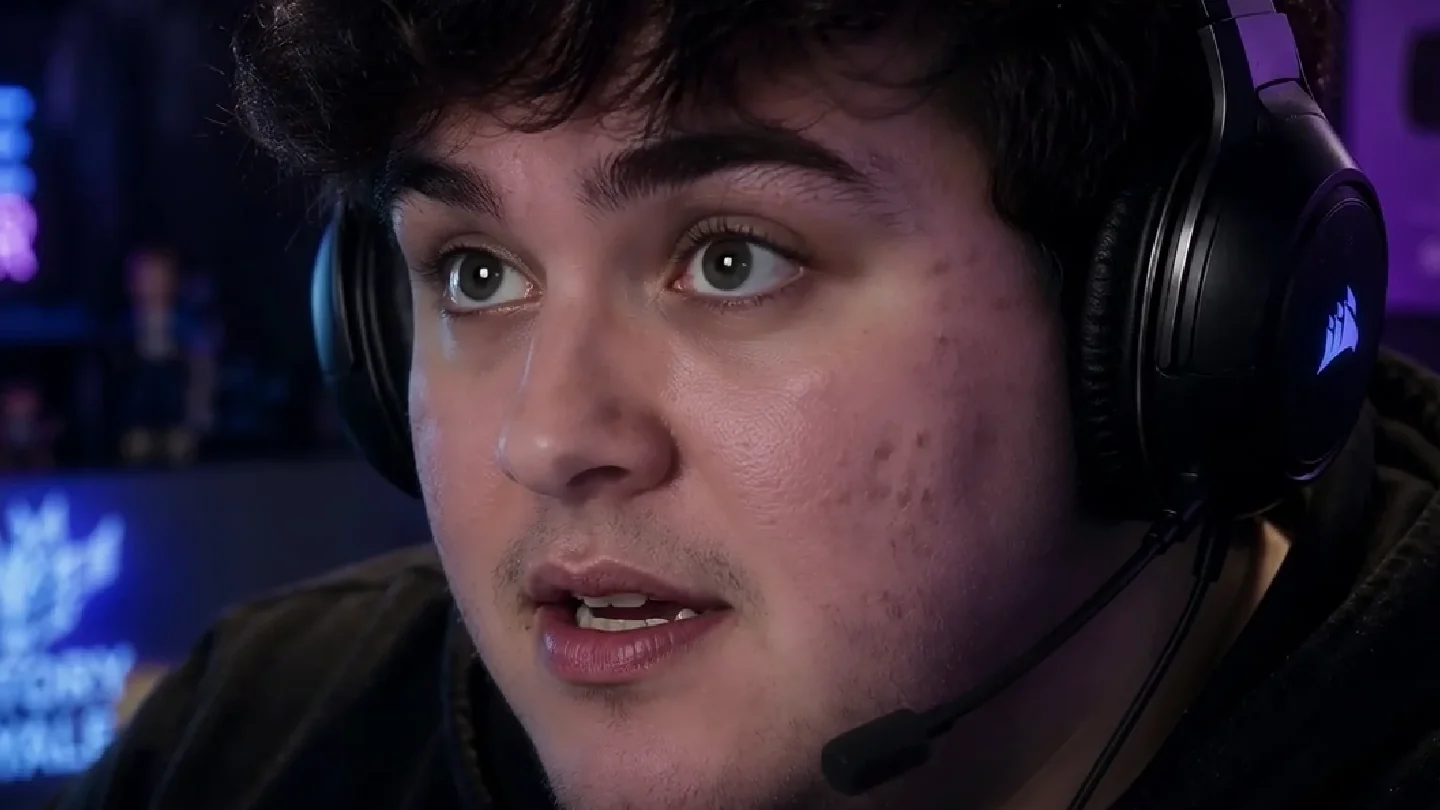
Orden recomendado: corrige primero la dominante global, después selecciona la piel de la persona y deja la textura para una pasada aparte.
Primero corrige la dominante
Si todo el plano está demasiado cálido o frío, corrige solo esa dominante. No uses el ajuste global para perseguir una mejilla roja. Mira una zona neutra del fondo y conserva el contraste que ya funciona.
Después crea una secundaria
En Resolve, Premiere Pro u otro editor, selecciona el rango de piel con un calificador HSL o una máscara. Limita la selección a la persona. Suaviza los bordes y revisa la máscara cuando el sujeto gire o cambie de luz.
Tono y textura no son lo mismo
Igualar el color no elimina poros ni líneas. Suavizar textura tampoco debería cambiar el tono. Si aplicas ambos efectos al mismo tiempo, es más difícil saber cuál causó un rostro artificial.
La ruta local
VanityFilter afirma que puede crear máscaras de piel por rostro en Windows y trabajar con hasta cinco personas. Usa esa máscara para preparar clips o para limitar el tratamiento. La capacidad pertenece a la documentación del fabricante, no a una prueba independiente.
Revisión final
Reproduce un giro de cabeza y observa nariz, mejillas, cuello, pelo y fondo. Si el tono salta entre fotogramas, reduce la selección o corrige el seguimiento. Si el problema está en la grabación, vuelve a la luz o considera repetir la toma.
Preguntas frecuentes
¿Por qué no usar una corrección global?
Porque también cambia fondo, ropa y objetos.
¿Tono y textura son el mismo problema?
No. Resuélvelos en pasadas separadas.
¿Puedo hacerlo en Windows?
Sí, con una secundaria del editor o una máscara local.