
Para suavizar la piel de un video que editas en Clipchamp, puedes procesar las tomas con VanityFilter antes de importarlas o retocar el montaje terminado. Es un paso separado en Windows. La documentación de Microsoft que revisamos describe filtros de color y desenfoque, no un control dedicado al suavizado selectivo de piel.


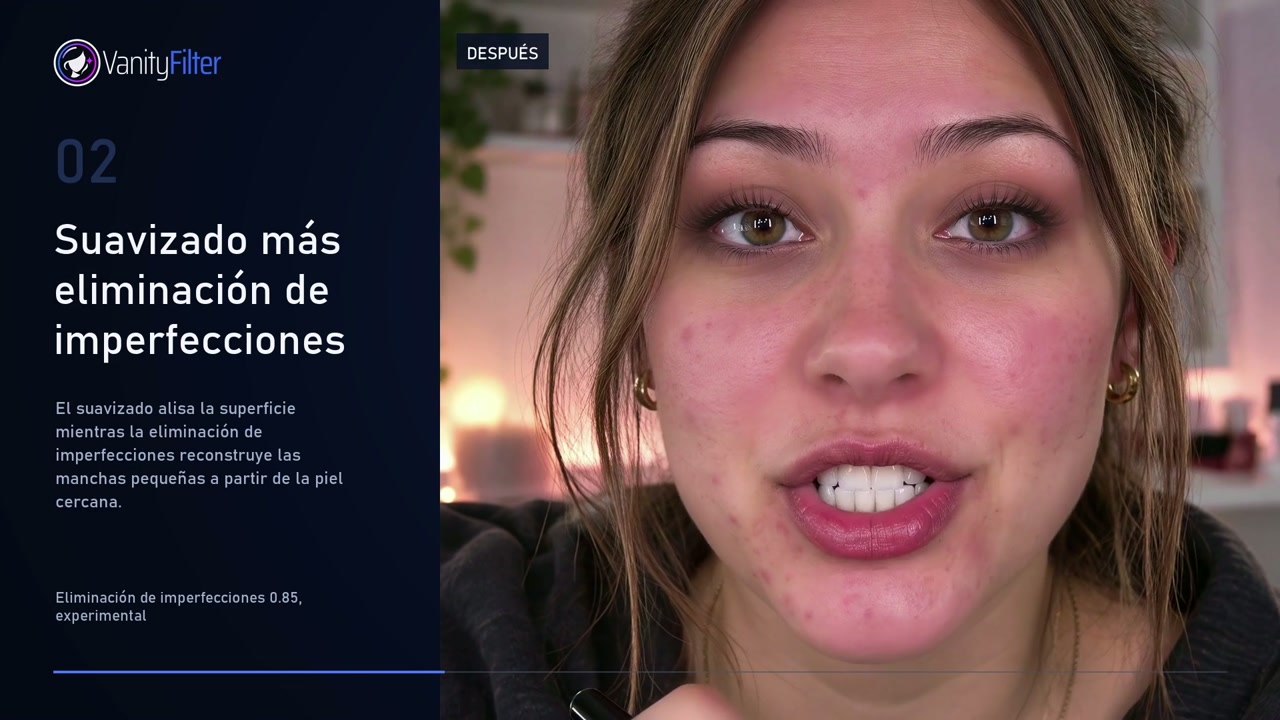
Arrastra para inspeccionar la textura de las mejillas y la frente. El fotograma posterior es el resultado real de VanityFilter.
El retrato de origen fue generado con IA. El resultado posterior se obtuvo procesando ese mismo retrato con VanityFilter, no generando una segunda cara. Esta comparación no demuestra un efecto de Clipchamp ni prueba la estabilidad del tratamiento durante un video completo.
La decisión práctica: trabaja sobre las tomas originales si necesitas ajustar cada rostro o iluminación. Si el montaje ya está aprobado, procesa el archivo exportado. Conserva siempre el original y revisa el resultado en movimiento.
Qué hacen los filtros de Clipchamp
Microsoft describe sus filtros de video como ajustes de color y superposiciones visuales. Su intensidad cambia el aspecto del plano. Un color más cálido puede favorecer una toma, pero no sustituye una máscara que separa piel y cabello.
El desenfoque de Clipchamp sirve para suavizar una imagen o esconder información. Puede ser la herramienta correcta si necesitas ocultar una cara. Para conservar los ojos nítidos mientras reduces la textura de una mejilla, el objetivo es otro.
No confundas privacidad con retoque. Si ocultas una zona, comprueba que siga cubierta cuando la persona se mueva. Si retocas piel, comprueba que el tratamiento no invada la boca o el cabello.
Ruta 1: retoca las tomas antes de editarlas
Esta es nuestra preferencia cuando todavía puedes elegir los archivos que entran al proyecto. No porque elimine una codificación, sino porque permite decidir el tratamiento por toma.
- Guarda los videos originales en una carpeta que no vayas a sobrescribir.
- Abre una toma en VanityFilter y examina varios fotogramas. Incluye un giro de cabeza o un cambio de expresión.
- Revisa la máscara. Empieza con una intensidad moderada y compara con el original antes de subirla.
- Exporta una copia H.264 MP4 a otra carpeta. Es una ruta de intercambio práctica; no asumas que cualquier archivo MOV tendrá la misma compatibilidad.
- Importa esa copia a Clipchamp. Edita y exporta el montaje normalmente.
El retoque queda incorporado al archivo. Si después decides reducirlo, vuelve al original y exporta otra copia. La guía de retoque antes de editar explica ese intercambio entre repetibilidad y flexibilidad.
Ruta 2: retoca el montaje terminado
Si el video ya está cortado, exporta un MP4 desde Clipchamp y ábrelo en VanityFilter. Así no procesas fragmentos que acabarían descartados. También puedes evitar reconstruir una edición aprobada.
Hay una limitación: el montaje puede juntar rostros y luces que necesitan ajustes diferentes. Un tratamiento que funciona en la primera toma puede resultar excesivo en la siguiente. Mira cada corte y revisa las superposiciones que cruzan una cara.
Ambas rutas producen una exportación desde VanityFilter y otra desde Clipchamp. El orden cambia qué material procesas, no convierte el trabajo completo en una sola codificación. La pérdida visible depende de los archivos y de los ajustes. No prometemos que siempre sea imperceptible.
Resolución, audio y revisión final
Microsoft documenta la exportación de video como MP4. Elige una resolución acorde con el material y el destino. Exportar en 4K un original pequeño no recupera detalle que la cámara nunca grabó.
Según la documentación de 4K, todos los niveles pueden importar material 4K, pero la exportación depende del tipo de cuenta y del plan. Revisa lo que permite tu cuenta antes de preparar la entrega.
Comprueba el audio y la sincronización en el archivo final. Conservar el contenido de audio no significa que sus bytes permanezcan idénticos después de una exportación. Para videos de YouTube, consulta la guía de suavizado y compresión antes de juzgar únicamente la vista previa.
Qué parte funciona sin conexión
VanityFilter procesa los archivos localmente en Windows y no requiere subirlos a un servicio de retoque. Es una aplicación de pago único, sin suscripción. Ese dato no describe a Clipchamp ni a las carpetas sincronizadas que puedas usar.
Las cuentas de trabajo de Clipchamp pueden guardar los proyectos y sus archivos en OneDrive o SharePoint. Si trabajas con material confidencial, revisa ese almacenamiento por separado. Este artículo no certifica un flujo aislado de internet ni el cumplimiento de un contrato de confidencialidad.
Preguntas frecuentes
¿Clipchamp tiene un control para suavizar la piel?
La documentación de filtros y desenfoque revisada el 15 de septiembre de 2026 no describe un control dedicado al suavizado selectivo de piel. Cambiar el color o desenfocar un clip no equivale a retocar la piel con una máscara.
¿VanityFilter funciona dentro de Clipchamp?
No. Es una aplicación independiente para Windows. Procesa archivos de video y exporta una copia que puedes importar a Clipchamp. No abre ni modifica el proyecto de Clipchamp.
¿Conviene retocar antes o después de editar?
Antes de editar puedes ajustar cada toma por separado. Después de editar procesas solo el montaje terminado. Ambas rutas incluyen una exportación de VanityFilter y otra de Clipchamp; ninguna garantiza una sola codificación total.
¿Puedo usar desenfoque para ocultar una cara?
Sí, Clipchamp documenta formas de desenfocar videos y zonas específicas. Ocultar una cara es distinto de suavizar su piel conservando los detalles de los ojos. Revisa la cobertura durante todo el movimiento.
¿Este flujo funciona completamente sin conexión?
El procesamiento de VanityFilter se ejecuta localmente en Windows. Eso no convierte Clipchamp, sus servicios de almacenamiento ni el resto del flujo en herramientas sin conexión.
Compara los ajustes sobre tu material antes de elegir la intensidad. Consulta el precio actual de VanityFilter.