
Controles de piel. De la máscara a la exportación.
VanityFilter te da controles separados para el tratamiento y la máscara, y luego muestra exactamente dónde se aplica el efecto. VanityFilter funciona en Windows y Mac con Apple Silicon. Las capturas muestran la interfaz de Windows en inglés de la versión 3.1.5; primero se describen los nuevos controles de 3.2. Para verla en movimiento, ve a Ver cómo funciona.
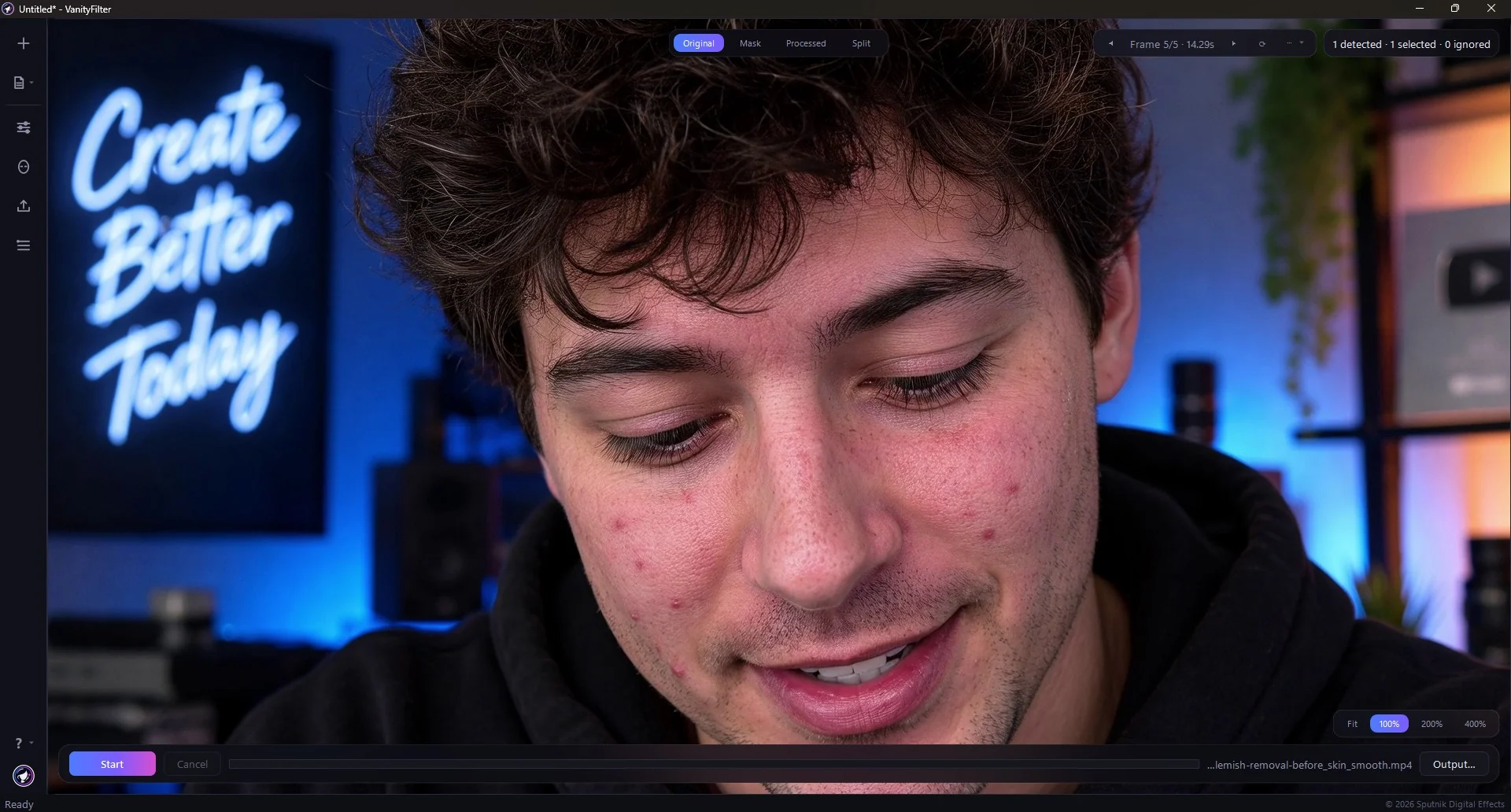
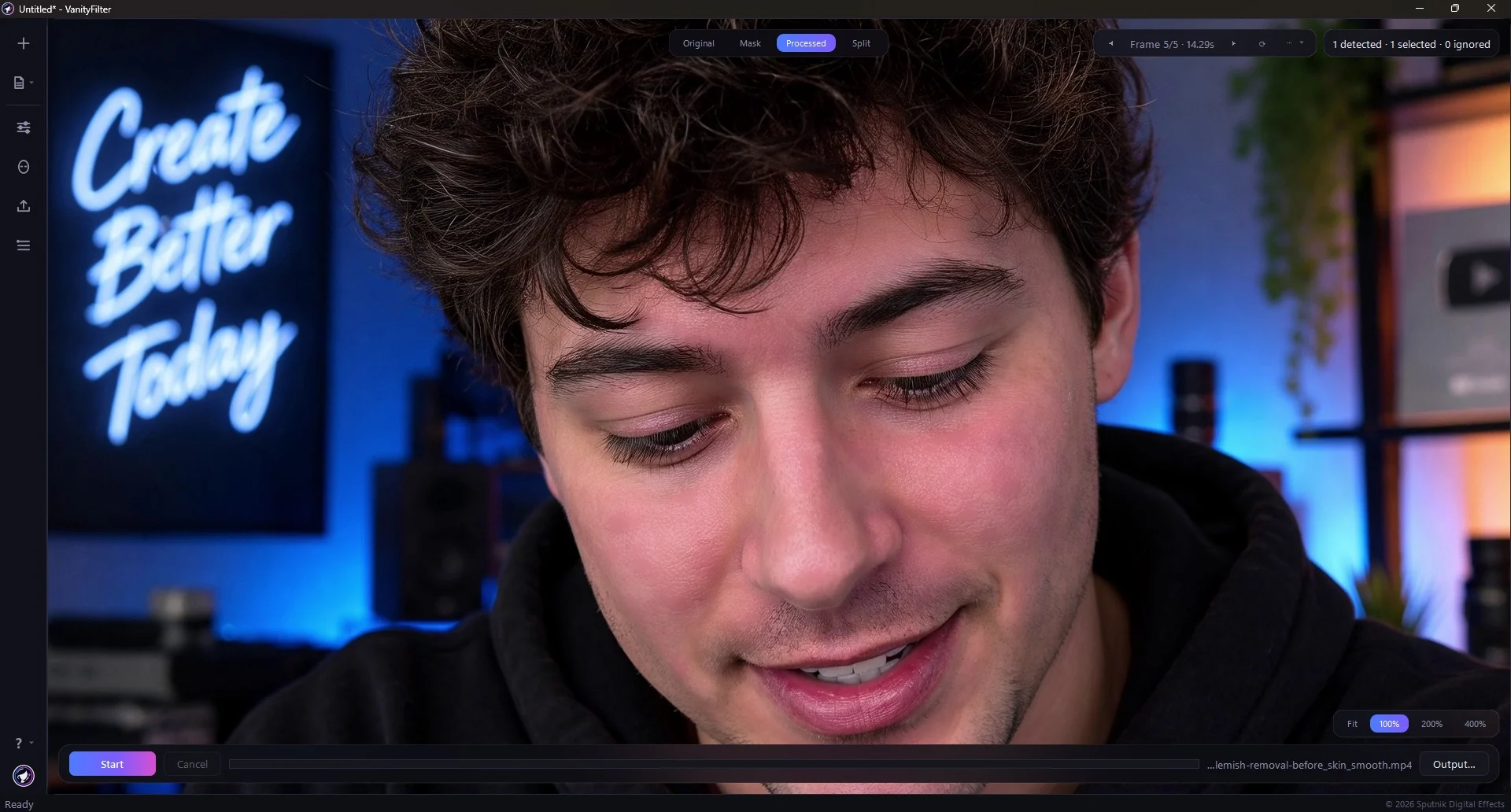
- 5rostros por fotograma
- 4vistas para revisar la máscara
- 2códecs de exportación: H.264 y ProRes
- 0videos subidos
Nuevo en 3.2
- Windows y macOS. Una licencia cubre dos computadoras activas entre Windows y Mac con Apple Silicon. Mac requiere macOS 14 Sonoma o posterior; los Mac con Intel no son compatibles.
- Borrador de líneas finas (prototipo). Un control separado para las líneas finas, con Conservar los pliegues naturales para mantener los pliegues de la piel.
- Proteger la parte inferior de la nariz. Una protección opcional para la parte inferior de la nariz en la máscara de piel.
- Pestaña Hardware en Configuración. Muestra la tarjeta gráfica detectada, la compatibilidad con codificación H.264 y la actividad de exportación. El procesamiento de piel sigue usando la CPU.
- Proyectos y preajustes. Los proyectos .vain y los preajustes .vfpreset tienen su propio icono. Ábrelos desde el Explorador en Windows o Finder en Mac.
Lee las notas completas de 3.2, incluidos los detalles de activación y el manejo más seguro de archivos.
La máscara termina donde termina la piel.
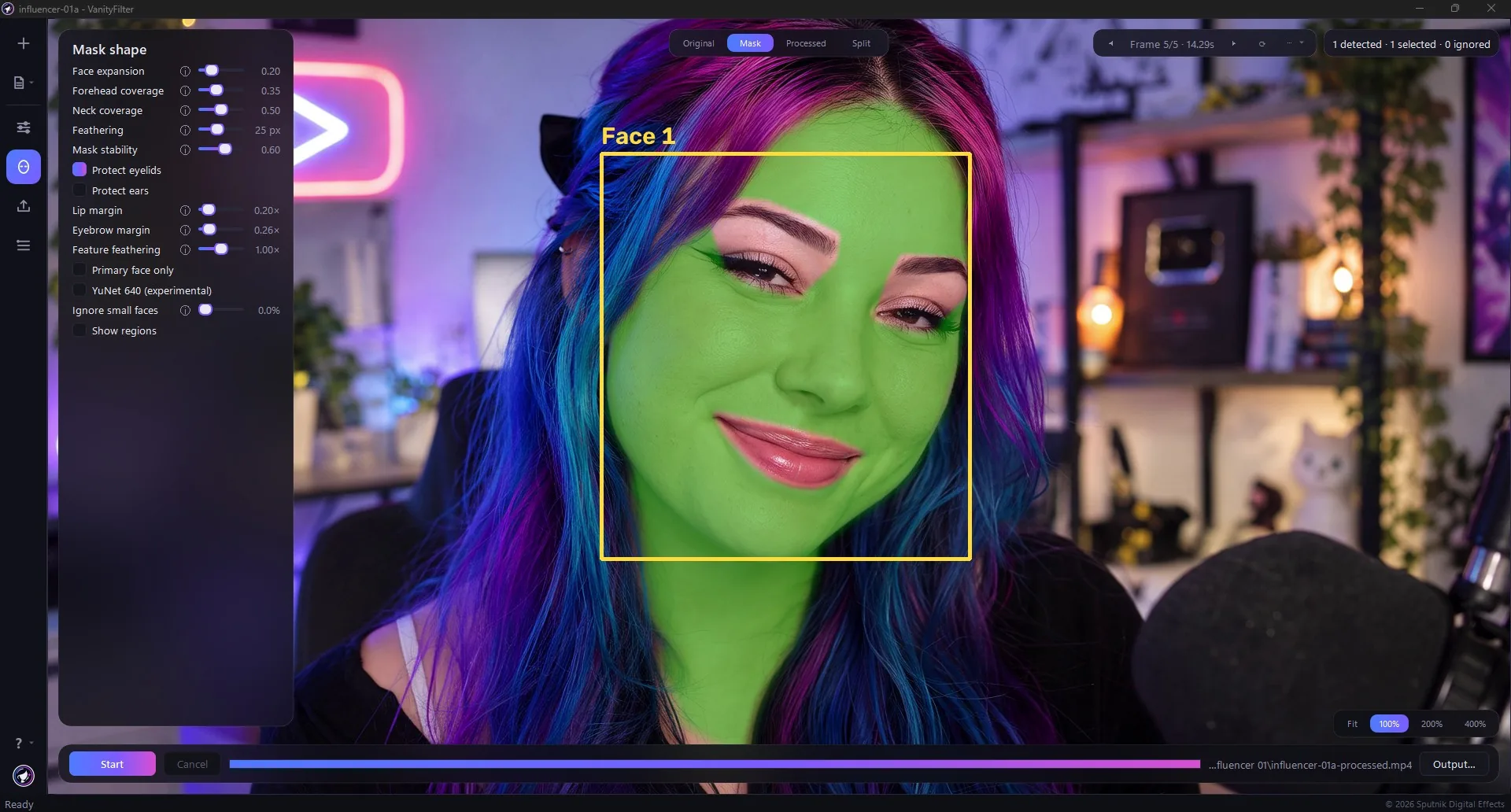
La máscara es el producto. VanityFilter crea una máscara para cada rostro detectado. La máscara mantiene el tratamiento sobre la piel mientras ojos, cejas, labios, cabello, gorras, cuellos de camisa, ropa y fondo quedan fuera. Cada rostro tiene su propio color de piel muestreado y sus zonas protegidas.
Trata los rostros correctos
Detecta hasta cinco rostros en un fotograma, incluidos rostros girados y algunos perfiles. Solo el rostro principal trata el rostro más grande y central. Ignorar rostros pequeños omite los rostros menores que una fracción de la altura del fotograma, así que las personas de fondo quedan intactas. Los controles de selección eligen rostros por tamaño y posición; no pueden elegir a una persona concreta. Un solo conjunto de ajustes se aplica a todos los rostros seleccionados; para dos resultados distintos, exporta el clip dos veces.
Define dónde se aplica
Expandir rostro agranda o reduce la máscara alrededor del contorno del rostro. Cobertura de frente la extiende hacia el nacimiento del cabello y Cobertura de cuello la lleva por debajo de la mandíbula. Difuminado suaviza el borde para que el efecto se funda con la piel de alrededor, y Estabilidad suaviza la máscara entre fotogramas para reducir el parpadeo en sujetos en movimiento.
Conserva el detalle de las orejas
Cuando hay puntos de referencia faciales disponibles, la máscara protege el área de las orejas del tratamiento. Las reparaciones de imperfecciones también permanecen dentro de la máscara. Revisa los rostros girados en la vista Máscara: la protección es limitada en perfiles completos o cuando se pierde el seguimiento de los puntos faciales.
Compruébalo con Mostrar regiones
Marca Mostrar regiones y la vista Máscara dibuja el recuadro del rostro, la frente y el cuello, y marca ojos, cejas y labios como zonas protegidas. Los rostros girados o de perfil se etiquetan, y la etiqueta de rostros detectados se pone en rojo cuando no encuentra ninguno.
Corrige el problema, no todo el rostro.
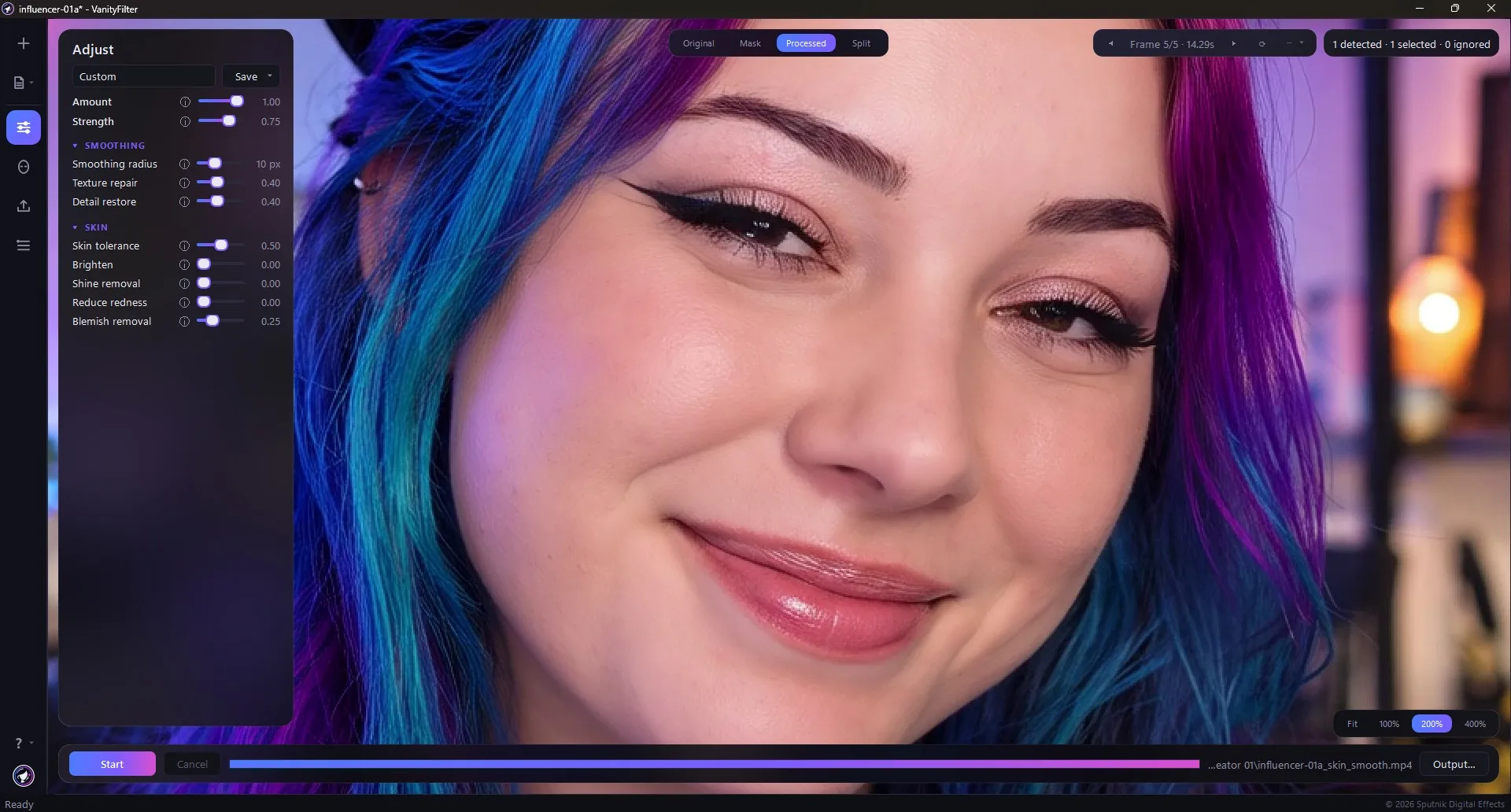
Controles separados manejan el suavizado, la reparación de textura, la luminosidad, los brillos, las rojeces y las imperfecciones. La reducción de rojeces ahora trata zonas sonrojadas más amplias y busca conservar la calidez natural de la piel. Revisa la vista previa y una exportación corta antes de procesar todo el clip.
Tres tratamientos reales de imperfecciones en la versión 3.0Cómo corregir imperfecciones en video con VanityFilter 3.0 (5:04)Cantidad e Intensidad
Intensidad define cuánta piel suavizada se mezcla sobre el original. Cantidad es la mezcla general: define un aspecto y luego acerca todo el tratamiento al original en un solo movimiento, sin reajustar cada control.
Radio, Reparar textura y Restaurar detalle
Radio de suavizado define el tamaño del filtro. Reparar textura reduce poros, manchas y ruido de compresión dentro de la máscara: la limpieza más fuerte para piel irregular. Restaurar detalle devuelve el detalle fino para que los rostros se vean naturales y no acartonados.
Aclarar, Quitar brillos y Reducir rojeces
Aclarar aumenta la luminosidad de la piel con una curva gamma, sin quemar las luces ni desviar el color, y funciona incluso con el suavizado apagado. Quitar brillos atenúa los reflejos de piel grasa o luz dura y protege los reflejos de los ojos. Reducir rojeces empareja manchas y rubor hacia el tono de piel propio del sujeto.
Imperfecciones
El control Imperfecciones repara pequeños granos usando la piel circundante antes del suavizado. La versión 3.0 mejora la selección de las zonas a reparar y reduce las variaciones de la reparación entre fotogramas. Está diseñado para evitar marcas aisladas y vello facial. Revisa la vista previa: los resultados varían según el tono de piel y el tipo de acné, y este paso puede tardar bastante más que el tiempo real, así que prueba primero un rango corto.
Tolerancia de piel
Define la amplitud del rango de tonos de piel aceptados. Súbela para piel en sombra o con luz despareja, y confirma la cobertura en la vista Máscara.
Preajustes que viajan
Empieza con cinco preajustes integrados: Toque ligero, Estándar, Intenso, Reparar poca luz y Solo rostro. Guarda tus ajustes en cuatro espacios de usuario, e importa o exporta archivos .vfpreset para compartir, que también se cargan desde la línea de comandos.
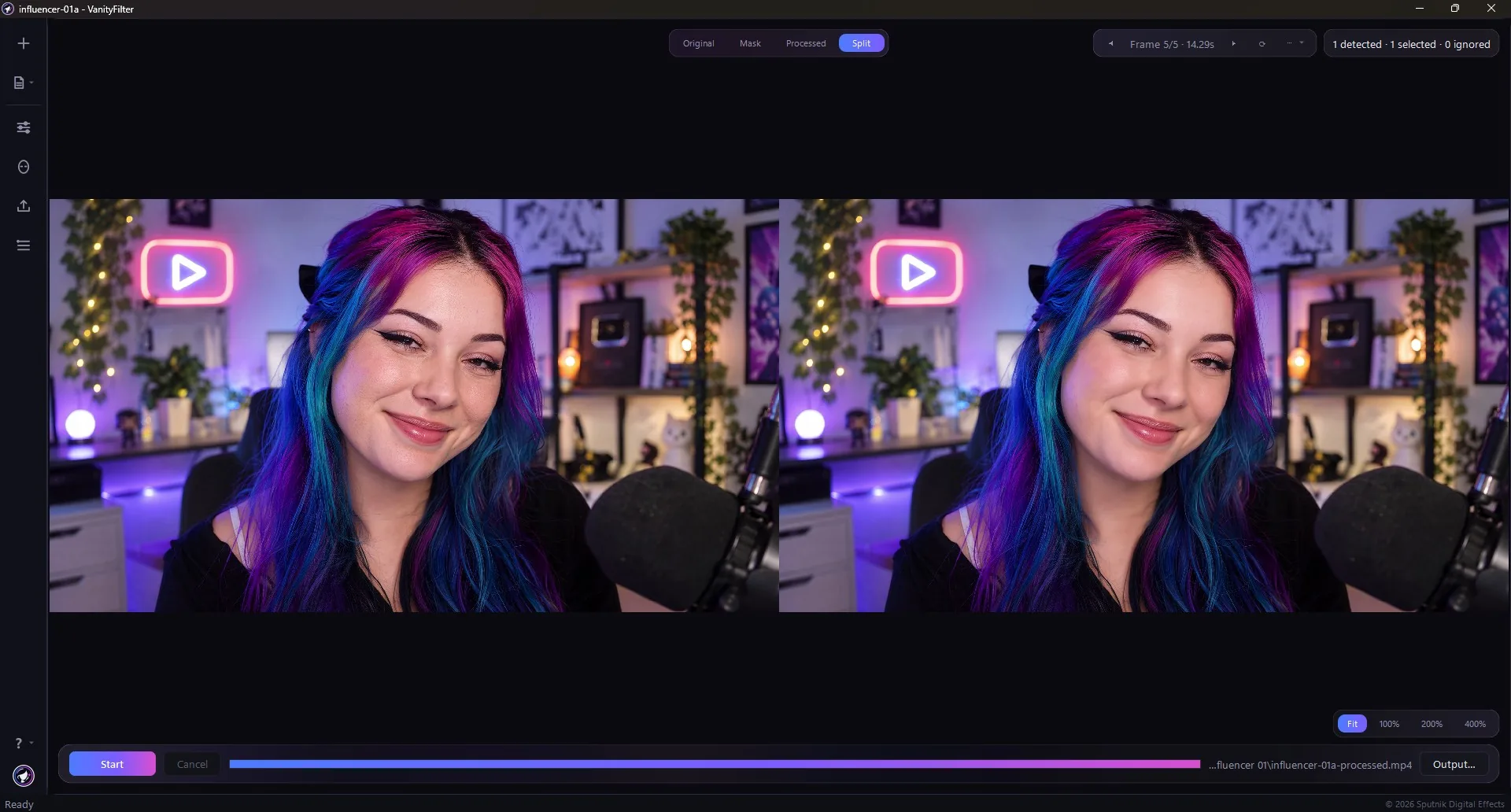
Ve exactamente qué hace la máscara.
Quien ya se quemó con un filtro de belleza quiere pruebas, no promesas. VanityFilter toma fotogramas de muestra a lo largo del clip y dibuja la máscara calculada directamente sobre cada uno, así que el límite está en pantalla antes de exportar.
Deja intactos los rostros del fondoAjustes de máscara de VanityFilter 3.1 (1:49)Cuatro vistas de cada fotograma de muestra
Procesado es el resultado final. Máscara pinta la máscara de piel en verde con recuadros numerados por rostro: la forma más rápida de revisar la cobertura. Original es el fotograma sin tocar, con los rostros contados. Dividido muestra original y procesado juntos para compararlos directamente.
Proteger los párpados
Esta opción de Forma de la máscara está activada por defecto y amplía la zona protegida sobre los párpados superiores. Se aplica a la vista previa y a la exportación, y se guarda con los preajustes. Al desactivarla, se conserva la protección básica de los ojos.
Zoom y desplazamiento
Acerca con la rueda del mouse sobre el cursor, arrastra para desplazarte y haz doble clic para volver a ajustar a la ventana. Los botones Ajustar, 100 %, 200 % y 400 % resaltan la opción actual abajo a la derecha, para revisar el límite real alrededor del cabello, gorras, lentes, ropa y el set.
Comparación instantánea con Espacio
Con una vista previa visible, mantén presionada Espacio desde cualquier control normal para ver el fotograma original. Suéltala para volver a la vista Procesado sin mover el cabezal, cambiar de vista ni perder los ajustes.
Agrega el fotograma que te importa
Recorre los fotogramas de muestra con Anterior y Siguiente, o agrega un fotograma en un momento específico para revisar justo el instante que importa.
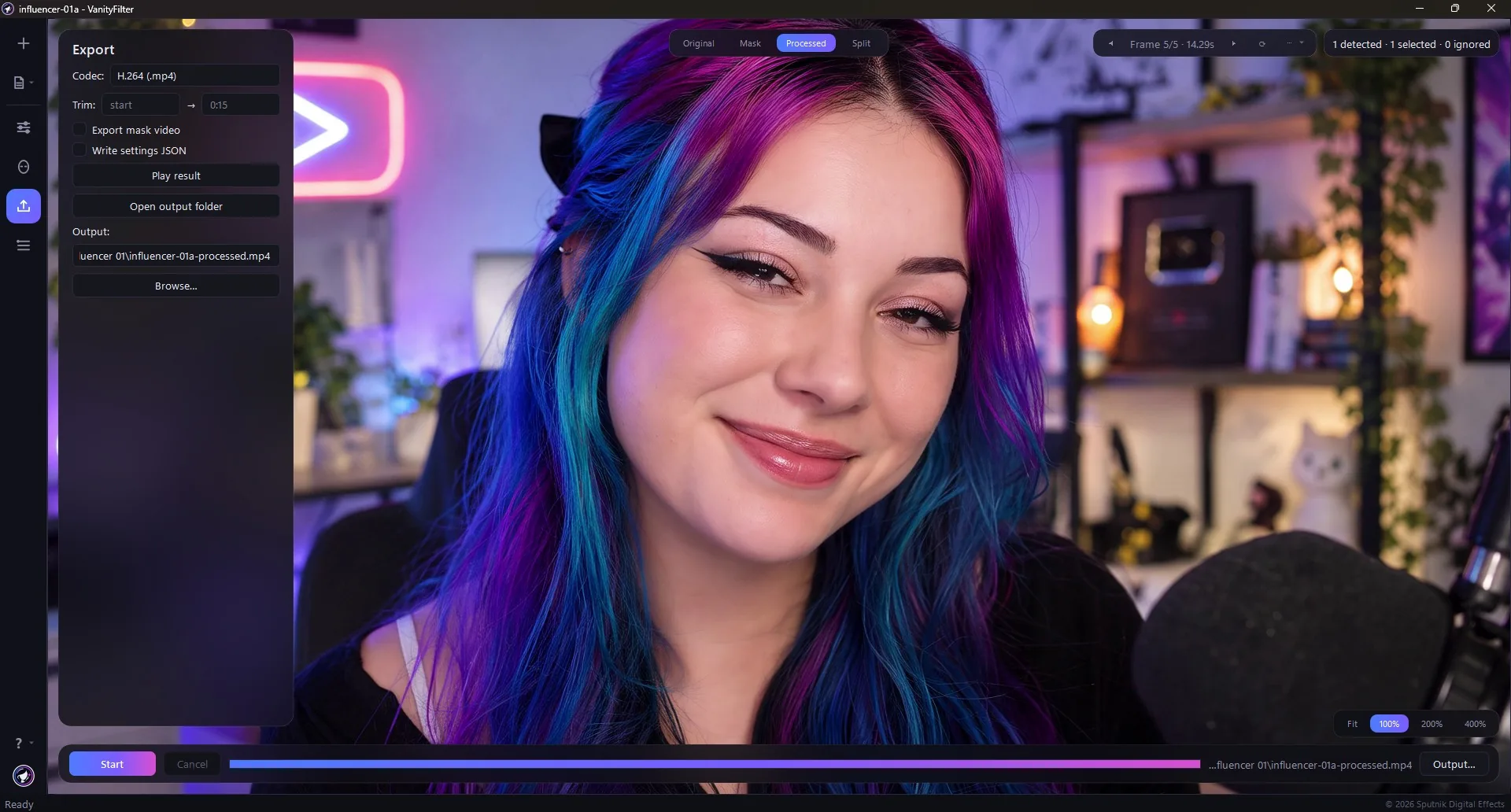
Archivos listos para el editor.
La vista previa aplica el mismo tratamiento que la exportación, así que un fotograma que revisas muestra lo que hace el render. El audio original se recodifica para el formato de salida.
Una sesión completa, de principio a finEliminación de brillo, de principio a fin (2:06)H.264 o ProRes
Exporta H.264 MP4 para entregar o ProRes 422 HQ MOV para editar. En Windows, H.264 puede usar una GPU NVIDIA compatible. En Mac, usa Apple VideoToolbox. El procesamiento de piel usa la CPU en ambas plataformas.
Prueba primero un rango corto
Define inicio y fin en segundos o mm:ss para exportar parte de un solo clip. VanityFilter corta el audio al mismo rango cuantizado por fotogramas. La barra de estado muestra la velocidad y el tiempo restante estimado.
Archivos complementarios para la línea de tiempo
Exportar video de máscara guarda una máscara en escala de grises para usarla como luma track matte en Premiere Pro o DaVinci Resolve. Escribir JSON de ajustes registra cómo se hizo el render.
Conserva tus preferencias de exportación
VanityFilter recuerda la carpeta de salida, el códec, la opción de video de máscara y la preferencia del archivo de ajustes. Los rangos de recorte no se guardan. Después de exportar, reproduce el último resultado o abre su carpeta desde el panel Exportar.
Revisa los tiempos antes de una exportación larga
La app avisa si detecta una frecuencia de fotogramas variable o no puede verificar los tiempos del archivo. La exportación sigue usando una frecuencia constante, por lo que un video de frecuencia variable puede desincronizarse del audio. Convierte ese archivo a una frecuencia constante antes de procesarlo.
Manejo más seguro de los archivos de salida
Antes de iniciar un lote, se comprueban juntos los videos originales y los nombres de salida, incluidos los videos de máscara y archivos de ajustes. La codificación usa un archivo temporal: si falla o se cancela, el video terminado que ya existía queda intacto.
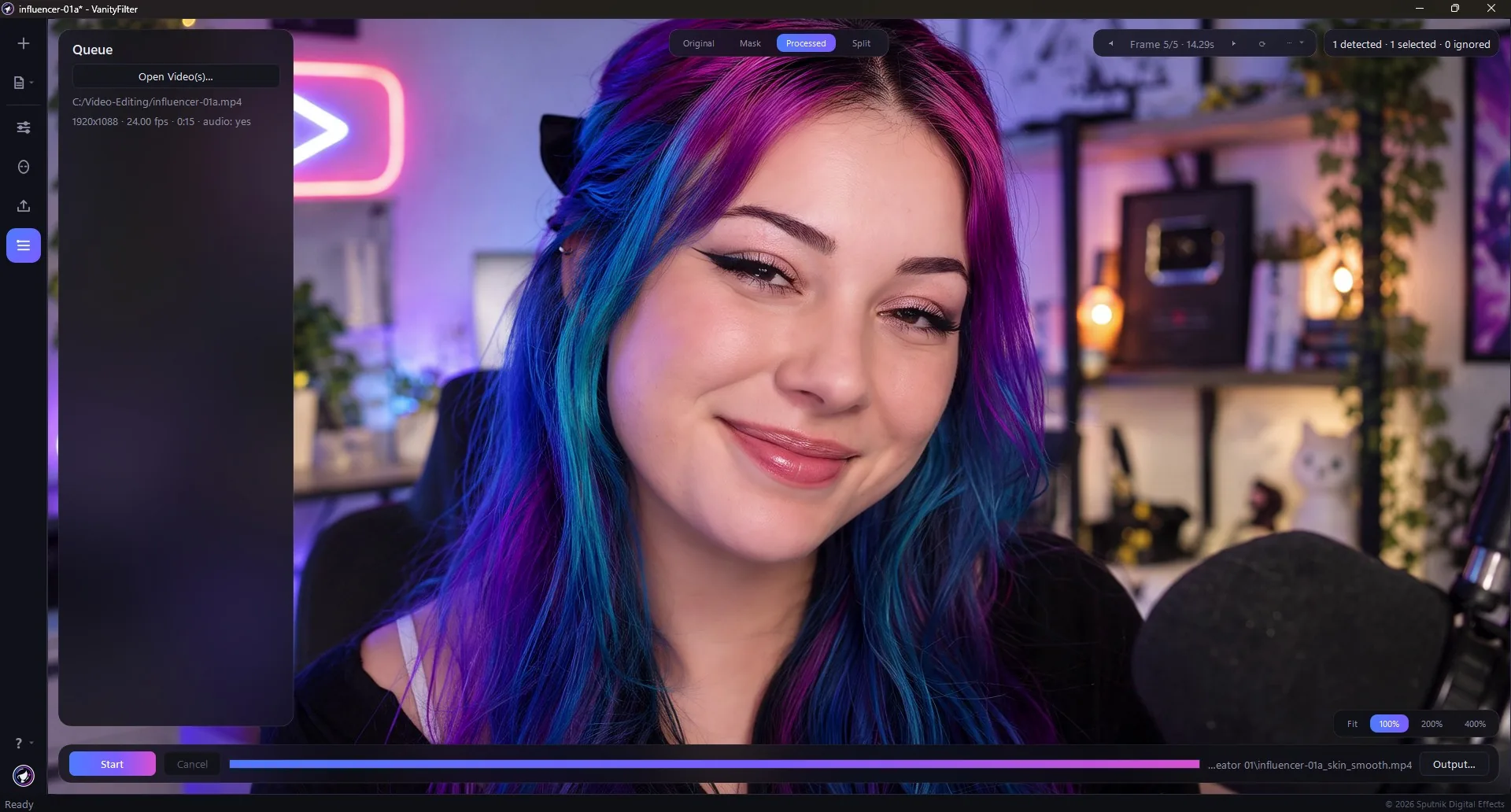
Arrastra un lote.
Arrastra un video o un lote completo a cualquier parte de la ventana. Los archivos se procesan uno por uno, y un fallo no detiene el resto de la cola.
Mira los controles en un clip de noticieroSuavizado de piel natural para noticias y entrevistas (1:59)Sabe qué cargaste
El panel Cola muestra cada archivo con su resolución, frecuencia de fotogramas, duración y si tiene audio. En Mac, usa MP4, MOV o M4V. Windows también acepta AVI y MKV. Consulta los límites de HDR y frecuencia de fotogramas en Mac antes de elegir el video de origen.
Progreso por archivo
El progreso se muestra por archivo y Cancelar detiene el proceso de forma limpia. En modo lote eliges la carpeta de salida.
Los mismos controles desde la línea de comandos
Los mismos controles de lote funcionan desde la línea de comandos, y los preajustes que guardaste en la app también se cargan ahí.
Inglés o español. Tu video permanece en tu equipo.
Tu material permanece en tu computadora
La vista previa, el procesamiento y la exportación son locales. Los videos nunca se suben. La activación por internet y las comprobaciones de licencia intercambian datos de licencia y dispositivo, nunca el material.
Dos idiomas, dos manuales
La interfaz, las descripciones de ayuda y los mensajes de error están disponibles en inglés o español latinoamericano. Ambos manuales en PDF se incluyen con el instalador.
Una licencia, dos computadoras
Una persona en dos computadoras activas entre Windows y macOS. Activa con tu clave de licencia y el código enviado a tu correo de compra. Sin cuenta ni suscripción. Una comprobación exitosa permite hasta 30 días sin conexión; después, los proyectos y las vistas previas siguen disponibles, pero las nuevas exportaciones requieren otra comprobación. Quienes ya compraron conservan su licencia. Detalles de activación.
Pruébalo con tu propio material.
Mira los videos, compara las licencias o instala VanityFilter y abre un clip en la vista Máscara.