Clips reales procesados con VanityFilter, un recorrido paso a paso por la aplicación de Windows con pantallas reales y comparaciones del mismo fotograma que puedes arrastrar. Cada resultado de esta página fue generado por la app.
Biblioteca de videos
Mira qué cambia. Mira qué se mantiene nítido.
Reproduce cualquier video de la biblioteca y compara el original con el resultado procesado.
Quita brillos e imperfecciones de tus videos, paso a paso
Sigue un primer plano de una creadora de principio a fin. Quitar Brillos atenúa el brillo en la punta de su nariz, Imperfecciones repara los granitos, Reducir Rojeces empareja el rubor y los controles de suavizado terminan la piel mientras sus poros y rasgos se ven naturales.
VerMira cada control moverse al valor exacto, revisa la máscara de piel y la vista al 100 por ciento, y copia todos sus ajustes antes de exportar.
Recorrido interactivo
Recorre la aplicación real, paso a paso.
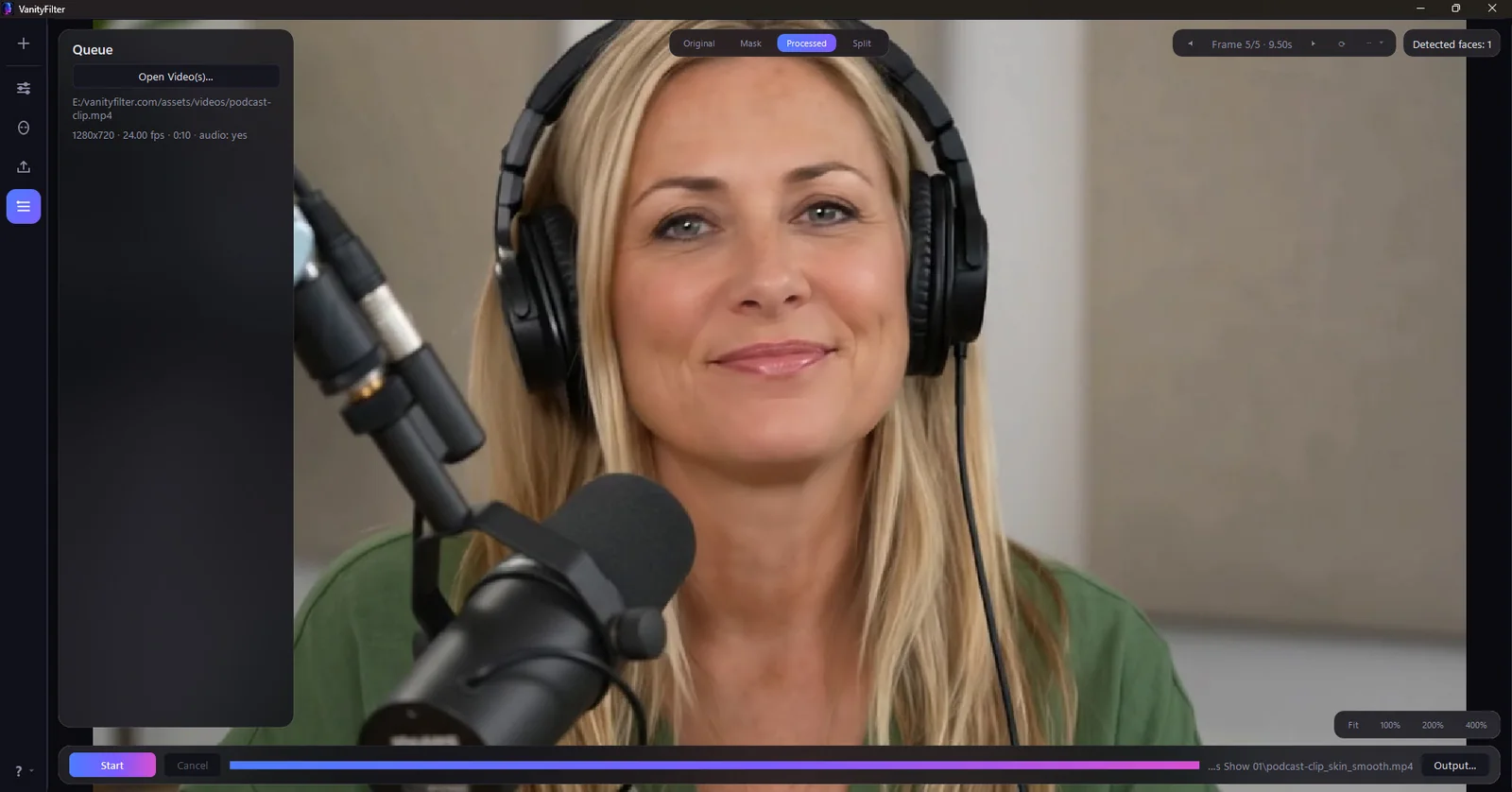
Estas son pantallas reales de VanityFilter 2.8 con un solo clip de podcast. La interfaz aparece en inglés; la app también funciona en español. Haz clic en el punto brillante, usa los botones o las flechas del teclado.
PASO 1 DE 7
Empieza con un archivo
Arrastra un clip. O un lote completo.
Abre un video o arrástralo a cualquier parte de la ventana. El panel Cola muestra la resolución, la frecuencia de fotogramas, la duración y si el clip tiene audio, y la vista previa indica cuántos rostros encontró.
Míralo funcionar
Compara la piel de cerca
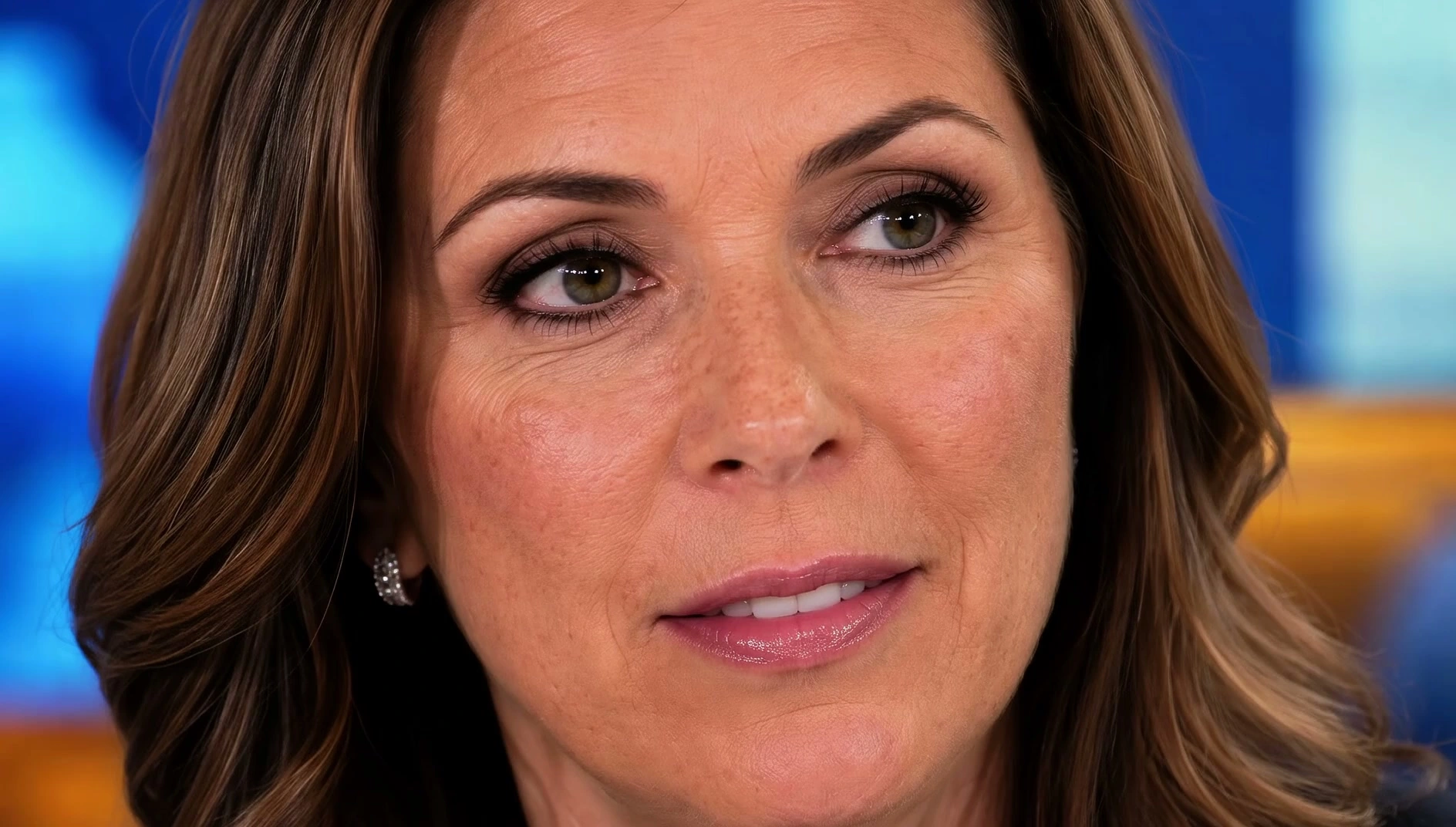
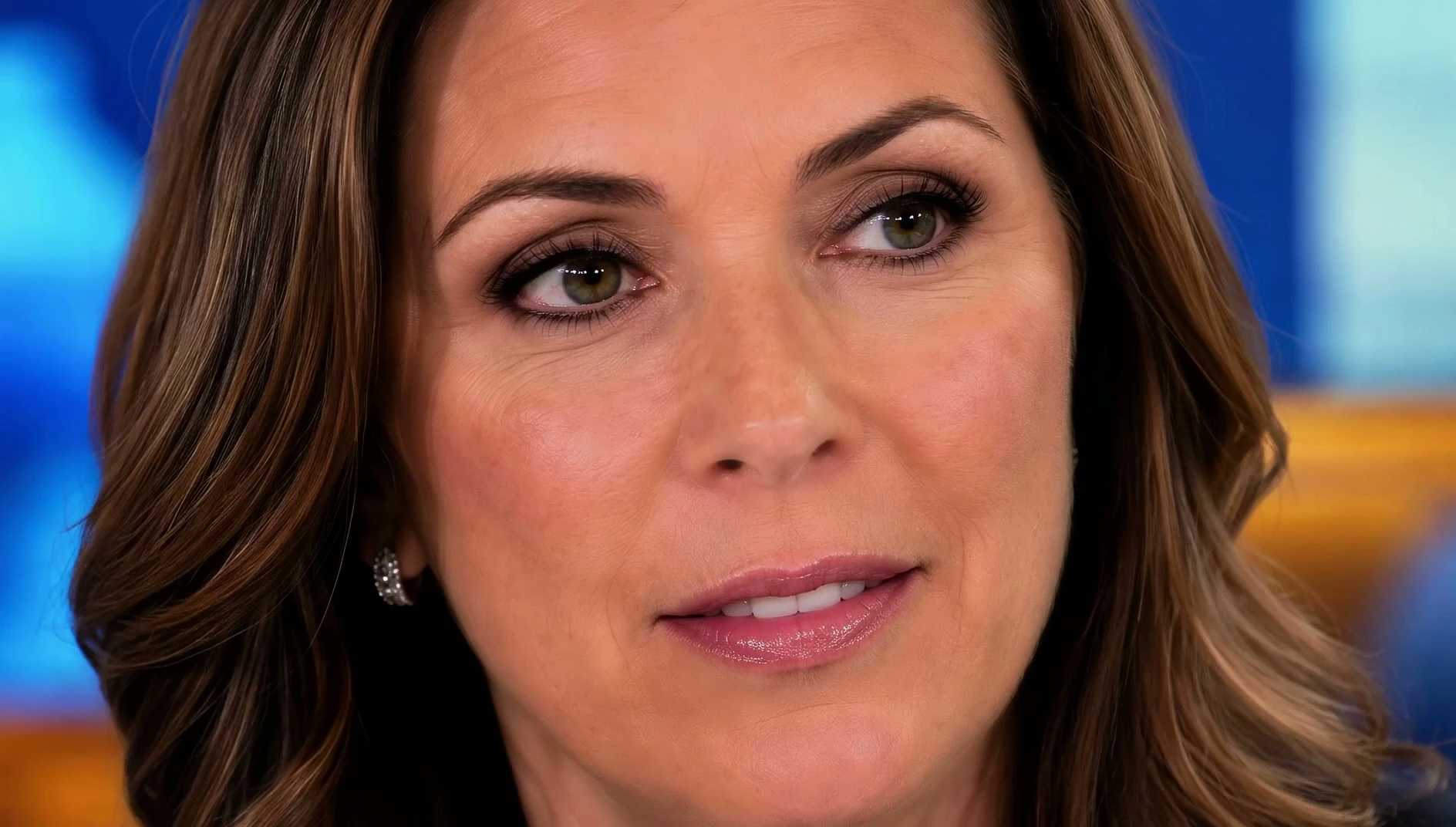
Dos comparaciones del mismo fotograma, cada una con ajustes hechos a mano. Arrastra el divisor y abre la vista ampliada.
Fotograma de estudio, dos personas
Dos rostros en un mismo fotograma de estudio, cada uno con su propia máscara.
AntesDespués
Suavizado contenido con preservación de detalle, pequeña reparación de textura, ajustes de brillo y rojez.