Los consejos para tomas de una sola persona se derrumban en cuanto un invitado se sienta a tu lado. Ahora hay dos tonos de piel, dos posiciones de iluminación, a veces dos cámaras, y una duración de noventa minutos en lugar de una toma de noventa segundos. La solución que funciona para una toma principal (dibujar una máscara, rastrearla, seguir adelante) se convierte en tarea que dejarás de hacer silenciosamente para el episodio cuatro. Arrastra la comparación a continuación para ver un cuadro de dos anfitriones con una máscara de piel independiente en cada persona.
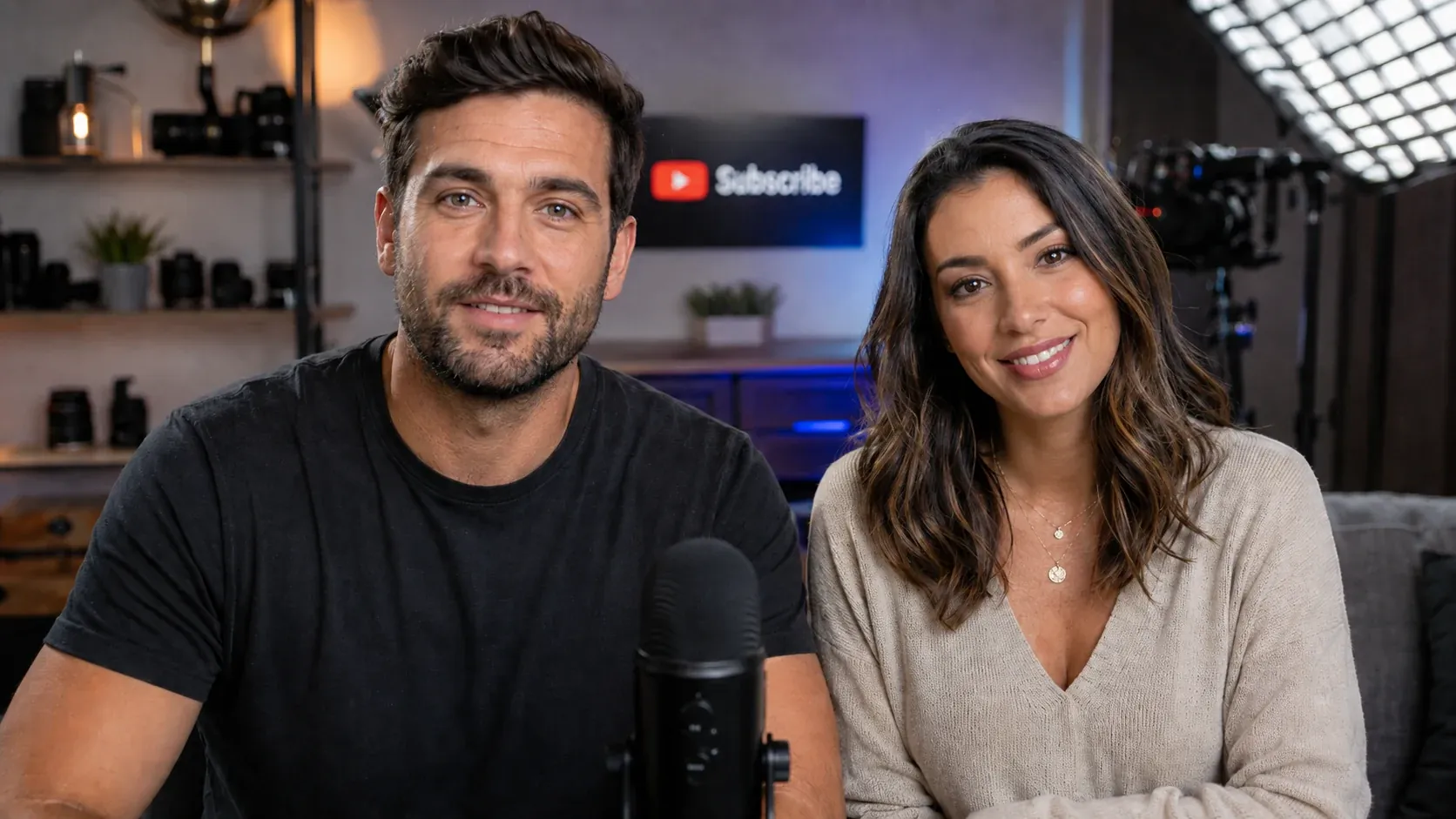
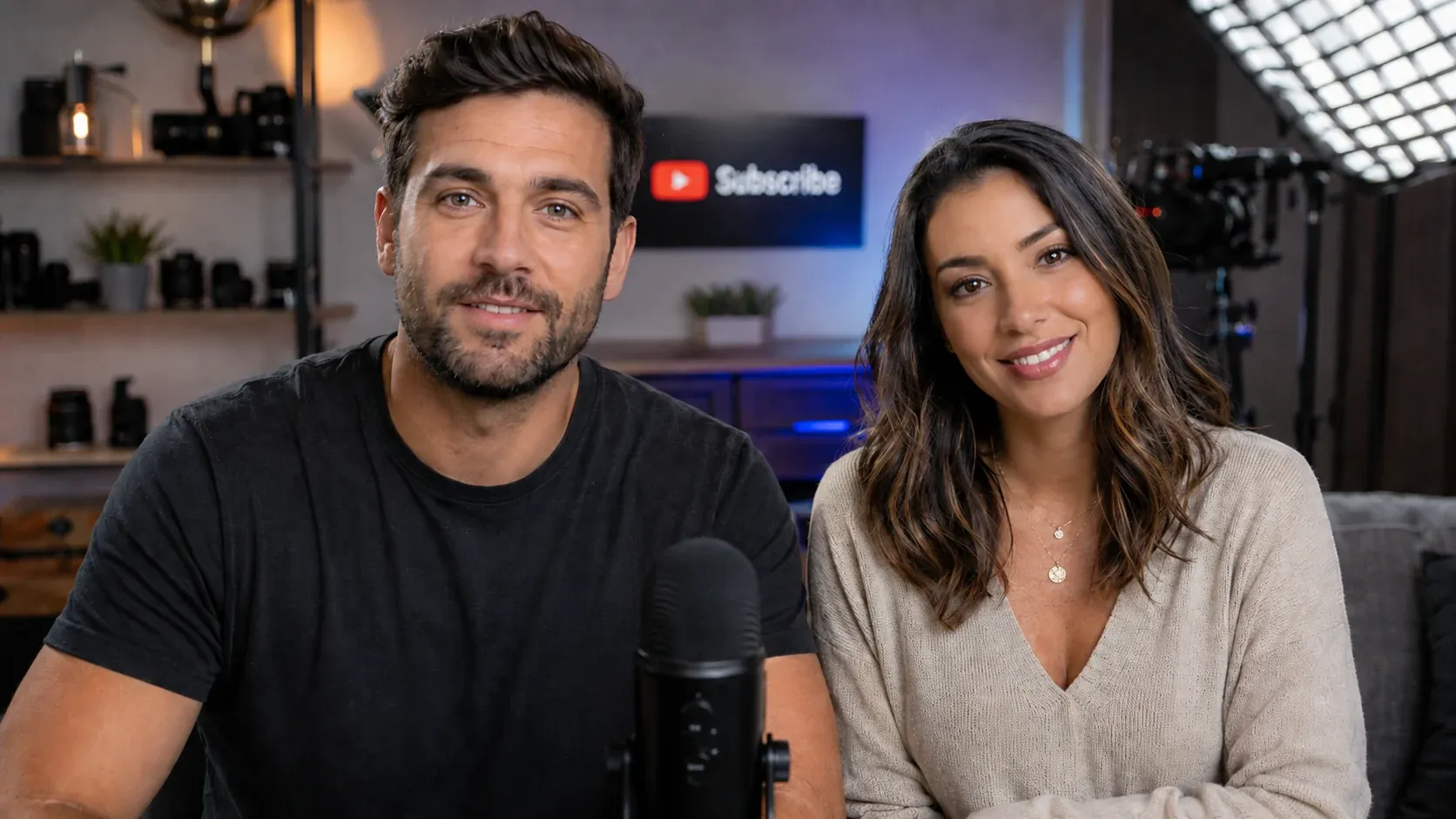
Una pasada real de VanityFilter en un cuadro de prueba de dos anfitriones: ambas caras detectadas, una máscara de piel para cada una. La barba, las pestañas, el cabello, el micrófono y todo el fondo permanecen intactos.
La versión corta: si la transmisión es el producto final, un filtro en tiempo real es suficiente. Si la grabación se convierte en un episodio de YouTube, haz el trabajo de piel en postproducción, hazlo por persona, y hazlo sobre los archivos originales antes de editar. Corregir una edición de dos horas clip por clip es la parte que nadie sostiene.
Por qué el material de podcasts y transmisiones es un problema aparte
Cuatro cosas cambian cuando pasas de solo a una mesa con invitados.
Dos tonos de piel, un solo ajuste. La cantidad de suavizado que se ve bien en el anfitrión con la luz principal suele ser demasiada para el invitado que está ligeramente en sombra, o viceversa. Un ajuste global único no puede favorecer a ambos. Solo elige a uno.
Nadie controla al invitado. Tú iluminaste tu lado. Tu invitado trajo su propia cámara web, su propia lámpara, y lo que sea que esté haciendo el balance de blancos de su habitación. Los episodios remotos empeoran esto, no lo mejoran.
Duración. Una conversación de noventa minutos cortada en doscientos clips en la línea de tiempo significa que cualquier efecto por clip se aplica, rastrea o verifica doscientas veces. Ese es el costo real, no el efecto en sí.
Las caras se mueven constantemente. La gente se reclina, ríe, se vuelve hacia el otro, toma café y desaparece detrás de un micrófono. Una máscara rastreada que se comporta bien en una toma guionada de diez segundos se desviará durante una hora sin guion.
Filtros de belleza en tiempo real versus corregir en postproducción
Las herramientas que aparecen al buscar "filtro de belleza OBS" son procesadores de cámara web en tiempo real. Streamfog dice que su filtro de belleza OBS puede ejecutarse como cámara virtual o fuente de navegador en OBS y Streamlabs. Algunas cámaras web ofrecen su propio modo de belleza también. OBSBOT dice que el Modo Belleza Tiny 2 suaviza la piel y aclara los ojos antes de que la señal llegue a la aplicación de transmisión.
Estas son genuinamente buenas para trabajo en vivo. También son permanentes. Lo que el filtro decidió durante un giro rápido de cabeza ahora está incrustado en tu grabación, y no puedes bajarlo en la edición. Ese es un intercambio justo para una transmisión de Twitch que vive y muere en el momento. Es un mal intercambio para un episodio de podcast que se convierte en una subida a YouTube, cuarenta clips verticales y una miniatura.
Elige según el entregable, no según la preferencia
En vivo es el producto: usa un filtro en tiempo real, mantenlo ligero y deja de pensar en ello.
La grabación es el producto: graba limpio, retoca después. Conservas la capacidad de cambiar de opinión y mantienes un master sin procesar para el día en que un clip se vuelva grande y alguien lo vuelva a editar.
Ambos: transmite con el filtro apagado o muy bajo, y luego haz la pasada real sobre la grabación. Un look en vivo diluido más una pasada de postproducción adecuada supera apilar dos correcciones una encima de la otra.
Usa tus pistas de participantes separadas
Esta es la parte que la mayoría de los flujos de trabajo dejan sobre la mesa. Riverside y StreamYard pueden grabar audio y video local aislado para cada participante, no solo la señal mixta del programa. Riverside documenta pistas de participantes separadas hasta 4K. La documentación de grabación local de StreamYard dice que crea un archivo de video individual y un archivo de audio individual para cada anfitrión e invitado cuando la grabación local está habilitada antes de la sesión. Si grabas localmente en OBS, la misma idea aplica cuando cada cámara escribe su propio archivo.
Las pistas aisladas significan que cada persona ya es su propio archivo, lo que hace que la corrección por persona sea trivial en lugar de ingeniosa. Dale al anfitrión un conjunto de valores y al invitado otro, procesa ambos, y luego lleva los archivos corregidos a tu edición. Sin máscaras, sin rastreo, sin pila de efectos por clip.
- Descarga los archivos de video por participante, no solo la exportación mixta del programa.
- Toma un cuadro representativo de cada uno: a mitad de conversación, expresión normal, iluminación normal.
- Ajusta la configuración por persona contra ese cuadro hasta que la piel se vea uniforme y los poros sigan visibles.
- Procesa por lotes los archivos de duración completa con esa configuración y déjalo correr mientras haces otra cosa.
- Edita las exportaciones corregidas. Cada corte hereda la corrección automáticamente.
Si solo tienes el archivo mixto del programa, vuelves a necesitar una herramienta que separe las dos caras dentro de un mismo cuadro. Esa es la siguiente sección.
Donde la ruta de la línea de tiempo se estanca
Hacerlo dentro del NLE funciona, y para una sola toma principal es la decisión correcta. Escala mal exactamente por las razones anteriores.
Blackmagic Design describe Face Refinement como un efecto de Studio que detecta una cara, construye máscaras para las áreas faciales y las rastrea después de agregar el efecto a un nodo. Para control independiente sobre dos anfitriones, usa configuraciones separadas específicas por cara para que cada persona reciba ajustes diferentes. Esa configuración sigue acompañando cada ángulo y cada corte. Desglosamos las ventajas y desventajas en Resolve Face Refinement versus VanityFilter.
En Premiere, el método integrado es un clip duplicado, un desenfoque y una máscara con bordes suavizados que rastreas a mano. Es confiable y es gratis. También es por clip, por persona, por corte, lo cual está bien para un monólogo y es desalentador para el episodio doce.
Las capas de ajuste parecen el atajo aquí y generalmente no lo son. Una capa de ajuste aplica la misma corrección a ambas caras más la pared, el micrófono, la planta y el suéter del invitado. Terminas enmascarando de todos modos.
La pasada previa a la edición
La alternativa es tratar la corrección de piel como un paso de ingesta. Pasa los archivos originales por una pasada dedicada y luego edita placas limpias. Smooth Skin Before You Edit cubre el argumento completo, y la versión corta es que haces el trabajo una vez en lugar de una vez por clip.
VanityFilter es una aplicación de escritorio para Windows construida para ese trabajo. Detecta hasta cinco caras en un cuadro, incluidas vistas de perfil, y construye una máscara de piel independiente para cada persona, de modo que una mesa de dos anfitriones o tres invitados recibe tratamiento por persona en una sola pasada. La máscara se mantiene sobre la piel: ojos, labios, cejas, cabello, vello facial, gafas, ropa y fondo quedan excluidos, que es por qué la barba y el micrófono en la comparación anterior sobreviven intactos.
Los detalles prácticos para formato largo:
- Procesa por lotes una carpeta de archivos de episodios y aléjate. Hay una CLI cuando la quieres scripteada.
- Exporta H.264 para una entrega rápida, ProRes 422 HQ cuando el archivo va a volver a una edición real.
- Exporta una matte de máscara en escala de grises si prefieres terminar la corrección dentro de Premiere o Resolve.
- La eliminación de brillo y la reducción de enrojecimiento están junto a los controles de textura, de modo que una frente brillante y una mejilla sonrojada son decisiones separadas en lugar de un desenfoque subido al máximo.
- Todo se procesa localmente en tu máquina. El material del invitado no se sube al servidor de nadie, lo cual importa más de lo que la gente admite cuando el invitado no ha firmado nada al respecto.
Configuración que se sostiene durante un episodio completo
El formato largo es implacable de una manera que un reel de treinta segundos no lo es. Tu audiencia ve la misma cara durante una hora, así que cualquier cosa ligeramente fuera de lugar tiene tiempo para volverse obvia.
Empieza más bajo de lo que se siente correcto. Una corrección que se ve demasiado sutil mientras estás con zoom al 300 por ciento estudiando poros suele ser correcta al tamaño de visualización normal. Juzga en la línea de tiempo con ajuste a ventana, y luego revisa al 100 por ciento, no al revés.
Mantén la textura. Los poros, las líneas tenues y la barba incipiente son lo que le dice al espectador que está viendo a una persona. Una vez que desaparecen, la cara se lee como un render, y ninguna cantidad de grano agregado después lo arregla. Nuestra guía sobre suavizar la piel sin que se vea falso profundiza en las señales específicas.
Revisa el movimiento, no el fotograma fijo. Recorre una risa, una inclinación hacia adelante y un momento en que alguien se vuelve hacia el otro anfitrión. Los cuadros estáticos ocultan los problemas que aparecen cuando una cara se mueve rápido.
Espera que la compresión agregue su propio suavizado. Sube un master de alta tasa de bits y deja que la plataforma haga lo suyo, pero asume que la versión publicada se lee un poco más suave que tu exportación.
Antes de publicar
- Ambas personas evaluadas por separado, no juzgadas con base en el cuadro de una sola persona.
- Vello facial, pestañas y líneas del cabello aún nítidos en ambas caras.
- Nada se embarra cuando alguien gira rápido o se inclina fuera del cuadro.
- El tono de piel aún coincide con manos y cuello. Si la cara se aclaró más que las manos, bájalo.
- Revisado a tamaño normal en una pantalla normal, no solo con zoom en tu monitor de calibración.
- Un master sin procesar guardado en algún lugar, por si quieres rehacerlo en un año.
Preguntas frecuentes
¿Cómo suavizo la piel en un video de podcast con dos personas?
Trata a cada persona como un trabajo separado. Dos personas casi nunca comparten el mismo tono de piel, iluminación o cámara, así que un ajuste global favorece a una y sobrecocina a la otra. Si tu plataforma de grabación guardó pistas aisladas por participante, procesa cada pista con su propia configuración antes de editar. Si solo tienes un archivo mixto del programa, usa una herramienta que construya una máscara de piel independiente por cara detectada en lugar de un desenfoque aplicado a todo el cuadro.
¿Debo usar un filtro de belleza en tiempo real o corregir la piel en postproducción?
Usa un filtro en tiempo real cuando la transmisión misma sea el entregable y nadie la vaya a reeditar. Usa postproducción cuando la grabación se convierta en un episodio de YouTube o clips, porque un filtro en tiempo real queda incrustado en el archivo permanentemente. No puedes bajarlo después, y cualquier artefacto que haya creado durante un giro rápido de cabeza ahora es parte de tu master.
¿Puede DaVinci Resolve suavizar la piel para dos personas?
Sí. DaVinci Resolve Studio incluye Face Refinement, que detecta una cara, construye máscaras para las áreas faciales y las rastrea. Para control independiente sobre dos anfitriones, usa configuraciones de efecto separadas específicas por cara para que cada persona pueda tener ajustes diferentes. Eso funciona, pero multiplica la configuración a través de ángulos y cortes en un episodio largo.
¿Necesito retocar cada clip en una edición larga de podcast?
No, y esa es la razón principal para hacer el trabajo antes de la edición. Si corriges los archivos originales de cámara o de participantes una vez, cada corte que hagas después hereda la corrección. Retocar en la línea de tiempo significa reaplicar, volver a rastrear o volver a verificar el efecto en cada instancia de clip, que es donde los episodios de una hora se vuelven costosos.
¿El suavizado de piel sobrevivirá la compresión de YouTube?
Parcialmente. La compresión suaviza el detalle fino por sí sola, así que una corrección que se veía leve en tu editor puede leerse más pesada después de la subida. Juzga el resultado al tamaño de visualización normal en lugar de con zoom al 300 por ciento, mantén los poros y el vello facial visibles, y exporta un master de alta tasa de bits para que el codificador no esté peleando contra tu corrección.