Una cámara 4K es grosera de una manera muy específica. Graba suficiente detalle para mostrar la zona seca junto a la nariz, el reflejo del anillo de luz en la frente y el borde donde terminó la base. La respuesta no es desenfocar todo el encuadre. Construye una captura más limpia, corrige el problema real y luego deja piel real en la toma.
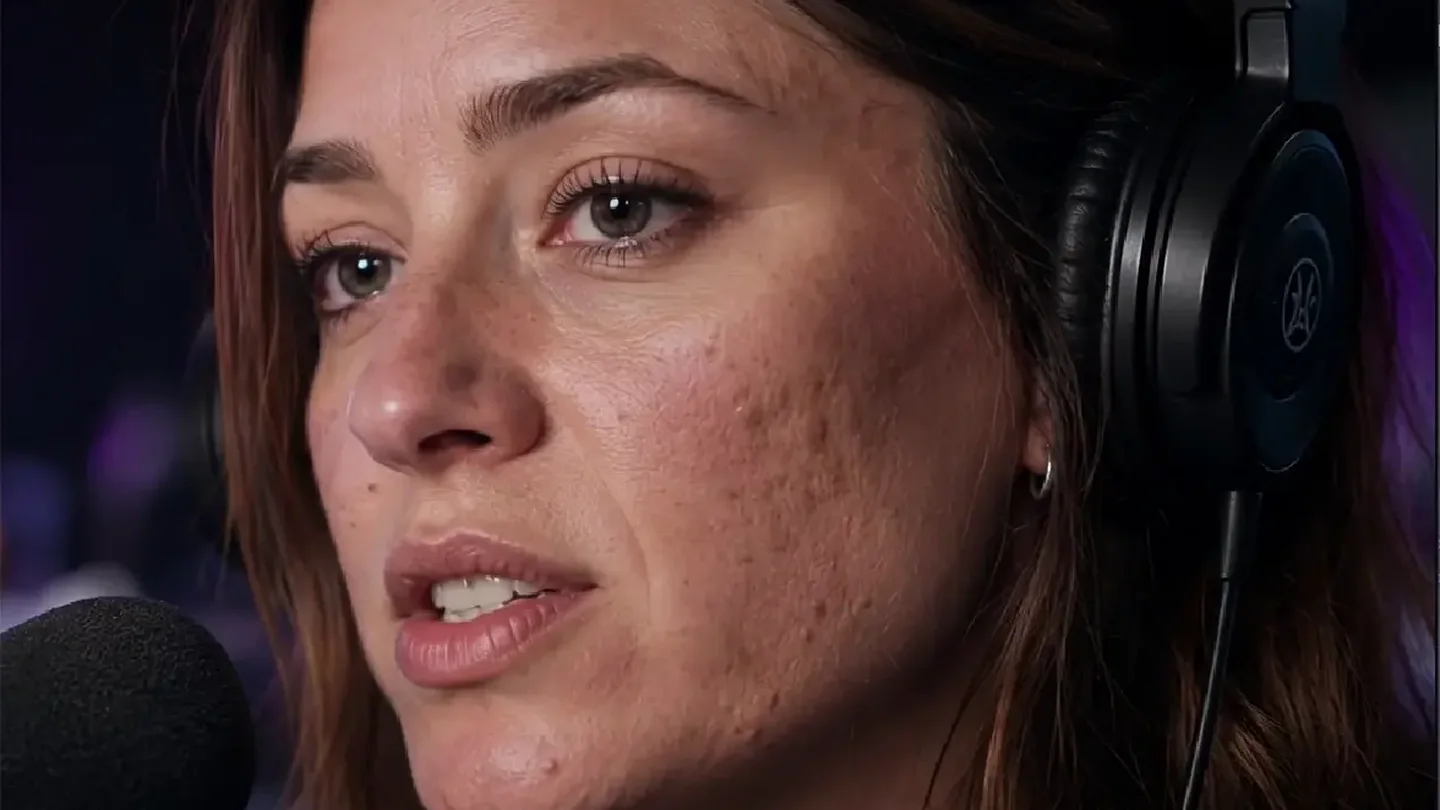
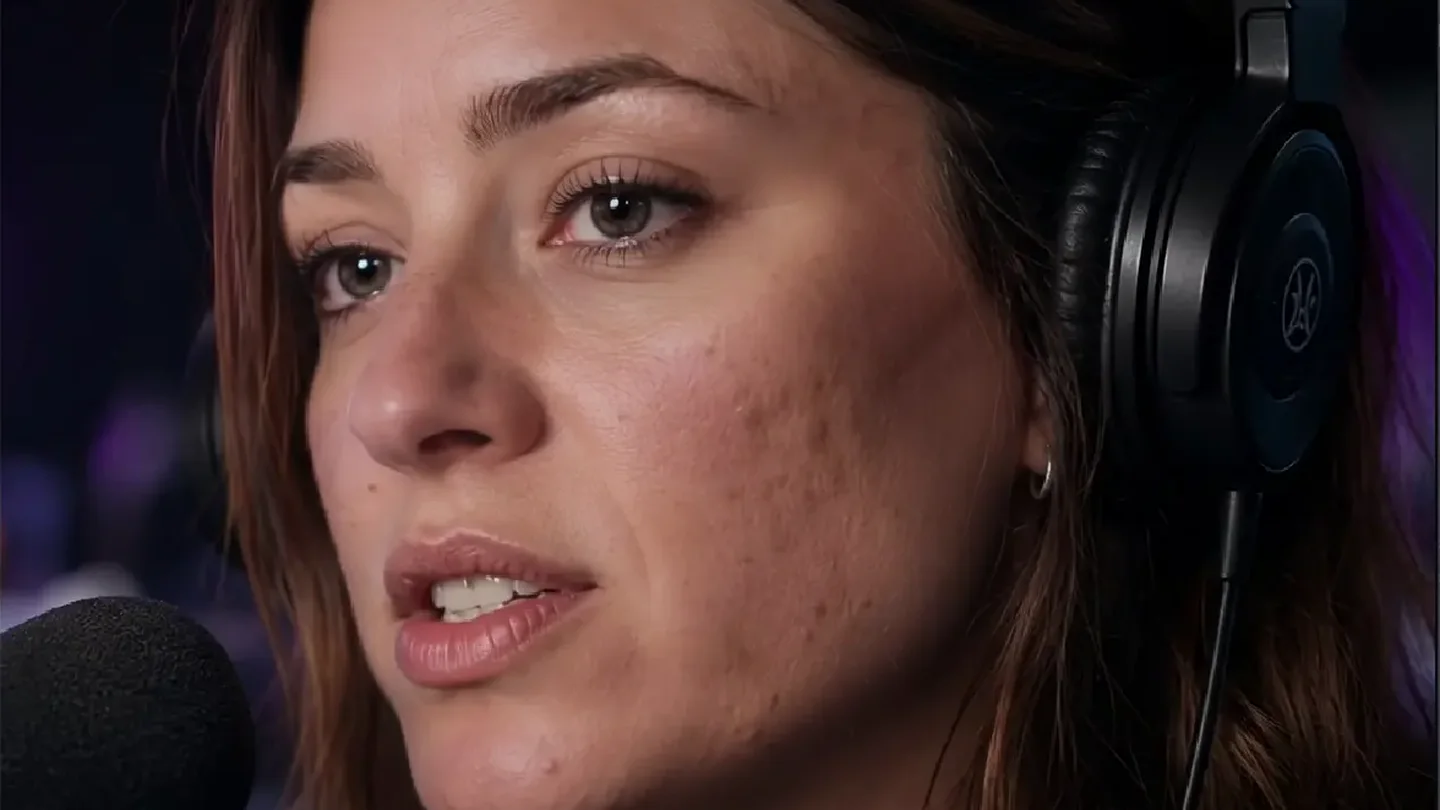
Un recorte cercano de metraje real de VanityFilter. El lado derecho es una mezcla editorial al 60 por ciento del fotograma procesado, combinado de nuevo hacia el original para mostrar la contención que necesita una toma de alto detalle. La fuente no se presenta como una prueba de resolución 4K nativa.
La versión corta: usa luz suave y controlada ligeramente por encima del nivel de los ojos. Bloquea la exposición y el balance de blancos. Baja cualquier exceso de nitidez dentro de la cámara. Si la piel aún atrae la atención, corrige el brillo o el enrojecimiento antes de añadir una pasada de suavizado de baja intensidad y solo para piel. Revisa el movimiento a tamaño normal y luego inspecciona un fotograma difícil al 100 por ciento. Mantén la exportación final en 3840 por 2160.
El 4K no empeora la piel
Hace la inspección más severa. Un fotograma de 3840 por 2160 contiene 8,294,400 píxeles. Un fotograma de 1920 por 1080 contiene 2,073,600. Eso es cuatro veces la cantidad de píxeles antes de que el espectador haga zoom o mire en una pantalla grande. La guía actual de creación 4K de YouTube describe la misma resolución y recomienda grabar y exportar en 3840 por 2160 cuando el 4K es el formato previsto.
Más píxeles son útiles. Los ojos se mantienen nítidos. El cabello se lee mejor. Un producto o un micrófono conserva el detalle. La desventaja es que la luz áspera y las correcciones amplias son más fáciles de notar. Un punto caliente en la frente puede cubrir cientos de píxeles más. Una máscara que se desliza sobre una ceja no tiene dónde esconderse.
| Lo que te molesta en el fotograma 4K | Corrige esto primero |
| Cada poro se ve profundo y duro | Acerca una luz principal difusa más grande y reduce la nitidez agresiva |
| La frente o las mejillas se ven grasosas | Cambia el ángulo de la luz, sella con polvo en el set y luego usa el control local de brillo si es necesario |
| La cara se ve roja mientras la habitación se ve bien | Usa una corrección de croma solo para piel, no un movimiento global de balance de blancos |
| La piel se ve plástica después del retoque | Baja la cantidad de mezcla húmedo/seco y restaura el detalle antes de añadir nitidez |
| Solo la copia subida se ve áspera | Revisa el máster local y espera a la codificación 4K antes de cambiar la corrección de color |
Empieza con una luz que no marque cada bulto
Una luz pequeña y directa crea transiciones duras. Esas transiciones hacen que la textura se lea como pequeños picos y valles. La solución práctica es una fuente difusa más grande colocada lo suficientemente cerca para envolver la cara, generalmente un poco por encima del nivel de los ojos y hacia un lado. Aún quieres forma. No necesitas un punto de luz brillante apuntando directo a la frente.
La guía oficial de Nikon para grabar video de entrevistas recomienda luz suave desde ligeramente al frente y por encima de la línea de los ojos. Ese consejo importa más en 4K porque la textura de la iluminación se graba con el mismo detalle extra que la cara.
Apaga las luces de techo de la habitación para la prueba. A menudo añaden una segunda dirección, sombras oscuras en los ojos y una franja brillante en la frente. Configura la luz principal primero. Añade un relleno más débil solo si el lado de sombra se vuelve molesto. Luego bloquea el balance de blancos para que la cámara no vuelva a pintar el color de la piel durante una toma.
Ten cuidado con los ajustes de belleza dentro de la cámara
Algunas cámaras para creadores ofrecen un efecto de piel suave con detección de rostro. Es rápido y puede verse bien en un ajuste bajo, pero el tratamiento queda horneado en el archivo. No puedes recuperar la textura sin tocar más tarde.
El comportamiento de la vista previa también puede ser engañoso. La guía actual del efecto Soft Skin de la Sony ZV-1F dice que el efecto no está disponible en varias configuraciones 4K. También dice que una película 4K puede grabar el efecto incluso cuando el monitor de la cámara no lo muestra durante la grabación. Esa es una advertencia específica de esa cámara, no una regla para todos los cuerpos Sony. Revisa el manual de tu modelo exacto y tu modo de grabación.
Haz una prueba de cámara de diez segundos
- Graba un clip con el ajuste de belleza de la cámara apagado.
- Graba el mismo movimiento con el ajuste más bajo disponible.
- Copia ambos archivos a la computadora. No juzgues desde la pantalla abatible.
- Revisa una sonrisa, un giro de cabeza, la línea del cabello y una mano cruzando la cara.
Si no puedes distinguir qué clip está tratado a tamaño de visualización normal, deja el efecto apagado y conserva el máster limpio. Eso te da margen para decidir más tarde.
Corrige el problema en el orden correcto
Primero, arregla el tinte general. Si la cara, la camisa y la pared se inclinan al verde, eso es un problema de balance de blancos o de corrección de color. Un filtro de piel no debería compensar toda la escena.
Luego, ocúpate del color y los brillos locales. Una mejilla roja no requiere un suavizado más fuerte. Un punto caliente de anillo de luz no requiere aplanar cada poro. Nuestra guía para reducir el brillo facial en video separa las correcciones de iluminación de la corrección local de brillos. La guía de tono de piel uniforme hace lo mismo con el enrojecimiento y el color desparejo.
Solo entonces suaviza la textura. Empieza bajo. Aumenta el tratamiento hasta que la distracción deje de atraer tu ojo y luego bájalo un poco. Observa la cara en movimiento. Un fotograma fijo puede ocultar una máscara que tiembla en la línea de la mandíbula o que atrapa el cabello durante un giro.
Termina con detalle, no con nitidez global. Restaura suficiente textura fina para mantener vivos los poros y el vello facial. La nitidez global es un mal rescate porque también afila los bordes del maquillaje, el ruido de compresión y la pared detrás del sujeto.
Juzga el resultado en dos tamaños
A tamaño de visualización normal, pregúntate si la cara se ve creíble y si algo distrae. Esta es la prueba de la audiencia. La mayoría de los espectadores no están pausando en una mejilla al 400 por ciento.
Al 100 por ciento, busca fallas técnicas: pestañas manchadas, un halo en la mandíbula, áreas plásticas sin textura o parches sin tocar que saltan cuando la cabeza se mueve. Esto es control de calidad, no la estética objetivo.
Luego reproduce el clip. El movimiento es el juez final. El detalle de la piel debe permanecer estable mientras la corrección sigue a la persona. Si un fotograma se ve perfecto y el siguiente se ve diferente, baja el efecto o arregla la máscara antes de exportar.
Mantén el fotograma 4K durante el procesamiento
Un flujo de trabajo de alta resolución puede usar proxies para la edición, pero el tratamiento final debe calcularse desde los fotogramas completos de la fuente. VanityFilter 2.1 lee el ancho, el alto y la velocidad de fotogramas de la fuente y luego escribe esos mismos valores en la salida H.264 o ProRes. Una entrada de 3840 por 2160 permanece en 3840 por 2160. El audio de la fuente se lleva al archivo final.
La vista previa puede ser más liviana que la exportación. Eso es normal. Lo que importa es que el máster procesado conserve las dimensiones originales del fotograma en lugar de convertirse silenciosamente en 1080p.
Exporta 4K para YouTube sin deshacer el trabajo
La guía actual de codificación de carga de YouTube pide H.264, escaneo progresivo, submuestreo de croma 4:2:0 y la misma velocidad de fotogramas usada para grabar. Para SDR 2160p, recomienda 35 a 45 Mbps a 24, 25 o 30 fps. La recomendación sube a 53 a 68 Mbps a 48, 50 o 60 fps.
Sube una prueba corta no listada antes de comprometerte con un episodio largo. Espera hasta que 2160p esté disponible y luego revisa un giro de cabeza, cabello fino y la zona más brillante de piel. El máster local y la codificación subida responden preguntas diferentes. Nuestra guía de compresión para YouTube explica cómo distinguirlos.
Preguntas frecuentes
¿Por qué me veo peor en una cámara 4K?
Un fotograma 4K graba 3840 por 2160 píxeles, cuatro veces la cantidad de píxeles de 1080p. La textura, el brillo, los bordes del maquillaje, los errores de enfoque y la iluminación dura pueden ser más fáciles de ver. La cámara no ha empeorado tu piel. Ha eliminado parte de la suavidad que antes ocultaba esos detalles.
¿Debo usar el efecto de piel suave de mi cámara en 4K?
Úsalo solo si te sientes cómodo horneando el efecto en la grabación. La disponibilidad y el comportamiento de la vista previa varían según la cámara y el modo de grabación. El manual de la Sony ZV-1F, por ejemplo, dice que su efecto Soft Skin puede no estar disponible en algunas configuraciones 4K y puede afectar la imagen grabada incluso cuando la vista previa del monitor no lo muestra.
¿Cuánto suavizado de piel debo usar para video 4K?
Usa la cantidad más baja que arregle la distracción en movimiento. Revisa el resultado a tamaño de visualización normal y al 100 por ciento. Los poros y el detalle facial fino deben permanecer, mientras que la aspereza aislada, el enrojecimiento o el brillo molesto se vuelven menos evidentes. No hay un porcentaje universal porque la iluminación, la distancia, la nitidez del lente y el sujeto cambian la respuesta.
¿Puede VanityFilter mantener un video en 3840 por 2160?
Sí. El pipeline de exportación actual 2.1 de VanityFilter escribe el ancho, el alto y la velocidad de fotogramas de la entrada en la salida, así que una fuente de 3840 por 2160 permanece en 3840 por 2160. Puede exportar H.264 MP4 o ProRes 422 HQ MOV con el audio de la fuente.
¿Qué tasa de bits debo usar para video 4K en YouTube?
YouTube recomienda actualmente 35 a 45 Mbps para cargas SDR 2160p a 24, 25 o 30 fotogramas por segundo, y 53 a 68 Mbps a 48, 50 o 60 fotogramas por segundo. Su guía también pide la velocidad de fotogramas de grabación, escaneo progresivo, H.264 y submuestreo de croma 4:2:0.