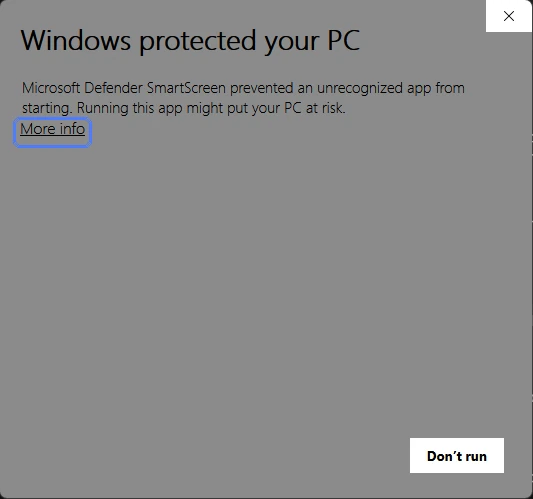
Es Microsoft Defender SmartScreen avisando que todavía no reconoce el archivo. No es una alerta de virus. Haz clic en Más información, comprueba que el editor incluya Sputnik Digital LLC y luego haz clic en Ejecutar de todas formas.
Lo que estás viendo
Descargaste el instalador de VanityFilter, hiciste doble clic y Windows mostró un cuadro azul o gris con el título Windows protegió su PC y un único botón, No ejecutar.
Las capturas de esta guía son de Windows en inglés. En Windows en español verás los mismos elementos en el mismo lugar: More info es Más información, Run anyway es Ejecutar de todas formas y Don’t run es No ejecutar.
Continúa la instalación
- Haz clic en Más información, debajo del mensaje. El cuadro se amplía y muestra el nombre de la aplicación y su editor.
- Revisa la línea Editor. Debe incluir Sputnik Digital LLC, la empresa que crea VanityFilter. Windows agrega la ubicación del certificado de firma, así que la línea completa dice US, Georgia, Acworth, Sputnik Digital LLC, Sputnik Digital LLC. La aplicación debe llamarse
VanityFilter-Setup-3.1.5.exeu otra versión deVanityFilter-Setup.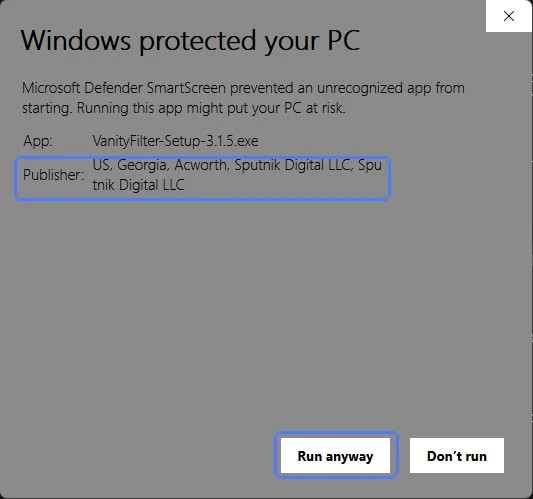
Después de Más información: el editor y el botón Ejecutar de todas formas (Run anyway). - Haz clic en Ejecutar de todas formas. Se abrirá el instalador de VanityFilter. Sigue sus pasos, abre VanityFilter y pega la clave de licencia de tu correo.
Detente si el editor no coincide. Si dice Editor desconocido o cualquier nombre distinto de Sputnik Digital LLC, haz clic en No ejecutar, borra el archivo y escríbenos. Nuestro instalador siempre está firmado.
Por qué Windows muestra este aviso
Antes de ejecutar un programa descargado, SmartScreen revisa dos cosas: si está firmado por un editor conocido y si ese archivo exacto tiene un historial de descargas sin problemas.
VanityFilter cumple la primera. El instalador lleva una firma digital válida de Sputnik Digital LLC. La segunda toma tiempo. Cada versión nueva de VanityFilter es un archivo nuevo, y Windows necesita verlo en muchas computadoras antes de dejar de preguntar. Microsoft indica que puede tardar varias semanas y que los desarrolladores no pueden solicitarlo para computadoras personales. Por eso es más probable que veas el aviso en los días posteriores a un lanzamiento.
Confirma que tienes un instalador oficial
Revisar el editor basta para la mayoría de las personas. Si quieres ir más a fondo, o si alguien te envió el archivo, haz también estas comprobaciones.
- Revisa de dónde vino. Los instaladores oficiales solo se descargan desde vanityfilter.com/es/descargar. Nuestros correos también enlazan allí. No instales VanityFilter desde sitios de descargas, carpetas compartidas ni enlaces que te envíe otra persona.
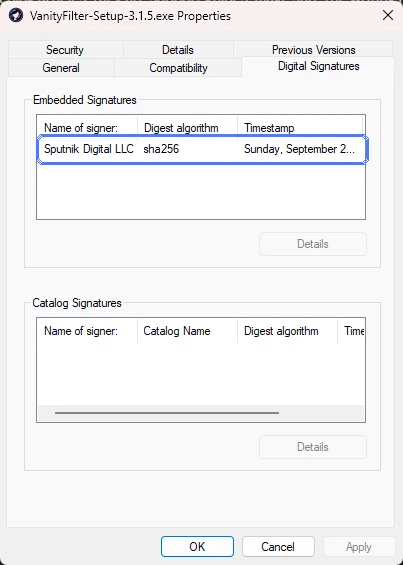
- Revisa la firma digital. Haz clic derecho en el instalador dentro de tu carpeta Descargas, elige Propiedades y abre la pestaña Firmas digitales. El firmante debe ser Sputnik Digital LLC. Selecciónalo y haz clic en Detalles. Windows debe indicar que la firma digital es correcta. Si la pestaña no aparece, el archivo no está firmado y no es nuestro.
Opcional: compara la huella del archivo. Cada archivo tiene una huella SHA-256 única. Si cambia un solo byte, la huella cambia. Abre PowerShell (búscalo en el menú Inicio) y ejecuta:
Get-FileHash "$env:USERPROFILE\Downloads\VanityFilter-Setup-3.1.5.exe"
Para la versión 3.1.5, el valor Hash que aparece debe ser exactamente:
B35590F009ECDD5673434A3356559BBE51C43AB5AA9F649FD05B4567422F19B3
El mismo valor figura en la página de descarga. Si el tuyo es distinto, borra el archivo y descárgalo otra vez desde nuestro sitio.
Si Windows no abre el archivo
- No aparece Ejecutar de todas formas, ni siquiera después de Más información. Es probable que tu computadora la administre una empresa o escuela y que su política desactive ese botón. Pide a ese administrador que apruebe el instalador.
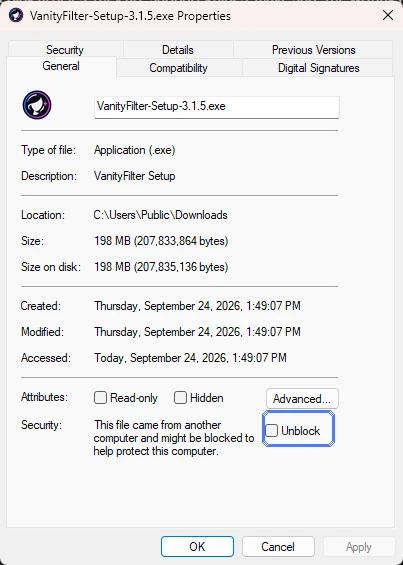
- El archivo no arranca y no aparece nada. Haz clic derecho en el instalador, elige Propiedades y, si ves la casilla Desbloquear al final de la pestaña General, márcala y haz clic en Aceptar. Hazlo solo después de que la firma pase la comprobación anterior.
- “Windows no puede obtener acceso al dispositivo, la ruta o el archivo especificados”, o el instalador desapareció. Casi siempre significa que un antivirus lo movió. Sigue nuestra guía sobre antivirus y cuarentena.
Preguntas frecuentes
¿“Windows protegió su PC” significa que VanityFilter tiene un virus?
No. Este aviso de SmartScreen indica que Windows todavía no ha visto este archivo exacto descargado suficientes veces para reconocerlo. No es una detección de malware. Cuando un programa de seguridad encuentra una amenaza real, la nombra y bloquea o pone el archivo en cuarentena.
¿Por qué no aparece el botón Ejecutar de todas formas?
Ese botón solo aparece después de hacer clic en Más información. Si sigue sin aparecer, es probable que tu computadora la administre una empresa o escuela cuya política lo desactiva. Pide a ese administrador que apruebe el instalador.
¿Volveré a ver este aviso cuando actualice?
Es posible, sobre todo en los primeros días después de una nueva versión, porque cada versión es un archivo nuevo. Revisa el editor de la misma manera cada vez.
¿Todavía no puedes instalar?
Envíanos tu versión de Windows y una captura del mensaje. Las compras están cubiertas por nuestra Garantía de instalación de 7 días. Para una respuesta rápida, también puedes preguntarle a Vani, la asistente que aparece al borde de esta página.