
Con VanityFilter 3.0, el control Imperfecciones deja de ser un experimento. El detector ahora apunta a manchas compactas en lugar de zonas amplias con sombra, las reparaciones se mantienen más estables de un fotograma a otro y los párpados superiores tienen su propia protección. Esta guía recorre todo el sistema en el orden en que lo usarías, con los mismos tres clips de creadores y los ajustes exactos de nuestro video.
En resumen: Imperfecciones reconstruye las manchas pequeñas a partir de la piel que las rodea antes del suavizado, así que el resto del tratamiento se apoya sobre una base limpia. Ajústalo primero, suma solo los controles de apoyo que resuelvan un problema visible, revisa la máscara, exporta un tramo corto y usa Cantidad como el volumen final de todo el resultado.
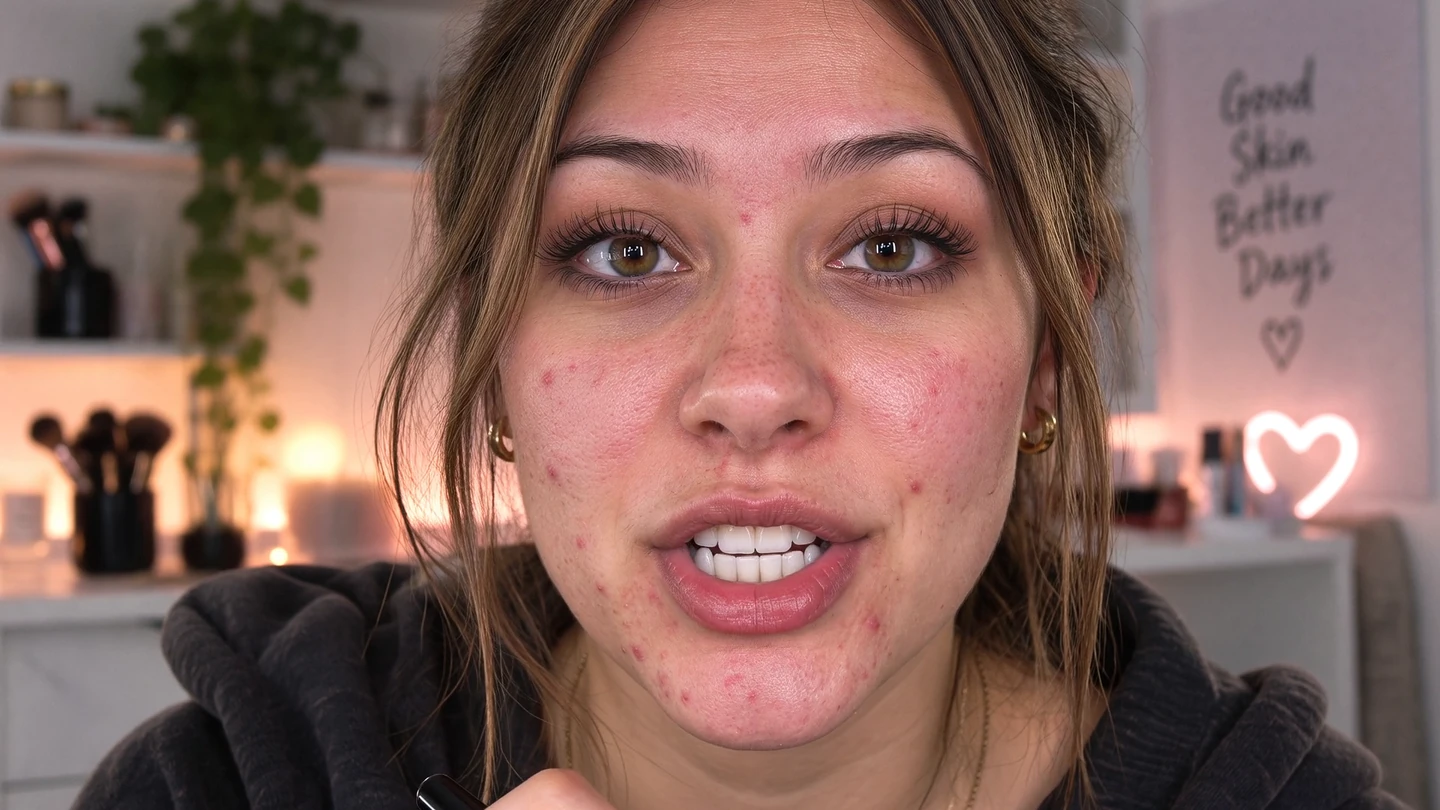
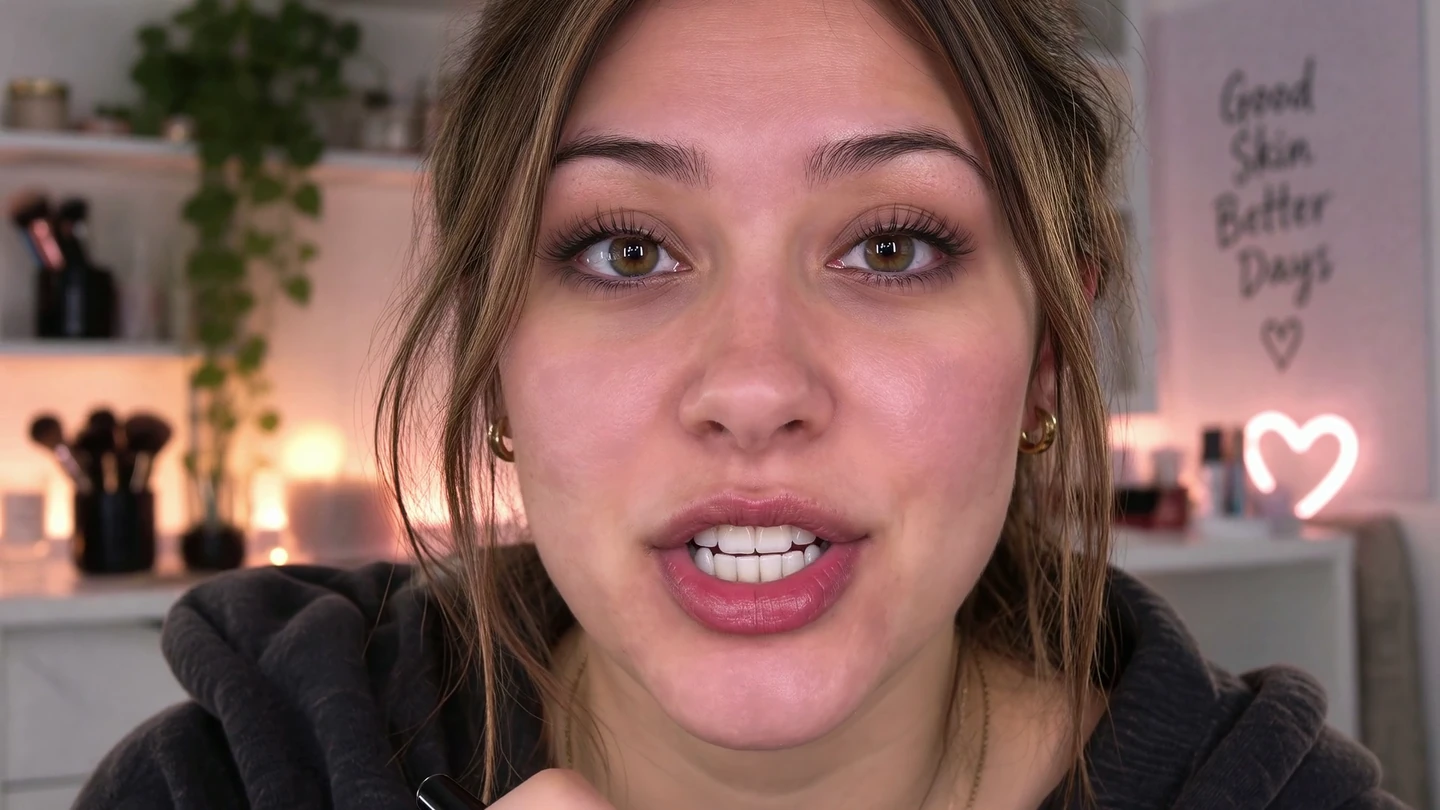
Desliza para comparar. El fotograma original y la exportación de VanityFilter 3.0 en el mismo instante, con el tratamiento de belleza que aparece más abajo. Es el tratamiento combinado completo, no la prueba de un solo control.
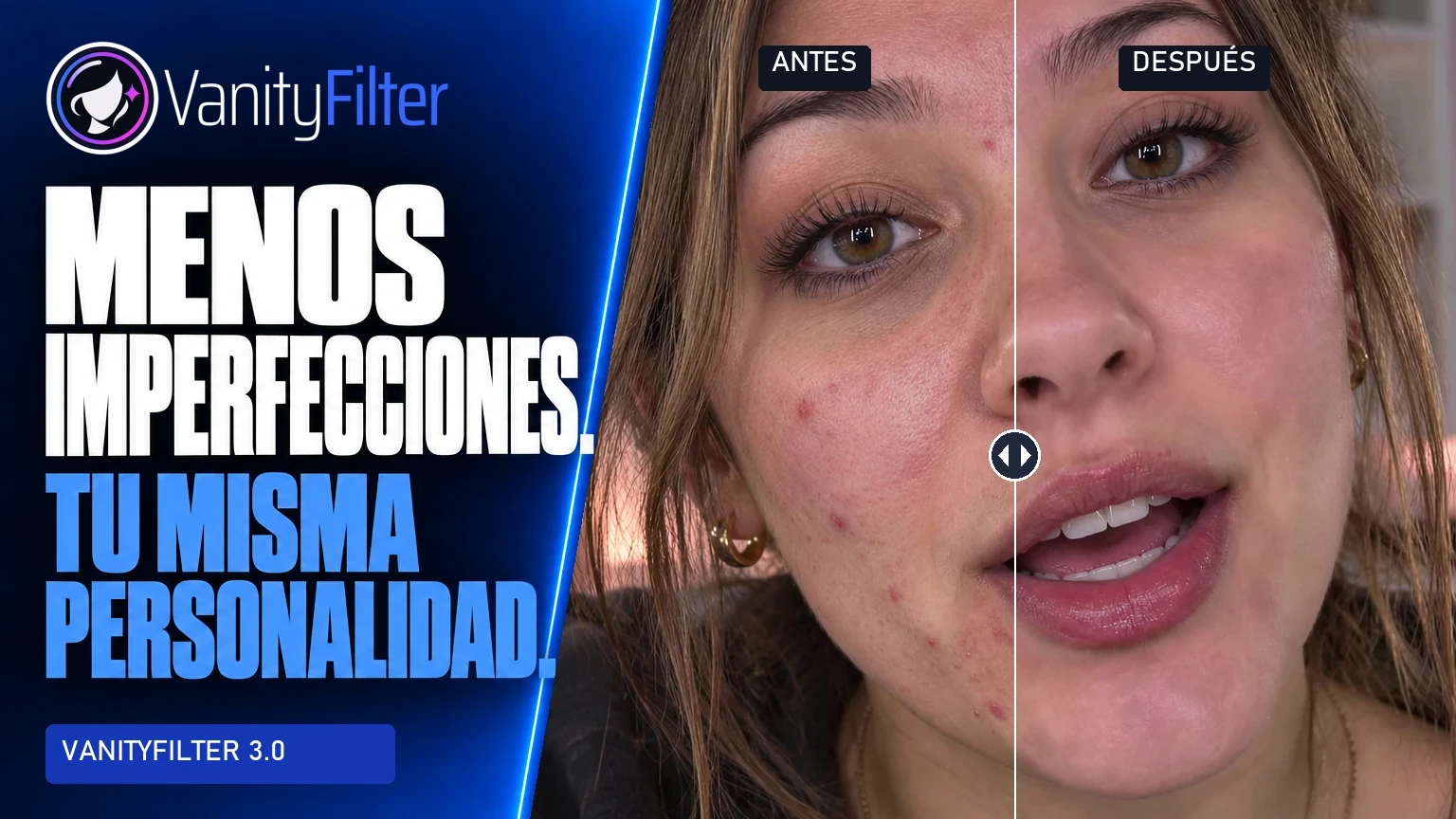
Qué cambió en la versión 3.0
Imperfecciones llegó en la versión 2.6 como un control experimental, y en ese momento dijimos que el detector seguiría mejorando. La versión 3.0 es esa mejora. Los cambios que importan para tu material:
- Manchas compactas, no zonas con sombra. El detector ahora busca marcas pequeñas a varias escalas en lugar de tratar cualquier zona oscura o roja amplia como una imperfección. Las reparaciones que no son rojas se limitan a grupos de manchas oscuras pequeñas, así que una marca aislada no se toca.
- Reparaciones más estables entre fotogramas. Los núcleos rojos intensos se separan de los pliegues tenues que los rodean, y las reglas de tamaño y forma cambian de manera gradual en lugar de activarse y apagarse. Eso reduce los cambios bruscos que en versiones anteriores podían hacer que una mancha reparada pareciera parpadear. Un respaldo más suave sigue detectando manchas rojas de poco contraste.
- Exclusiones de máscara a resolución completa. Todo lo que excluiste de la máscara de piel sigue excluido en cada paso de la reparación, tanto en la vista previa como en la exportación.
- Proteger párpados. Una opción nueva en la forma de la máscara, activada por defecto, deja fuera del tratamiento la piel entre el ojo y la ceja. Sigue la rotación de la cabeza, se aplica después de estabilizar la máscara para que los fotogramas anteriores no vuelvan a rellenar el párpado, y se guarda con tus preajustes.
- Mejor reducción de rojeces. Reducir Rojeces corrige zonas enrojecidas amplias tomando como referencia piel menos roja de luminosidad parecida dentro de la misma zona, con límites que conservan la calidez natural. Se aplica después de reparar las imperfecciones, así que los dos controles no se pelean.
El resultado sigue dependiendo del material, la piel y tus ajustes. Esta versión no promete un resultado sin parpadeos en todos los clips, y por eso el flujo de abajo termina con una revisión exportada y no con una vista previa.
Cómo funciona la reparación
Imperfecciones busca manchas pequeñas a partir de diferencias locales de color y brillo. Cuando encuentra una, reconstruye esa zona con la piel que la rodea. El orden importa: la reparación ocurre antes del suavizado, así que obtienes una corrección puntual debajo del resto del tratamiento y no un desenfoque encima. Después, Restaurar Detalle devuelve grano fino a la zona reparada junto con todo lo demás, y por eso una mejilla reparada no parece un parche.
Otras dos reglas definen el resultado. La reparación sigue a la Cantidad general, así que al bajar todo el tratamiento también baja el trabajo sobre las imperfecciones. Y se queda dentro de la máscara de piel de cada persona, así que los ojos, las cejas, los labios, el cabello y todo lo que hayas excluido nunca se reconstruyen. La página de funciones describe cada control de esa máscara si quieres la lista completa.
Tres tratamientos reales, tres caras distintas
El video muestra a tres creadores procesados con tres tratamientos distintos. Cada comparación del video es el clip original y la exportación terminada en el mismo instante, así que lo que ves es el tratamiento completo, no un control aislado. Estos son los ajustes exactos.
Tratamiento 1: la creadora de belleza
Es un plano cercano y luminoso, con mucho detalle de maquillaje que tiene que sobrevivir. Imperfecciones hace el trabajo pesado en 0.90, Quitar Brillo baja los reflejos del aro de luz y un toque de Aclarar mantiene la piel con vida. Reducir Rojeces está apagado a propósito: esta toma no tiene un enrojecimiento amplio, así que no hay nada que corregir.
| Control | Valor | Por qué |
|---|---|---|
| Imperfecciones | 0.90 | Reparación principal. Mira las mejillas cuando gira y luego vuelve a los ojos y al maquillaje. |
| Intensidad | 0.60 | Con cuánta fuerza se mezcla la capa de suavizado. |
| Radio de Suavizado | 8 | Alcance del filtro de suavizado. Ajustado para un primer plano. |
| Reparar Textura | 0.23 | Reduce la textura irregular que queda después de la reparación. |
| Restaurar Detalle | 0.28 | Devuelve detalle fino sobre el suavizado. Más bajo que en el primer plano. |
| Aclarar | 0.10 | Un toque de luz en la piel. |
| Quitar Brillo | 0.25 | Reduce las zonas brillantes de la iluminación. |
| Reducir Rojeces | 0 | Apagado. No hay enrojecimiento amplio que corregir. |
| Tolerancia de Piel | 0.50 | Rango predeterminado de tonos aceptados como piel. |
| Cantidad | 1.00 | Mezcla completa del tratamiento terminado. |
Tratamiento 2: el primer plano hablando a cámara
Esta cara pide otro tratamiento. Imperfecciones baja a 0.75, Reparar Textura queda completamente apagado y Restaurar Detalle sube a 0.75 para que la piel conserve su grano natural sobre el suavizado. Reducir Rojeces trabaja con suavidad en 0.28, mientras Aclarar y Quitar Brillo se quedan en cero. Este es el tratamiento que hace más fácil de ver un video de alguien hablando a cámara sin que se note.
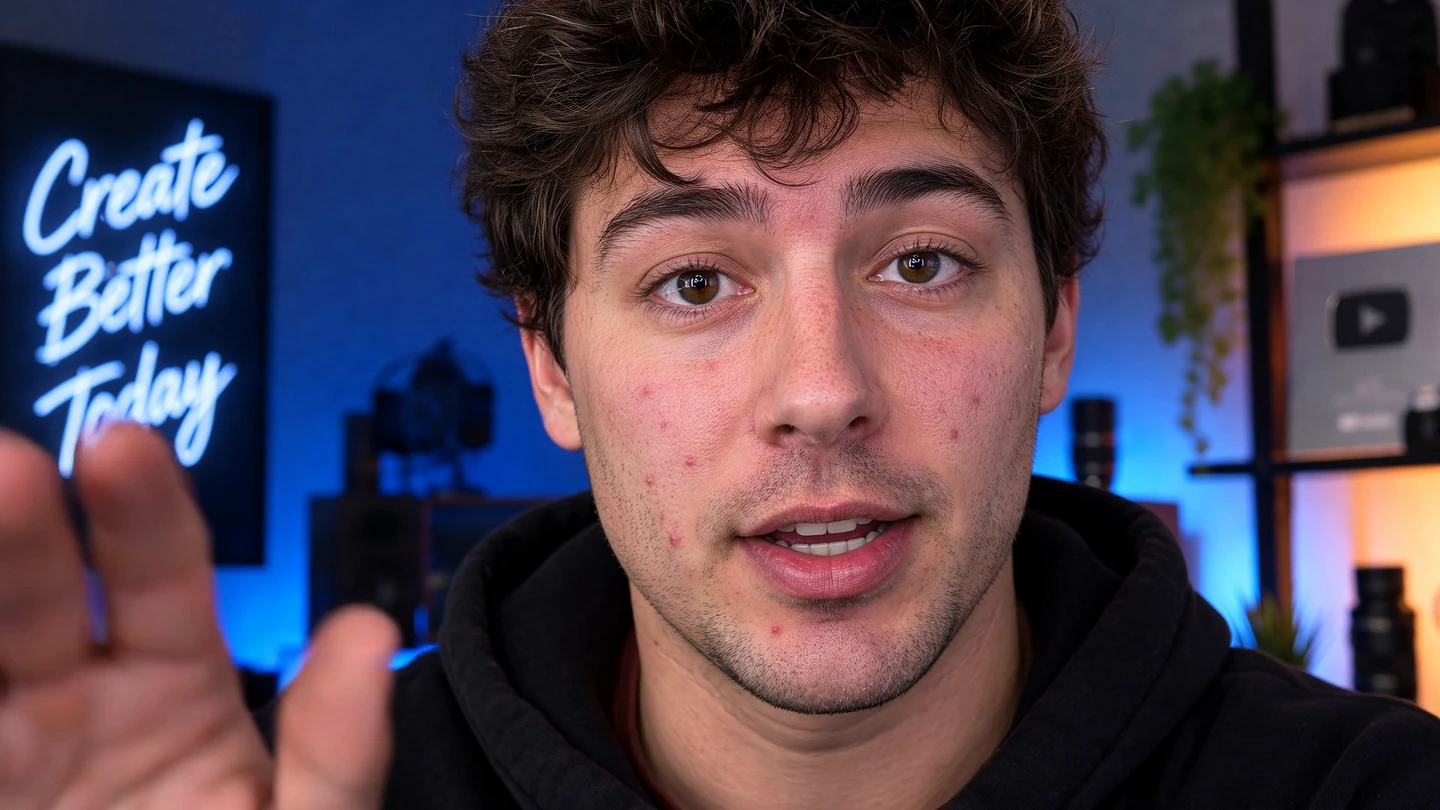
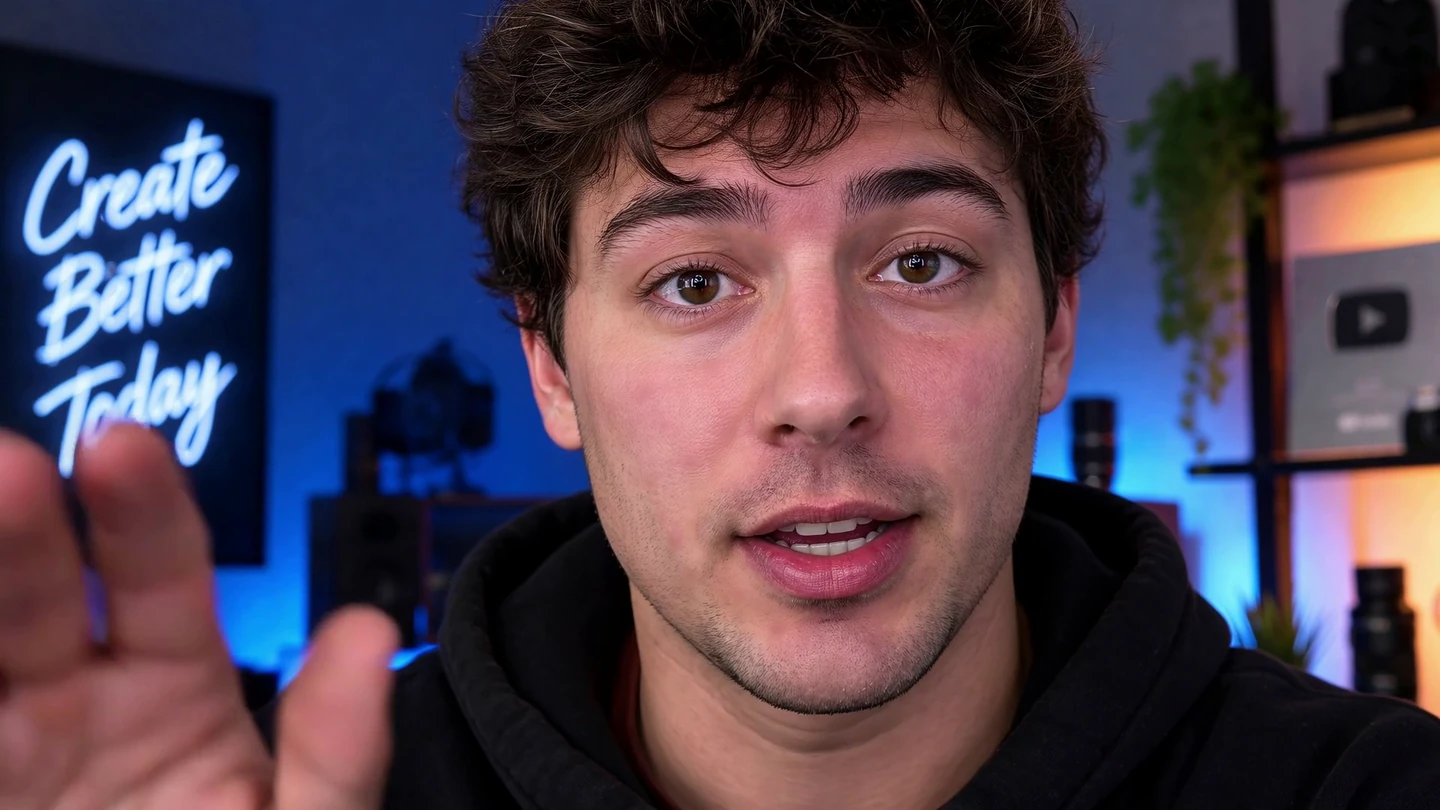
El fotograma original y la exportación de VanityFilter 3.0 en el mismo instante, con el tratamiento de primer plano. Fíjate en la barba a lo largo de la mandíbula: la reparación no la toca.
| Control | Valor | Por qué |
|---|---|---|
| Imperfecciones | 0.75 | Más bajo que en el tratamiento de belleza. Sigue la línea de ambas mejillas en el video. |
| Intensidad | 0.60 | La misma mezcla de suavizado que en la toma de belleza. |
| Radio de Suavizado | 10 | Un poco más de alcance para una cara más grande en cuadro. |
| Reparar Textura | 0 | Apagado. La piel no necesita la limpieza extra. |
| Restaurar Detalle | 0.75 | Alto, para devolver detalle fino sobre el suavizado. |
| Aclarar | 0 | Apagado. |
| Quitar Brillo | 0 | Apagado. |
| Reducir Rojeces | 0.28 | Trabaja con suavidad sobre el enrojecimiento amplio. |
| Tolerancia de Piel | 0.50 | Predeterminado. |
| Cantidad | 1.00 | Mezcla completa. |
Tratamiento 3: el streamer
Es el contraste breve del video. La iluminación LED mixta y un cutis más rojizo piden un equilibrio más fuerte: Imperfecciones en 1.00, Reducir Rojeces sube a 0.65, Reparar Textura en 0.49 y un Radio de Suavizado mayor. Tolerancia de Piel sube a 0.70 para que la máscara no pierda la piel bajo luz de color. Mira la mejilla durante el giro en el video para ver cómo se sostiene.
| Control | Valor | Por qué |
|---|---|---|
| Imperfecciones | 1.00 | Reparación máxima para un cutis con más manchas. |
| Intensidad | 0.60 | La misma mezcla de suavizado. |
| Radio de Suavizado | 10 | Más alcance. |
| Reparar Textura | 0.49 | Limpieza más fuerte de la textura irregular. |
| Restaurar Detalle | 0.40 | Grano moderado sobre el suavizado. |
| Aclarar | 0.07 | Un poco de luz. |
| Quitar Brillo | 0.23 | Mate sobre los reflejos de los LED. |
| Reducir Rojeces | 0.65 | Corrección más fuerte del enrojecimiento amplio. |
| Tolerancia de Piel | 0.70 | Rango de piel más amplio para la luz de color. |
| Cantidad | 1.00 | Mezcla completa. |
Dale un trabajo a cada control
El error más común con un filtro de belleza es subirlo todo. VanityFilter separa el tratamiento en controles que resuelven un problema cada uno, y los tratamientos de arriba solo activan los que la cara necesita. Esto es lo que hace cada uno alrededor de Imperfecciones.
- Intensidad define con cuánta fuerza se mezcla la piel suavizada sobre el original. Radio de Suavizado define hasta dónde llega ese suavizado.
- Reparar Textura reduce la textura irregular que queda después de reparar las manchas: poros, manchas difusas, ruido de compresión. Restaurar Detalle devuelve detalle fino sobre el suavizado para que la cara se vea natural y no de cera. Tiran en direcciones opuestas, y por eso el tratamiento de primer plano apaga uno y sube el otro.
- Reducir Rojeces se encarga del enrojecimiento amplio. Quitar Brillo baja los reflejos especulares y protege los brillos de los ojos. Aclarar levanta la piel con una curva gamma. Resuelven problemas distintos a la reparación de imperfecciones; déjalos en cero cuando la toma no tenga ese problema.
- Tolerancia de Piel cambia qué colores cuentan como piel. Súbela si faltan zonas o hay piel en sombra; bájala cuando la máscara tome algo que no debería.
- Cantidad es la mezcla final entre el original y todos los efectos que elegiste. Es distinta de Intensidad. Los tres tratamientos usan Cantidad en 1.00, y si alguno se siente demasiado fuerte en tu material, bajar la Cantidad es el único movimiento que escala todo el resultado sin rehacerlo.
La máscara define el tratamiento
Antes de decidirte por un tratamiento, mira la máscara. Cambia la vista previa a la vista Máscara: el verde muestra la cobertura, y los ojos y la boca quedan recortados. Si falta una parte de la mejilla, sube Tolerancia de Piel; si la máscara toma un cuello de ropa o una pared del fondo, bájala. Revisa varios fotogramas de muestra, no solo el que favorece.
Dos controles de máscara ordenan los bordes. Difuminado suaviza el borde de la cobertura para que el tratamiento se funda con la piel de alrededor. Estabilidad de Máscara afirma ese borde entre fotogramas para que no titile en una persona en movimiento. Los ejemplos del video usan Difuminado en 25 píxeles y Estabilidad de Máscara en 0.60. La cobertura de frente y cuello extiende la máscara hacia la línea del cabello y debajo de la mandíbula cuando la necesitas, y la nueva opción Proteger párpados está en el mismo panel. Revisa el borde en un fotograma fijo y luego vuelve al material en movimiento, porque un buen fotograma fijo es solo la primera revisión.
Arma tu propio tratamiento, paso a paso
- Carga el clip y elige fotogramas de vista previa representativos. Suma el fotograma donde más se ven las manchas y uno donde la cabeza gira.
- Ajusta Imperfecciones primero. Empieza cerca de 0.75 y juzga la reparación sola, antes de activar cualquier otra cosa. Busca manchas que se escaparon y cualquier cosa que debió quedar igual, como un lunar.
- Suma solo los efectos de apoyo que resuelvan un problema visible. ¿Rojeces? Reducir Rojeces. ¿Reflejos? Quitar Brillo. ¿Piel apagada? Un poco de Aclarar. Si el problema no está, el control se queda en cero.
- Equilibra suavizado y detalle. Ajusta Intensidad y Radio de Suavizado según el encuadre, y luego usa Reparar Textura y Restaurar Detalle uno contra otro hasta que la piel parezca piel.
- Revisa la máscara. Vista Máscara, varios fotogramas, Tolerancia de Piel según haga falta, Difuminado y Estabilidad de Máscara para los bordes.
- Exporta un tramo corto. Usa los campos In y Out del panel de exportación para procesar diez segundos y míralos a velocidad normal. Ahí detectas una reparación que parpadea o un borde que respira. El paso de imperfecciones puede tardar bastante más que el tiempo real, así que un tramo corto también te ahorra esperar una exportación completa que no vas a usar.
- Baja la Cantidad si todo el resultado es demasiado y guarda los ajustes como preajuste cuando el equilibrio funcione para la toma. Los preajustes guardan también la opción Proteger párpados.
Límites, sin rodeos
Imperfecciones trabaja con diferencias de color y brillo, así que el resultado varía según el tono de piel, el tipo de acné y la calidad de la fuente. La compresión fuerte, las caras muy pequeñas y las caras tapadas por manos o cabello le dan menos con qué trabajar. Los cambios de la 3.0 reducen las reparaciones inconsistentes entre fotogramas en el material que probamos; no son una garantía para cada clip, y por eso la revisión exportada es parte del flujo y no un extra opcional. Cuando algo se vea mal, baja Imperfecciones antes de tocar los demás controles.
De dónde viene
Imperfecciones se lanzó por primera vez en la serie de versiones 2.5 a 2.7 como un control experimental del panel de piel. La versión 2.8 mantuvo sus reparaciones dentro de la máscara a resolución completa y sumó protección para las orejas; la versión 3.0 rehace el detector, agrega la protección de párpados y mejora el manejo de las rojeces. La lista completa de cambios está en las novedades.
Preguntas frecuentes
¿El control Imperfecciones sigue siendo experimental en VanityFilter 3.0?
No. La versión 3.0 quita la etiqueta de experimental. Mejoraron la detección de manchas y la consistencia entre fotogramas, pero el resultado sigue dependiendo del material, la piel y tus ajustes, así que revisa un tramo corto exportado antes de procesar el clip completo.
¿Cuál es la diferencia entre Cantidad e Intensidad?
Intensidad controla con cuánta fuerza se mezcla la capa de suavizado. Cantidad es la mezcla final entre el fotograma original y todos los efectos que elegiste, incluido Imperfecciones. Si un tratamiento se siente demasiado fuerte, baja la Cantidad en lugar de rehacer todos los ajustes.
¿El control Imperfecciones borra lunares, pecas o barba incipiente?
Está diseñado para no hacerlo. El detector busca manchas compactas y grupos de marcas oscuras pequeñas, no una marca aislada, y las reparaciones ocurren antes del suavizado, así que el detalle fino se restaura encima. Revisa siempre la vista previa con tu propio material, porque el tono de piel y el tipo de acné cambian el resultado.
¿Por qué el video muestra tres combinaciones de ajustes distintas?
Porque el material cambia. La creadora de belleza usa Imperfecciones en 0.90 con Quitar Brillo y un toque de Aclarar, el primer plano de una persona hablando a cámara usa 0.75 con Reparar Textura apagado y un Restaurar Detalle más alto, y el streamer usa 1.00 con más Reducir Rojeces y un Radio de Suavizado mayor. Elige las correcciones que la cara realmente necesita.
¿Cómo reviso el tratamiento antes de exportar el clip completo?
Abre la vista Máscara para confirmar la cobertura verde y los recortes de ojos y boca, ajusta Tolerancia de Piel si faltan zonas o entran áreas que no corresponden, y luego exporta un tramo corto con los campos In y Out y míralo a velocidad normal. Cuando el equilibrio funcione, guarda los ajustes como preajuste.
VanityFilter 3.0 procesa video sin conexión en Windows 10 y 11. Licencia única, sin suscripción. Descargar VanityFilter Ver precios actuales.