
La mayoría de los filtros de suavizado de piel se piensan para un solo rostro. Las entrevistas, los podcasts con coanfitrión y los paneles ponen a dos o más personas en el mismo plano, a menudo con tonos de piel, iluminación y brillo distintos. Un ajuste que le va bien al anfitrión puede dejar sin tocar al invitado, o ablandar un suéter beige y un librero de madera por el camino. Así retocas a todos los del cuadro en un solo pase.
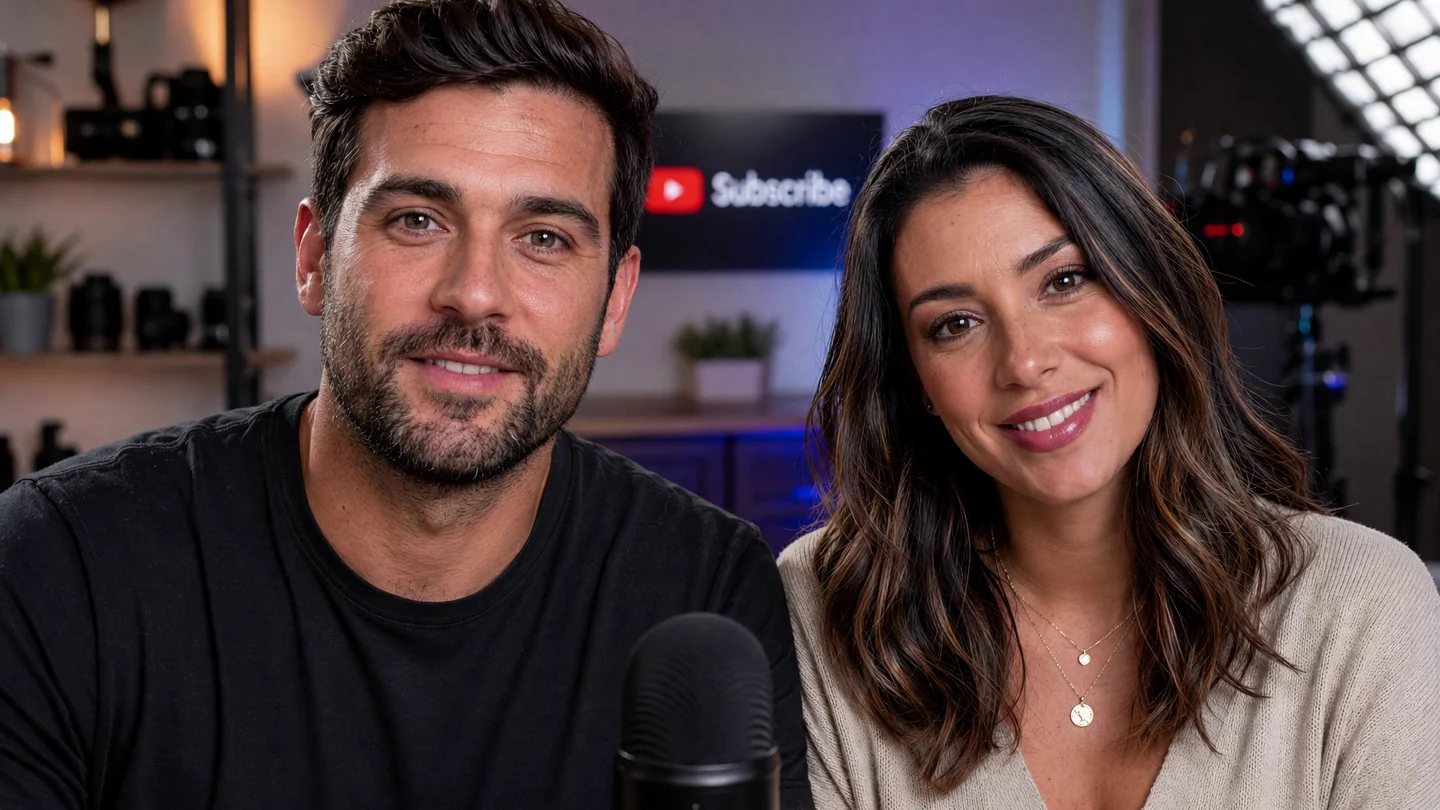
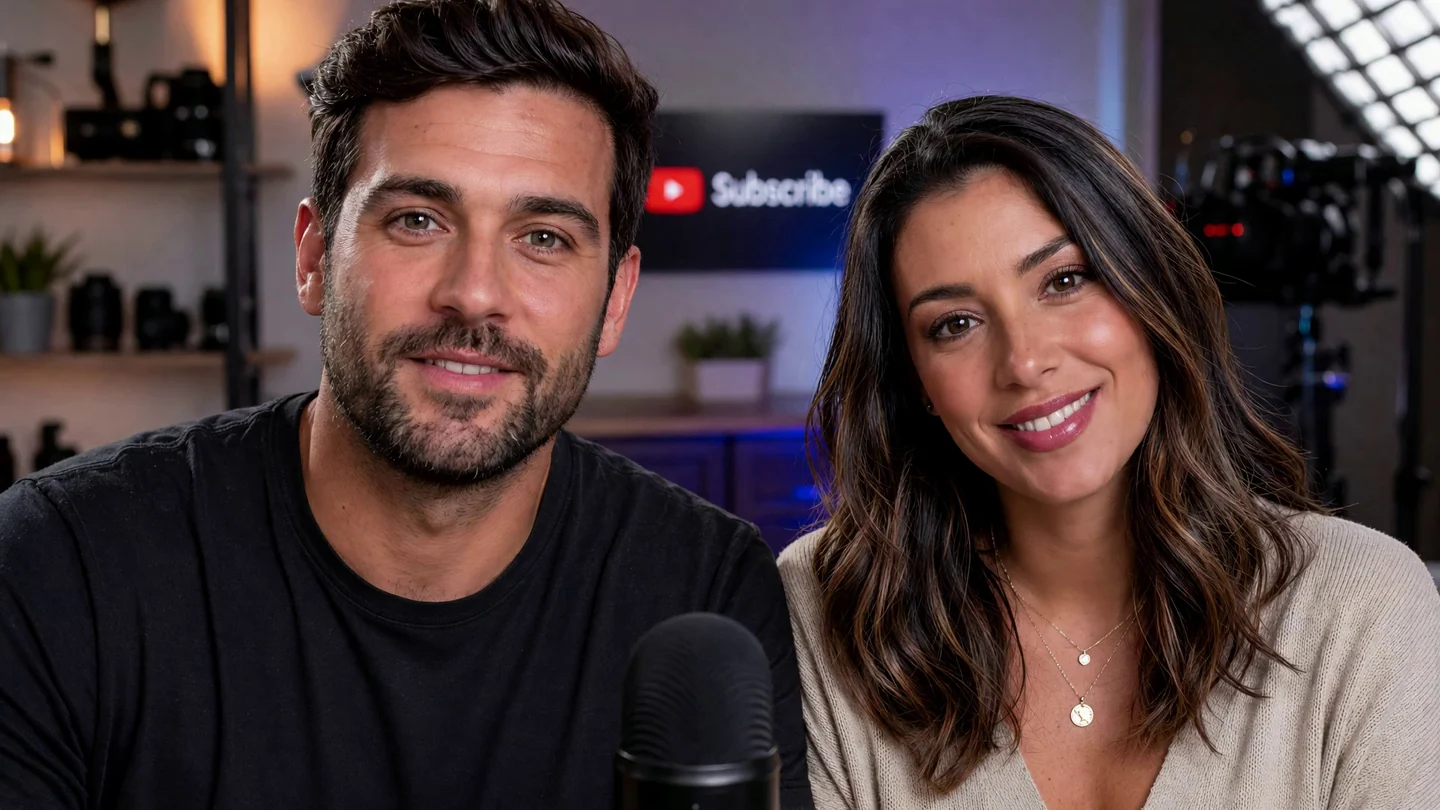
El mismo cuadro con dos personas, antes y después de procesarlo con VanityFilter 3.1.5. Arrastra para comparar ambos rostros. Las camisas, el micrófono y el set detrás de ellos quedan como se grabaron.
VanityFilter detecta hasta cinco rostros por cuadro y crea una máscara de piel separada para cada uno. Revisa la máscara en varios cuadros, define una sola Cantidad que funcione para todos y usa Solo rostro principal o Ignorar rostros pequeños para dejar fuera a los curiosos.
Por qué un solo ajuste se queda corto con dos rostros
Las herramientas que buscan la piel por un rango de color tienen que elegir un solo rango. Si está centrado en el tono más claro, el más oscuro queda fuera y recibe poco o nada de suavizado. Si lo amplías hasta que quepan ambos, empieza a atrapar todo lo demás de esa familia de color: una chamarra color arena, un accesorio de cartón, un panel de madera cálida. Terminas cambiando cobertura de piel por un fondo borroso.
El arreglo manual es una máscara por persona. En un editor eso significa una capa o un ajuste duplicado para cada rostro, cada uno con una forma animada que siga la cabeza. Con dos personas que se inclinan, gesticulan y se voltean una hacia la otra, son muchísimos fotogramas clave para un solo corte de entrevista, y cada corte nuevo pide el mismo trabajo otra vez.
Cómo funcionan las máscaras por rostro en VanityFilter
VanityFilter no parte de un rango de color. Primero detecta rostros, hasta cinco por cuadro, incluidos los girados y de perfil, y crea una máscara de piel separada para cada rostro que encuentra. Dos personas con tonos distintos reciben cada una un contorno a su medida, y las camisas y el set quedan fuera de ambas.
La máscara es por persona, pero los ajustes son compartidos. La Cantidad y los controles que la rodean se aplican a todos los rostros seleccionados. En la práctica, elige una Cantidad que se vea bien en la persona que necesita menos y revisa el otro rostro antes de confirmar. Si una persona necesita un tratamiento mucho más fuerte o más suave, mira las notas sobre pistas separadas más abajo.
Controlar a quién se le aplica
Es común que en el cuadro haya extras: alguien del equipo que cruza, el público detrás del panel, un rostro en un póster. Dos controles lo resuelven.
Solo rostro principal trata el rostro más grande y más centrado y deja en paz a todos los demás. Ignorar rostros pequeños omite cualquier rostro más bajo que una fracción elegida de la altura del cuadro, así que la gente al fondo queda como está. La vista previa marca los rostros ignorados con recuadros grises y muestra los recuentos de detectados, seleccionados e ignorados, para que veas qué rostros tocará el efecto antes de exportar.
Ambas reglas se recalculan a partir de la geometría en cada fotograma. El efecto no salta a otra persona solo porque el detector listó los rostros en otro orden. Un rostro muy pequeño o casi tapado, por ejemplo por alguien que pasa enfrente, se omite en esos cuadros y su máscara se desvanece en lugar de saltar.
Un flujo para una entrevista de dos personas
- Abre el archivo de la entrevista y recórrelo. Detente en un plano abierto, en un cuadro donde alguien se voltea hacia la otra persona y en uno donde una mano cruza el rostro.
- Abre la vista Mask en cada uno de esos cuadros. Ambos rostros deben mostrar una máscara limpia que se detiene en el nacimiento del cabello y deja en paz ojos, cejas, labios y cabello. Revisa los recuentos de detectados y seleccionados.
- Sube la Cantidad poco a poco desde un valor bajo. Júzgala en la persona que muestra más textura y luego mira el otro rostro para asegurarte de que sigue viéndose como esa persona.
- Exporta el video corregido a la resolución original. Puedes escribir H.264 o ProRes 422 HQ, y el audio original se conserva. Si prefieres ajustar la piel tú mismo, exporta la máscara matte en escala de grises y úsala en tu editor. El flujo con máscara matte cubre Premiere Pro y DaVinci Resolve.
Cuando dos personas necesitan un tratamiento distinto
Un pase usa un solo juego de controles. Si un invitado grabó con la webcam de una laptop y el anfitrión está bajo una luz principal, rara vez quieren la misma intensidad. Cuando tienes una pista de video por persona, como ofrecen la mayoría de las herramientas de grabación remota, procesa cada pista como su propio archivo con sus propios ajustes. Si solo tienes el plano combinado, procésalo una vez con un nivel que sirva para ambos, o exporta la máscara matte y combina en tu editor una versión más fuerte o más suave sobre uno de los rostros.
Lo mismo aplica a un plano general de dos personas donde los rostros son pequeños. La detección funciona mejor cuando cada rostro tiene suficientes píxeles, así que revisa la máscara en tu cuadro más abierto antes de procesar el episodio completo. Nuestra guía de podcast y transmisiones profundiza en episodios largos y programas de dos anfitriones.
Límites que conviene conocer
VanityFilter detecta hasta cinco rostros por cuadro, así que una toma de multitud no es su caso de uso. El material con velocidad de cuadro variable se exporta con velocidad constante. El resultado también depende del origen: la compresión fuerte, el desenfoque de movimiento o un rostro girado le restan limpieza a la máscara, y por eso conviene revisar cuadros antes de exportar.
Preguntas frecuentes
¿VanityFilter puede suavizar la piel de dos personas con tonos de piel distintos?
Sí. VanityFilter encuentra cada rostro y crea una máscara de piel separada para él, así que no depende de un único rango de color compartido. Revisa la vista Mask en varios cuadros para confirmar que ambas personas quedan cubiertas, porque la iluminación y la calidad de la cámara siguen influyendo en qué tan limpia se ve cada máscara.
¿Cuántos rostros puede seguir VanityFilter a la vez?
Hasta cinco rostros por cuadro, incluidos rostros girados y de perfil. Si hay más de cinco personas en pantalla, solo se detectan cinco en ese cuadro.
¿Puedo dar a cada persona una intensidad de suavizado distinta?
No dentro de un mismo pase. La Cantidad y los demás controles se aplican a todos los rostros seleccionados. Si dos personas necesitan una intensidad muy distinta, procesa sus pistas por separado cuando las tengas, o exporta la máscara matte y combina el pase en tu editor.
¿Qué pasa si hay gente al fondo que pasa por detrás de los protagonistas?
Activa Solo rostro principal para tratar únicamente el rostro más grande y más centrado, o sube Ignorar rostros pequeños para que las personas por debajo de cierta fracción de la altura del cuadro queden fuera. Un rostro muy pequeño o casi tapado se omite en esos cuadros y la máscara se desvanece en lugar de saltar.
¿Funciona en un podcast con un plano general de dos personas?
Sí, siempre que ambos rostros sean lo bastante grandes para detectarse. Un plano abierto con rostros pequeños le da menos información al detector, así que revisa la máscara en tu cuadro más abierto antes de procesar el episodio completo.
VanityFilter funciona sin conexión en Windows con una licencia de pago único. Descárgalo aquí y prueba un pase en tu próxima entrevista de dos personas.