
Canva tiene una herramienta Face Retouch con un control Smooth skin, y funciona en fotos. Para video, su centro de ayuda no documenta ningún control de piel. Si tu cara es la miniatura, el reel o el video completo, lo práctico es suavizar el clip primero y llevar el archivo corregido a Canva.
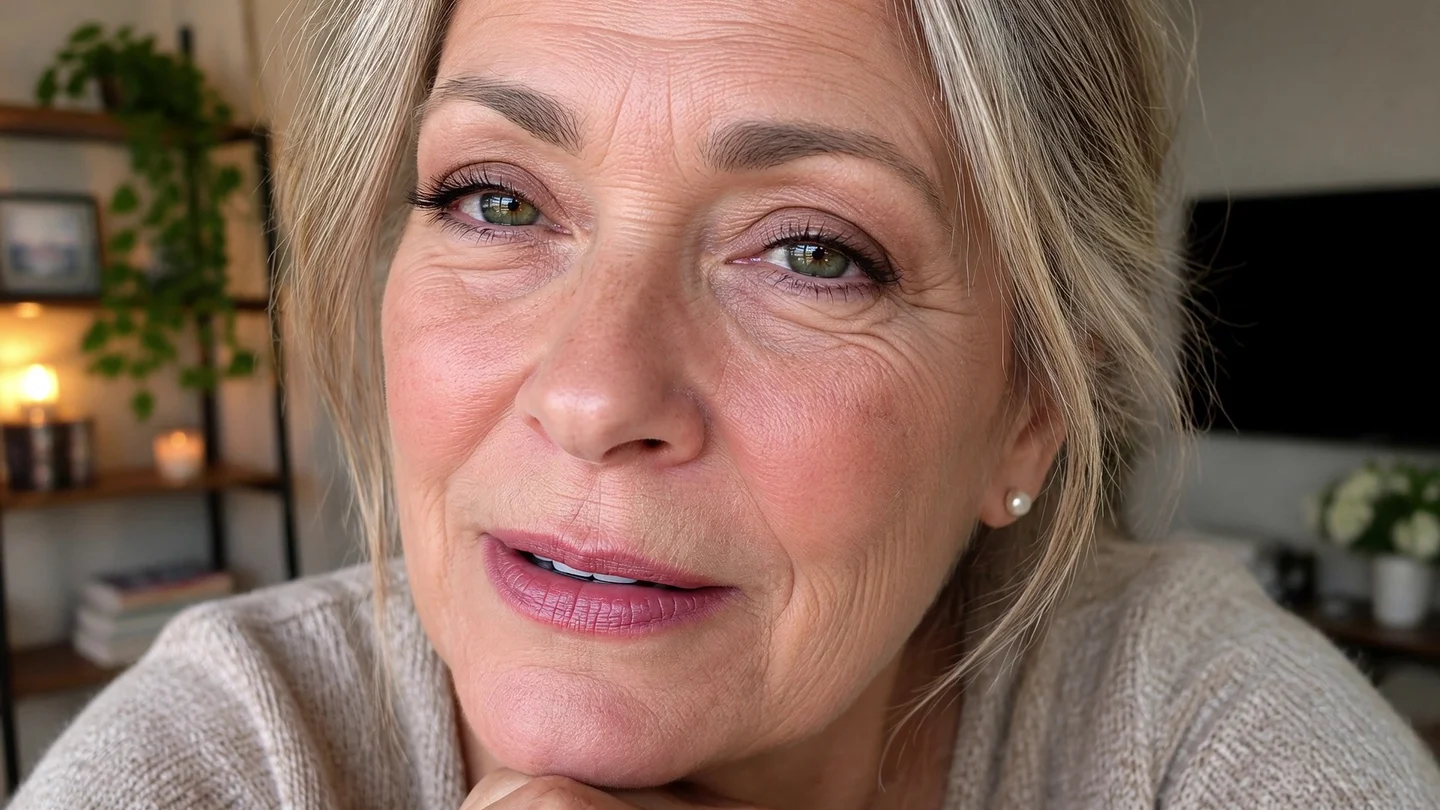
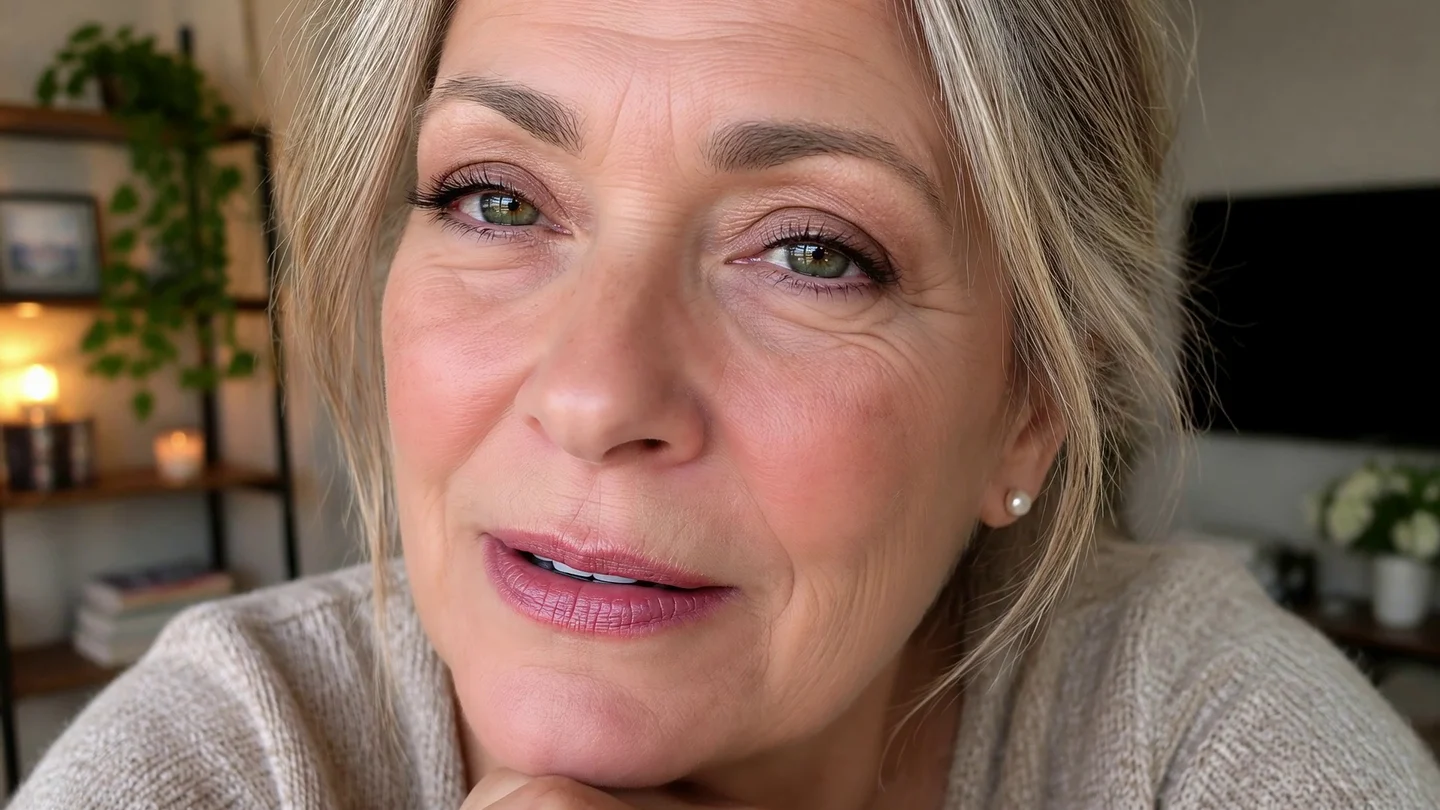
El mismo cuadro de un clip hablando a cámara, antes y después de procesarlo con VanityFilter 3.1.5. Arrastra para comparar las mejillas, la frente y la zona bajo los ojos. El cabello, los ojos, los labios y la habitación quedan como se grabaron. Este clip no se editó en Canva.
Face Retouch de Canva está documentado para fotos. Para un video, suaviza el clip original en tu propia computadora, exporta un MP4 normal, súbelo a Canva y arma el diseño alrededor de ese archivo.
Lo que Canva documenta hoy
El artículo de ayuda de Canva Retouch photos with Photo Editor (en inglés) describe Face Retouch. Seleccionas una foto, abres Edit, vas a Tools, eliges Face Retouch y arrastras el control Smooth skin mientras la foto se actualiza en el editor. Canva dice que detecta rostros y tonos de piel, suaviza la textura, quita imperfecciones y uniformiza el cutis, y que por ahora funciona mejor con retratos individuales.
El video recibe otras herramientas. La página de ayuda Adjust image and video settings (en inglés) cubre el video en Edit y luego Adjust: un control deslizante por cada ajuste, Auto-adjust, filtros y la opción Apply to all media. Canva marca los ajustes de video como una versión beta inicial. No encontramos ningún control de piel para video en el centro de ayuda, y la página de efectos de fotos de Canva dice que los efectos solo funcionan en SVG y fotos.
Canva cambia su editor con frecuencia, así que revisa los paneles en tu propia cuenta. Si más adelante aparece un control de piel para video, vale la pena probarlo con tu material.
Por qué importa el orden
Un video de Canva casi siempre tiene más que una cara. Hay texto, una barra de subtítulos, stickers, un logo y quizá una pista de música. El pase de piel va sobre el material solo, antes de que todo eso quede encima. Si lo aplicas al clip original, lo único que tiene que resolver es el rostro.
- Procesa la grabación original con un pase de piel en tu computadora.
- Exporta un MP4 a la resolución original.
- Sube el archivo corregido a Canva y agrega texto, música, transiciones y tu marca.
- Descarga el diseño terminado como lo haces siempre.
El clip corregido es un archivo de video normal, así que también te sirve si el próximo mes editas el mismo material en otro programa.
Cómo hacer el pase en VanityFilter
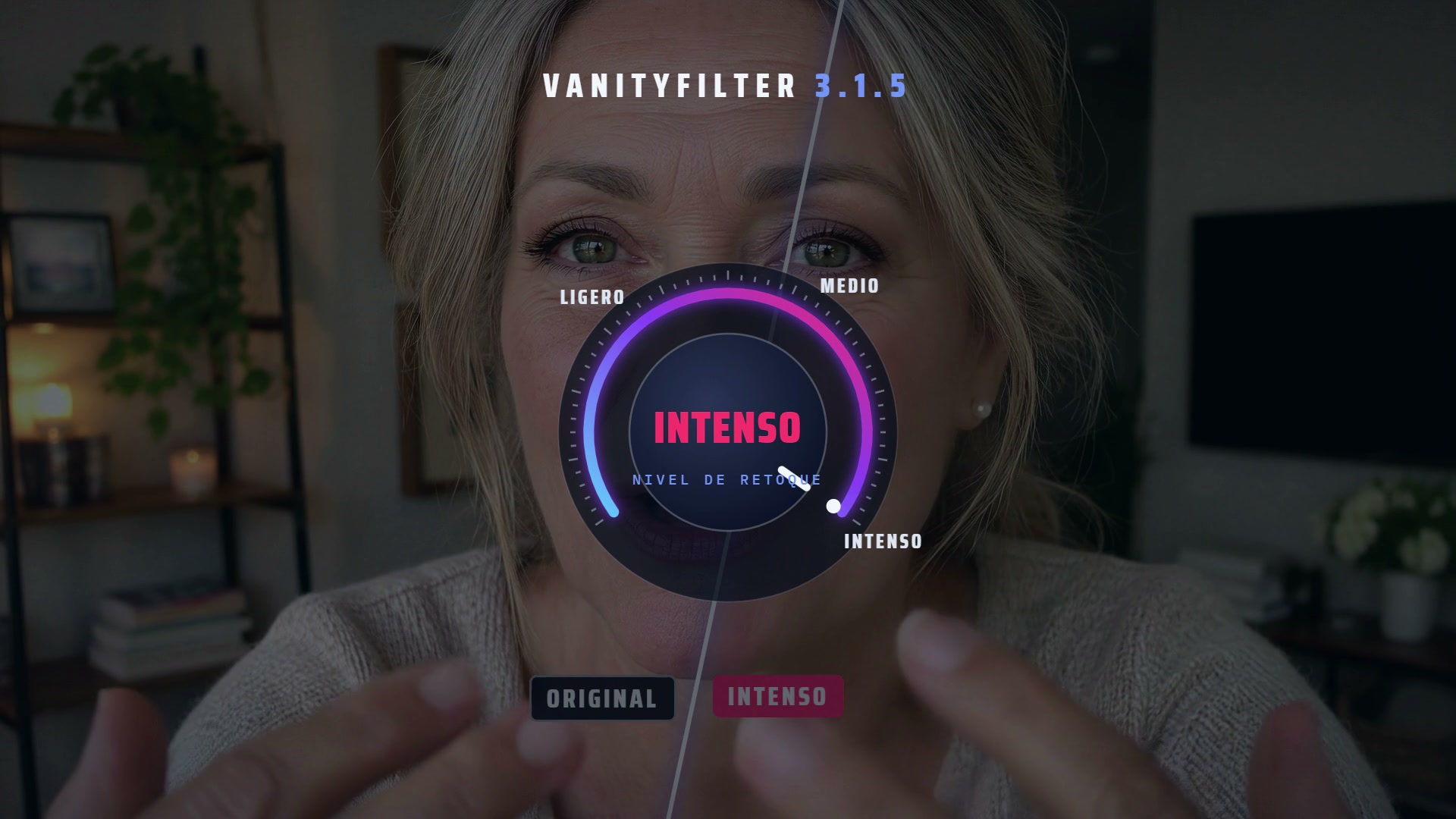
VanityFilter es una aplicación para Windows que procesa archivos de video sin conexión. Lee MP4, MOV, AVI y MKV, lo que cubre lo que producen la mayoría de los teléfonos, cámaras web y grabadores de pantalla. Abre el clip, elige un cuadro donde la persona esté hablando y moviéndose, y revisa primero la superposición de la máscara. El suavizado debe detenerse en el nacimiento del cabello y dejar en paz los ojos, las cejas, los labios y el cabello. Si la máscara se ve limpia, sube la Cantidad poco a poco desde un valor bajo hasta que la piel se vea descansada, y detente ahí. Nuestra guía de Ligero, Medio o Intenso muestra hasta dónde llega cada nivel sobre el mismo clip.
Exporta en H.264 a la resolución original, acelerado por GPU en NVIDIA, o en ProRes 422 HQ si vas a seguir editando fuera de Canva. El audio original se conserva en ambos casos.
Conviene conocer algunos límites. El material con velocidad de cuadro variable se exporta con velocidad constante. Se detectan hasta cinco rostros por cuadro. Un rostro muy pequeño o casi cubierto se omite en esos cuadros, y la máscara se desvanece en lugar de aparecer y desaparecer de golpe. Si cortas clips cortos para redes, la guía de CapCut explica el mismo orden de suavizar primero para otro editor de formato corto.
Cuándo sigue valiendo la herramienta de fotos de Canva
Si solo necesitas una imagen fija, como una miniatura o una portada, Face Retouch de Canva es la vía documentada y es rápida. Mantén el control bajo. La cara de tu miniatura debe seguir pareciéndose a la de tu video, así que iguala su intensidad al pase que aplicaste al clip.
Preguntas frecuentes
¿Canva tiene una herramienta para suavizar la piel en video?
Según su centro de ayuda, no. Face Retouch de Canva, con un control Smooth skin, está documentado para fotos en el editor de fotos, y la página de ayuda de efectos dice que solo funcionan en SVG y fotos. El panel Adjust de video muestra ajustes generales y está marcado como beta.
¿Puedo usar Face Retouch en un clip de video en Canva?
La documentación de Face Retouch de Canva cubre fotos y no encontramos una versión para video en su centro de ayuda. Si necesitas piel más suave en imagen en movimiento, aplica el pase al clip antes de subirlo.
¿Conviene suavizar la piel antes o después de importar el clip a Canva?
Antes. Procesa el clip original en tu propia computadora y luego sube el archivo corregido. Así el pase de piel ve el material limpio, sin texto, stickers ni gráficos de tu diseño encima del rostro.
¿Qué archivo debo subir a Canva después del pase de piel?
Una exportación MP4 en H.264 a la resolución original es la opción sencilla. VanityFilter conserva el audio original, así que tu voz en off o tu música en Canva funcionan igual que antes.
¿VanityFilter funciona dentro de Canva?
No. VanityFilter es una aplicación independiente para Windows que trabaja sin conexión. Lee el archivo de video que le das y escribe un archivo corregido, que luego subes a Canva como cualquier otro clip. No se conecta a tu cuenta de Canva.
VanityFilter funciona sin conexión en Windows con una licencia de pago único. Descárgalo aquí y prueba un pase con un clip antes de armar tu próximo diseño de Canva alrededor de él.