
Casi todos los tutoriales tratan el retoque de piel como el último efecto de un montaje terminado. La alternativa es aplicar una sola pasada a los clips originales y cortar con material ya limpio. Esta guía es la versión repetible de esa idea: elige los ajustes en cuadros que representen toda la grabación, guárdalos como preajuste, exporta la carpeta a un directorio aparte y revisa cada archivo antes de que llegue a la línea de tiempo. Arrastra el control para ver el tipo de plano con el que editarías.
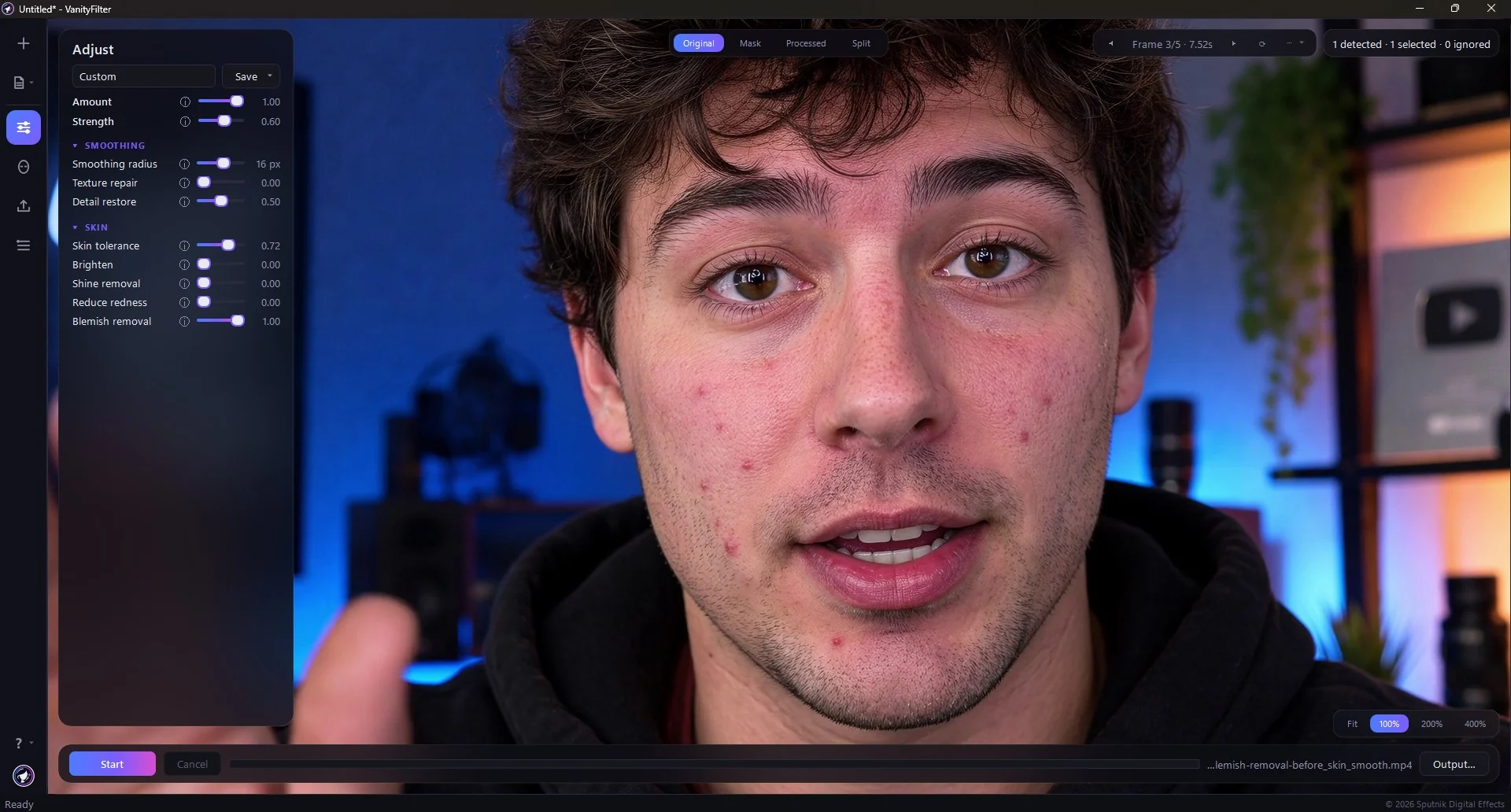
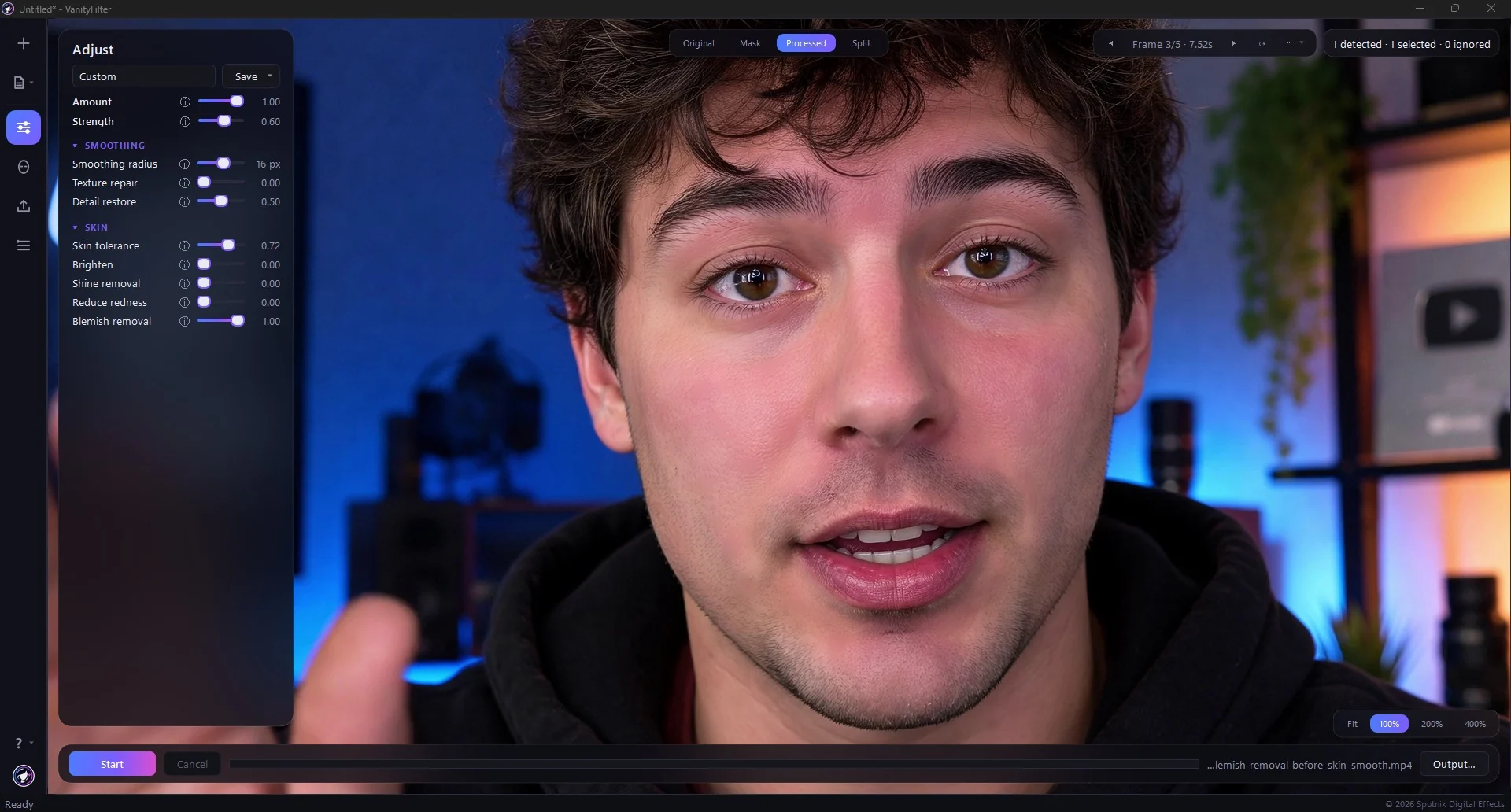
Material real en VanityFilter 3.1.5, el mismo fotograma, Original contra Processed. El panel Adjust se deja a la vista para que veas los ajustes reales. El cabello, la sudadera y el fondo iluminado quedan fuera de la máscara, así que no cambian.
En resumen: prueba con un clip representativo, guarda un preajuste de usuario, procesa la carpeta en un directorio de salida vacío con el JSON de ajustes activado y revisa cada archivo. Los originales nunca se sobrescriben, todos los clips reciben el mismo tratamiento y la línea de tiempo no carga ningún efecto de belleza por clip. Si eso te ahorra tiempo depende de tu editor y de tu equipo; esta guía no promete una cifra.
Por qué retocar antes de editar
Cuando el suavizado vive en la línea de tiempo, cada plano de busto lleva su propio efecto, su propia máscara y a menudo su propio seguimiento. Cada duplicado, recorte o cambio de velocidad es otra instancia que revisar, y el editor vuelve a calcular el efecto cada vez que renderiza. Procesar los archivos fuente una sola vez mueve ese trabajo antes del montaje. Tomas una decisión sobre el aspecto, la aplicas a toda la grabación y el editor recibe video normal.
- Una decisión, aplicada de forma consistente. El mismo preajuste corre en todos los clips, así que los rostros coinciden de corte a corte sin ajustes individuales.
- Nada que enmascarar ni seguir en el editor. VanityFilter construye su propia máscara de piel por persona, así que la línea de tiempo no lleva ninguna capa de belleza.
- Los originales no se tocan. La salida siempre es un archivo nuevo. Si cambias de opinión, vuelve a procesar desde los originales.
- Un registro de lo que hiciste. El JSON de ajustes opcional guarda los valores exactos de cada exportación, así que una grabación del mes que viene puede igualar esta.
Sobre la velocidad: quitar efectos de una línea de tiempo suele ayudar, pero el tamaño de esa diferencia depende de tu editor, de qué más llevan los clips y de tu máquina. No hemos cronometrado un montaje con y sin material ya procesado, así que trata esa parte como algo que debes medir en tu propio proyecto. Lo que sí medimos es el paso del lote.
Cinco clips, 75 segundos de material de 1920x1088 a 24 cuadros por segundo, procesados con VanityFilter 3.1.5 en un Core i7-13700K con una RTX 3080:
- Preajuste Standard: 4 minutos 37 segundos y 4 minutos 59 segundos en dos ejecuciones, unos 6 cuadros por segundo.
- Con todos los tratamientos activados (brillo, reducción de brillos, reducción de rojeces y eliminación de imperfecciones): 9 minutos 40 segundos, unos 3 cuadros por segundo.
Eso es aproximadamente cuatro veces la duración del material con Standard, y aproximadamente ocho veces con todo activado. Tu equipo, tu resolución y tus ajustes moverán esas cifras. Lo importante para planificar es que un lote se inicia y se deja correr, y cifras como estas te dicen si eso significa una pausa para el café o toda la noche.
Si todavía estás decidiendo si una pasada independiente tiene lugar en tu flujo, la comparación de software de suavizado de piel para Windows contrasta este enfoque con los efectos dentro del editor y las herramientas integradas de Resolve.
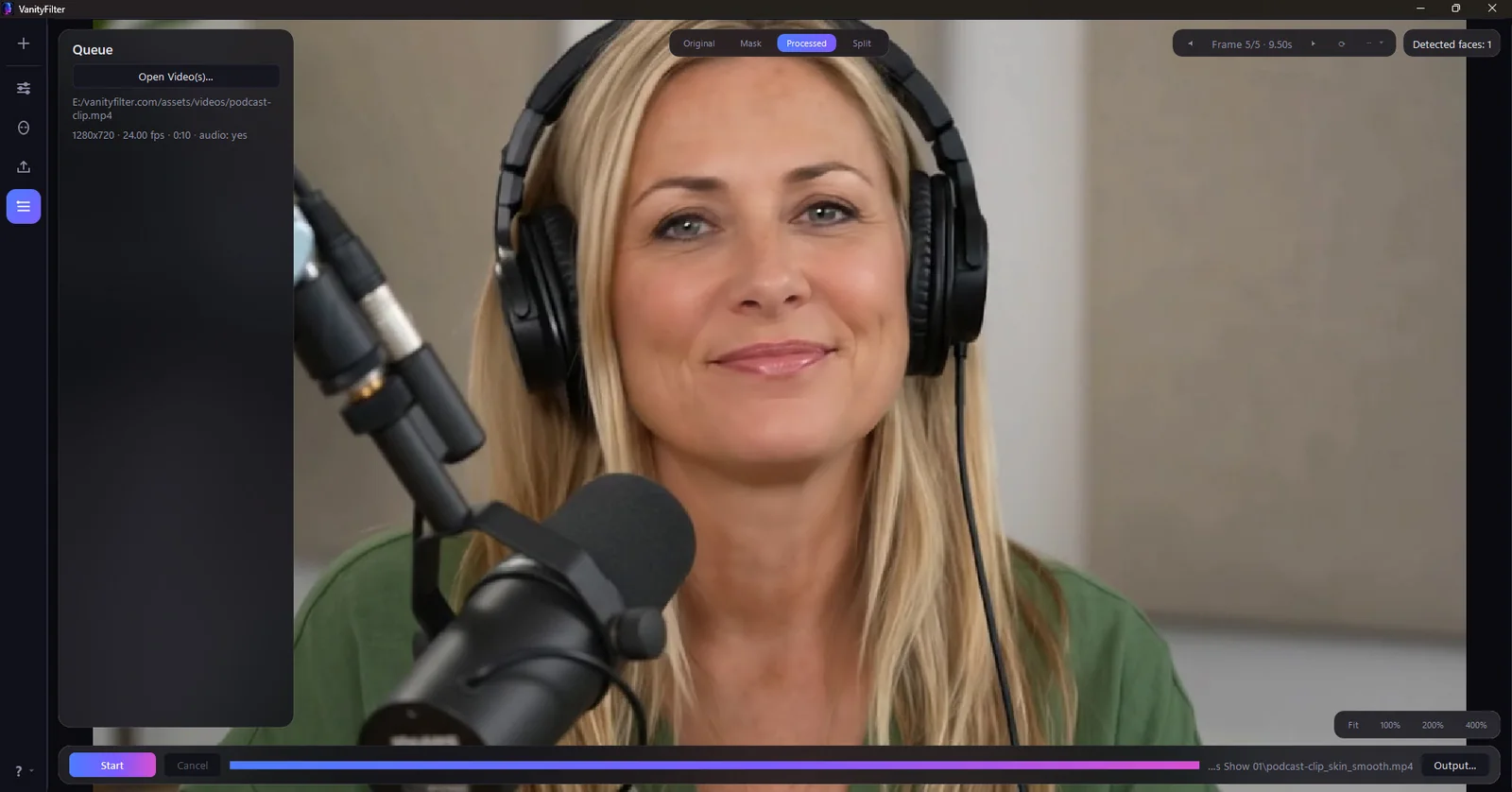
Paso 1: Elige los ajustes en cuadros representativos
Un lote es tan bueno como el clip con el que lo juzgaste, así que elige ese clip con cuidado. Carga un archivo típico de la grabación y vuelve a muestrear los cuadros de vista previa con el control ↻ para que el conjunto incluya movimiento, una cabeza girada, gafas o barba si alguien las tiene, y cualquier momento en que cambie la luz. Elige un preajuste y ajusta la cantidad. Pasa a la vista Máscara para ver exactamente qué píxeles se tratan y a la vista Dividida al 200 por ciento para juzgar la textura frente al original. El objetivo es un ajuste que resista el cuadro más difícil, no el más bonito. Nuestra guía sobre cómo suavizar la piel en video sin que se note explica qué mirar en el borde de la piel.
En clips con varias personas, decide ahora si se trata a todas (hasta cinco rostros por cuadro) o solo al sujeto
principal. En la línea de comandos eso es --primary-only, y --min-face ignora los rostros
pequeños del fondo.
Paso 2: Guarda el preajuste
Haz clic en Guardar junto al menú de preajustes y elige una ranura de Usuario 1 a Usuario 4. Las
ranuras se conservan entre reinicios y son los mismos nombres que acepta la línea de comandos, así que
--preset "User 1" reproduce exactamente el resultado de la interfaz. También puedes guardar los ajustes
como un archivo .vfpreset para conservarlo con el proyecto o pasárselo a un editor en otra máquina. Mover
cualquier control después cambia el preajuste a Personalizado, así que guarda primero y no lo toques durante el lote.
Paso 3: Procesa el lote en una carpeta aparte
Carga todos los clips de la grabación, ya sea con el selector de archivos y selección múltiple o soltando los archivos
o la carpeta sobre la ventana. Los archivos que no son video se ignoran. Con más de un clip cargado, el campo de salida
de la pestaña Exportar pasa a ser un directorio de salida. Apúntalo a una carpeta vacía, no a la carpeta de origen. Por
defecto cada salida se llama <clip>_skin_smooth.mp4, o .mov para ProRes, y VanityFilter
reserva todos los nombres por adelantado para que nada en el lote choque con una fuente ni con otra salida. Los archivos
que ya existan en el destino se reemplazan, y esa es la razón práctica para usar una carpeta nueva en cada pasada.
Elige el códec, activa el JSON de ajustes e inicia. Los archivos se procesan uno a uno. Un archivo que falla no detiene a los demás, Cancelar elimina cualquier salida parcial y las exportaciones completadas quedan intactas. Antes de codificar, VanityFilter comprueba la cadencia de cuadros de la fuente; si un clip tiene cadencia variable o no se puede verificar, verás un aviso. Convertir ese clip a cadencia constante primero evita desfases en la exportación.
Para automatizar la misma pasada, usa la herramienta de línea de comandos que se instala en la carpeta de VanityFilter. Utiliza la licencia que activaste en la aplicación en la misma máquina. Una prueba de diez segundos con un solo clip es un seguro barato:
vanityfilter-cli clip.mp4 --preset "User 1" --start 1:30 --end 1:40 -o clip_prueba.mp4Después, el lote. Las consolas de Windows no expanden comodines para la herramienta, así que enumera los archivos o deja que PowerShell lo haga:
vanityfilter-cli (Get-ChildItem .\originales\*.mp4).FullName --preset "User 1" --output-dir .\suavizados --sidecarAgrega --codec prores para ProRes 422 HQ, o --export-mask para escribir una máscara en
escala de grises junto a cada salida para un flujo de mate de pista (no disponible en la prueba gratuita). La herramienta imprime [i/N] nombre
antes de la barra de progreso de cada archivo, y su código de salida es 0 solo cuando todos los archivos terminaron
bien, así que una tarea programada puede saber si el lote completo salió limpio. --start y
--end solo se aplican a ejecuciones de un clip.
Paso 4: Revisa cada exportación antes de editar
No importes la carpeta a ciegas. Usa Reproducir resultado o Abrir carpeta de salida y revisa cada archivo en los cuadros que muestreaste en el paso 1: el nacimiento del pelo, las gafas, la mandíbula contra el cuello de la camisa y cualquier momento en que la cabeza gira. Confirma que el audio está presente. Si un clip necesita otro tratamiento, vuelve a procesar solo ese clip con ajustes distintos, ya que los originales no se tocaron y el JSON te dice qué usó el resto del lote. Solo entonces importa los archivos revisados a Premiere, Resolve, CapCut o el editor que uses, y edita con normalidad.
Cuándo conviene hacerlo dentro del editor
La pasada previa sirve para grabaciones de busto y multicámara donde casi todos los clips necesitan el mismo aspecto. Si solo necesitas suavizar un plano principal, o quieres el retoque dentro de tu flujo de color, déjalo en la línea de tiempo. VanityFilter también puede exportar una máscara en escala de grises que colocas en tu editor como mate de pista. Explicamos esa ruta, y cómo se compara con el Face Refinement integrado de Resolve, en DaVinci Resolve frente a VanityFilter, y la entrega del mate para ambos editores en la guía de máscara de piel.
Preguntas frecuentes
¿Conviene suavizar la piel antes o después de editar?
Antes, cuando muchos clips de la misma grabación necesitan el mismo tratamiento. Un preajuste guardado aplicado a toda
la carpeta da a cada clip el mismo aspecto y la línea de tiempo no carga ningún efecto de belleza que haya que
enmascarar o seguir. Después, dentro del editor, cuando solo uno o dos planos lo necesitan o cuando el retoque debe
vivir dentro de tu flujo de color.
¿Procesar antes hace que la edición sea más rápida?
Quita el efecto de belleza de cada clip en la línea de tiempo, así que el editor no calcula el suavizado mientras cortas
o exportas. Si eso acorta tu edición depende de tu editor, de los demás efectos y de tu equipo, y no hemos cronometrado
esa comparación. Sí cronometramos el paso del lote: 75 segundos de material 1080p tardaron entre 4 minutos 37 segundos y
4 minutos 59 segundos con el preajuste Standard, y 9 minutos 40 segundos con todos los tratamientos activados, en un
Core i7-13700K con una RTX 3080 y VanityFilter 3.1.5.
¿Qué formato exportar desde VanityFilter para editar?
ProRes 422 HQ si tu editor y tu disco lo admiten, porque resiste la gradación y otra codificación. H.264 es suficiente
para configuraciones más ligeras. La pista de audio acompaña al video en ambos casos: AAC en el MP4 y PCM en el MOV de
ProRes.
¿Suavizar el material original me deja atado a un aspecto?
No. VanityFilter escribe un archivo nuevo junto al original o en la carpeta que elijas y nunca reemplaza la fuente, así
que los originales quedan intactos. Si quieres una pasada más ligera o más intensa, cambia el preajuste y vuelve a
procesar el lote desde los archivos originales. El archivo JSON de ajustes registra exactamente qué usó cada
exportación.
Consigue VanityFilter para Windows → Míralo en material real
Relacionado: Comparación de software de suavizado de piel para Windows · Cómo suavizar la piel en video sin que se note · Resolve frente a VanityFilter