
Riverside sí tiene una opción para suavizar la piel. Está en el estudio, tiene dos niveles y hay que elegirla antes de grabar. Si se te olvidó, si tu invitado nunca abrió el panel o si el episodio ya está grabado, el editor de Riverside no tiene nada que agregar después. Aquí te contamos cómo dejar bien configurado Touch up en el estudio y cómo corregir la piel de una grabación que ya existe.
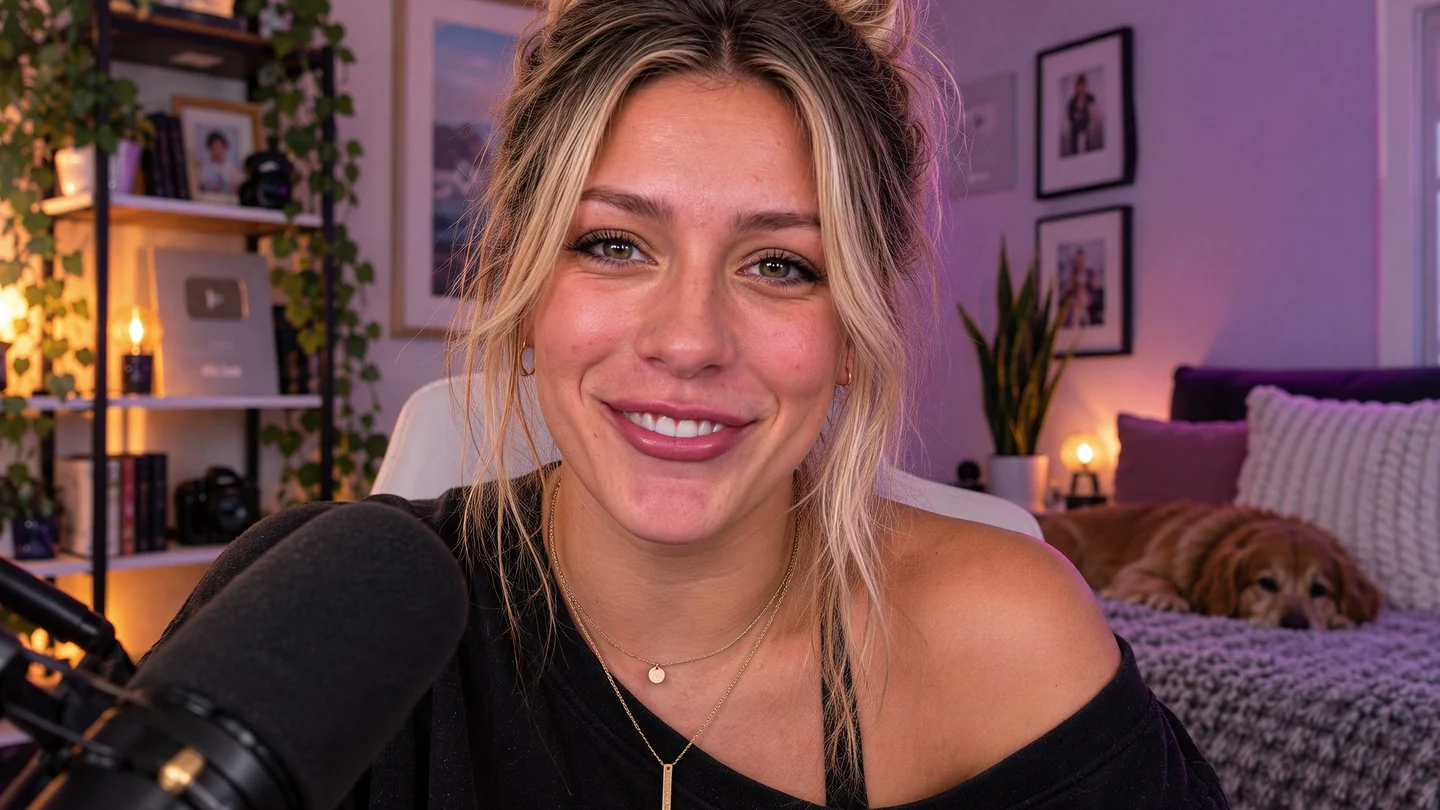
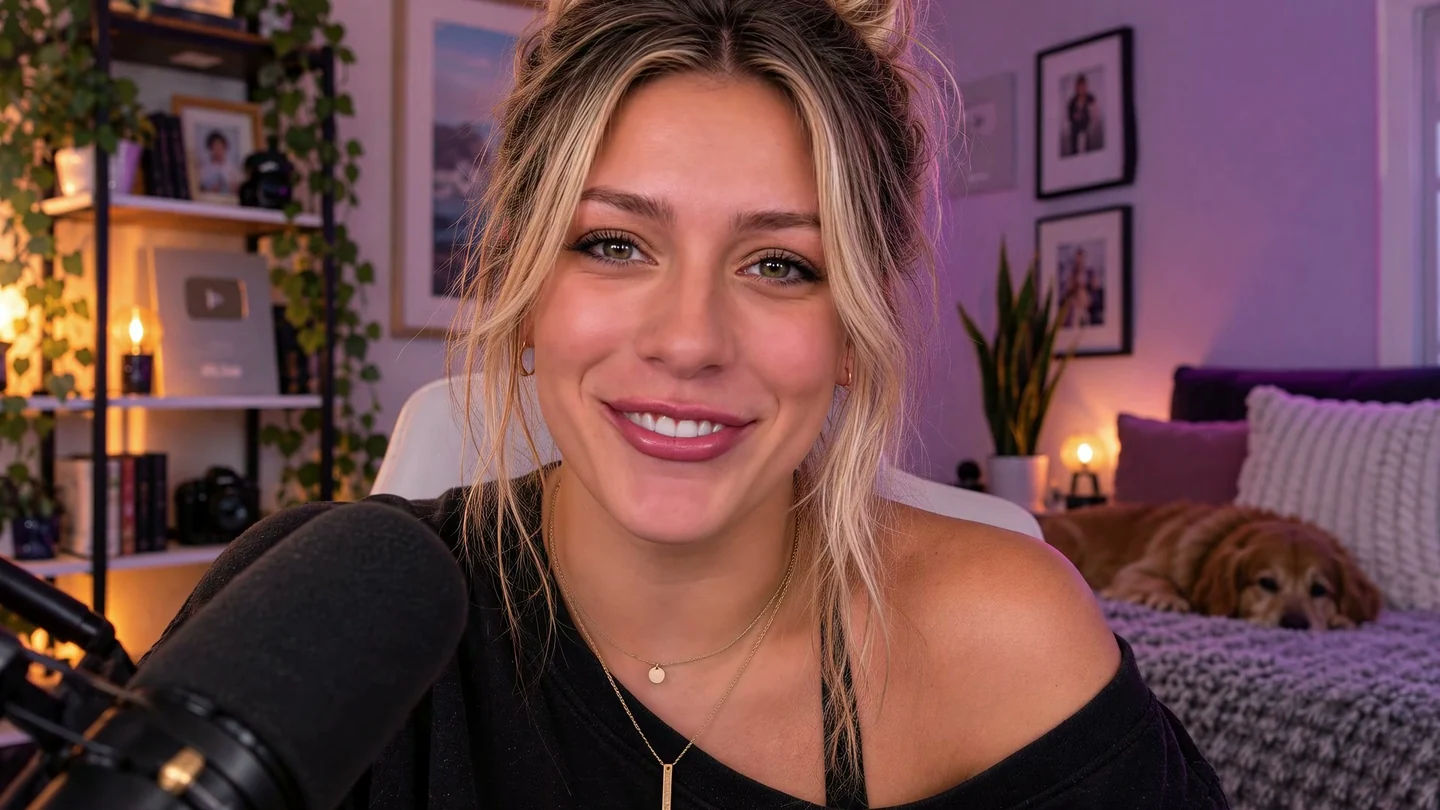
El mismo cuadro de un clip de una creadora hablando a cámara, antes y después de procesarlo con VanityFilter 3.1.5. Arrastra para comparar las mejillas y la nariz. El micrófono y la habitación detrás de ella quedan como se grabaron. Este clip no se grabó en Riverside.
Activa Touch up en el lobby si quieres que Riverside suavice la piel en vivo. Para una grabación que ya tienes, descarga la pista de video de cada participante, aplica un pase de piel a esos archivos en tu propia computadora y edita las pistas corregidas en tu editor.
Lo que Riverside te da en el estudio
El artículo de ayuda de Riverside Apply video touch-ups in the studio (en inglés) describe la opción. Pasa el cursor sobre tu propio recuadro de video, haz clic en el ícono Visual effects y abre la pestaña Appearance. Touch up suaviza la piel en cámara y te deja elegir entre Subtle y Smooth. Junto a esa opción hay dos de iluminación: Face lighting y un control deslizante Studio lighting que aclara u oscurece la escena.
La misma página trae detalles que importan al planear una grabación. Aparece en los planes Pro, Grow, Webinar y Business, desde un navegador de computadora. Anfitriones, productores e invitados lo configuran cada uno en su propio recuadro, así que la cámara de tu invitado solo se suaviza si tu invitado lo activa. Y la página es clara en que los retoques de video no están disponibles mientras hay una grabación en curso. Puedes ajustarlos en el lobby, o detener la grabación, cambiarlos en el estudio y volver a grabar.
Para un episodio en solitario con una iluminación que ya conoces, eso puede bastar. Elige el nivel en el lobby, revisa tu recuadro y graba.
Dónde se queda corto
Dos niveles dan poco margen. Subtle puede quedarse corto con una frente brillante bajo un aro de luz, y Smooth puede ser demasiado para un invitado con líneas finas que quiere verse como es. Además decides antes de ver el material, al tamaño que tenga tu recuadro de vista previa.
El hueco más grande llega después. Buscamos controles de piel en el centro de ayuda de Riverside y el artículo del estudio fue el único resultado. El editor tiene una herramienta Enhance video, que Riverside describe como una mejora de la calidad visual de la grabación. Está disponible en algunos planes Business para grabaciones de hasta 1080p y es una herramienta de calidad de imagen sin ajuste de piel. Así que cuando el episodio ya está grabado, el retoque tiene que hacerse fuera de Riverside.
Cómo corregir la piel de una grabación que ya tienes
Riverside graba una pista de alta calidad localmente en el dispositivo de cada participante y te deja descargar esas pistas por separado. Eso le viene muy bien a un pase de piel. Según su guía de descarga (en inglés), abres Recordings, buscas la sesión y en Tracks haces clic en Download junto a cada participante. Las opciones son video raw, video aligned, audio raw y audio comprimido. Un detalle de esa página: las descargas de pistas separadas cuentan contra las horas de descarga de tu plan, así que revisa tu cupo antes de procesar muchos episodios.
- Descarga la pista de video de cada participante en el mismo formato, todas raw o todas aligned, para que después vuelvan a quedar alineadas.
- Aplica el pase de piel a cada pista como un archivo aparte, con sus propios ajustes. Un anfitrión bajo una luz principal y un invitado con la cámara de su laptop rara vez necesitan la misma intensidad.
- Edita las pistas corregidas en tu editor como siempre. El retoque ya va dentro de los archivos, así que la exportación del editor sigue siendo la codificación final.
Las pistas separadas son el caso fácil porque cada archivo tiene a una sola persona. Si solo tienes el video combinado de todos los participantes, el pase igual puede trabajar sobre el cuadro completo, porque encuentra cada rostro. Nuestra guía para podcasts y transmisiones profundiza en programas con dos anfitriones y episodios largos.
Cómo hacer el pase en VanityFilter
VanityFilter es una aplicación para Windows que procesa archivos de video sin conexión. Lee MP4, MOV, AVI y MKV, así que las pistas que te da Riverside entran directo. Abre una pista, elige un cuadro donde la persona esté hablando y moviéndose, y revisa primero la superposición de la máscara. El suavizado debe detenerse en el nacimiento del cabello y dejar en paz los ojos, las cejas, los labios, el cabello y los audífonos. Si la máscara se ve limpia, sube la Cantidad poco a poco desde un valor bajo hasta que la piel se vea descansada, y detente ahí.
Exporta a la resolución original. Puedes escribir H.264, acelerado por GPU en NVIDIA, o ProRes 422 HQ si tu editor prefiere un intermedio, y el audio original se conserva en ambos casos. Si prefieres ajustar la piel tú mismo, exporta la máscara en escala de grises y úsala como mate de pista en tu editor. El flujo con máscara de piel muestra cómo se ve en Premiere Pro y DaVinci Resolve.
Conviene conocer algunos límites antes de una sesión larga. El material con velocidad de cuadro variable se exporta con velocidad constante. Se detectan hasta cinco rostros por cuadro. Un rostro muy pequeño o casi cubierto se omite en esos cuadros, y la máscara se desvanece en lugar de aparecer y desaparecer de golpe.
¿Conviene usar Touch up y un pase posterior a la vez?
Se puede, pero decide cuál de los dos hace el trabajo. Dos pases de suavizado se acumulan, y un invitado que grabó en Smooth más un pase fuerte después puede terminar con aspecto de cera. Si alguien ya usó Touch up, mira su pista descargada a tamaño completo antes de agregar nada, y deja el pase posterior suave o sáltalo para esa persona. Si sabes que vas a retocar después de todos modos, grabar con Touch up apagado en todos los recuadros te da un punto de partida parejo entre invitados.
Preguntas frecuentes
¿Riverside tiene un filtro para suavizar la piel?
Sí, en el estudio. La opción Touch up de Riverside, dentro de Visual effects y luego Appearance, suaviza la piel en cámara con dos niveles: Subtle o Smooth. Riverside la ofrece en los planes Pro, Grow, Webinar y Business, desde un navegador de computadora.
¿Puedo activar Touch up mientras Riverside está grabando?
No. La ayuda de Riverside indica que los retoques de video no están disponibles mientras hay una grabación en curso. Lo configuras en el lobby, o detienes la grabación, lo cambias en el estudio y vuelves a grabar.
¿Puedo suavizar la piel de una grabación de Riverside ya terminada?
Dentro de Riverside no, según su centro de ayuda. La herramienta Enhance video del editor mejora la calidad general de la imagen y no es un control de piel. Para retocar una grabación terminada, descarga la pista de video de cada participante y aplica un pase de piel aparte a ese archivo.
¿Qué descarga de Riverside conviene para el pase de piel?
Descarga la pista de video de alta calidad de cada participante, que Riverside graba localmente en el dispositivo de esa persona. Usa el mismo formato para todos, video raw o aligned, para que las pistas corregidas vuelvan a quedar alineadas en tu editor.
¿VanityFilter funciona dentro de Riverside?
No. VanityFilter es una aplicación independiente para Windows que trabaja sin conexión. Lee los archivos de video que descargas de Riverside y escribe archivos corregidos, que luego editas en tu editor de siempre. No se conecta a tu cuenta de Riverside.
VanityFilter funciona sin conexión en Windows con una licencia de pago único. Descárgalo aquí y prueba un pase con una pista de Riverside antes de procesar una temporada completa.