
La versión 3.1 te da más control sobre los límites del tratamiento de piel y permite guardar el trabajo que ya hiciste. La versión pública para Windows es la 3.1.5.
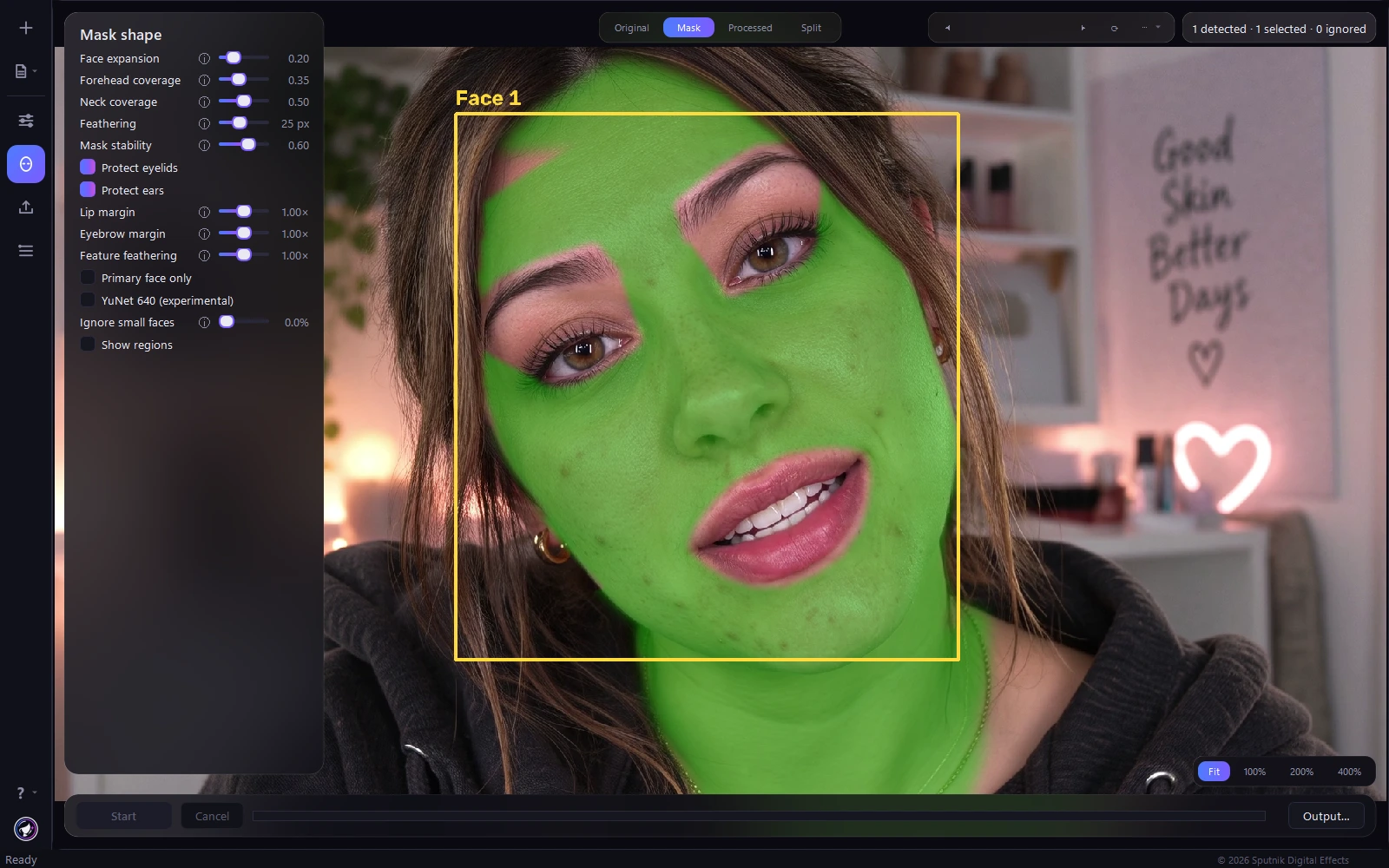
Un buen tratamiento de piel depende de sus límites. Quizá quieras suavizar la piel justo encima de un labio sin tocar el labio, o tratar la frente sin suavizar el vello de las cejas. Esas decisiones cambian según la persona y la toma. VanityFilter 3.1 añade controles para esos bordes y archivos de proyecto que permiten retomar una sesión sin volver a configurar todo.
La actualización ya está disponible como 3.1.5. Estas son las novedades y los casos en los que pueden ayudarte.
Guarda un proyecto, no solo un ajuste preestablecido
Un ajuste preestablecido guarda un tratamiento que quieres reutilizar. Un proyecto recuerda la sesión en la que estabas trabajando. Los nuevos archivos de proyecto .vain restauran los clips cargados, los ajustes del tratamiento, el recorte, las opciones de exportación y la posición de la vista previa. Puedes guardar una prueba, cerrar la aplicación y volver después a la misma configuración.
El menú Proyecto incluye Nuevo, Abrir, Guardar y Guardar como. Sus atajos son Ctrl+N, Ctrl+O, Ctrl+S y Ctrl+Shift+S. Un asterisco en el título indica que hay cambios sin guardar, y la aplicación pregunta antes de descartarlos. Cerrar proyecto, también disponible con Ctrl+W, vacía la sesión actual sin cerrar VanityFilter.
Los proyectos enlazan a los videos originales; no los incorporan ni los duplican. Conserva esos videos junto con tu trabajo. Si un archivo enlazado cambió de ubicación, VanityFilter te pide localizarlo al abrir el proyecto. El instalador de Windows también asocia los archivos .vain con la aplicación, así que puedes abrirlos con doble clic desde el Explorador de archivos. Si VanityFilter ya está abierto, se inicia otra instancia.
Ajusta la protección alrededor de labios y cejas
El panel Forma de máscara ahora incluye Margen de labios y Margen de cejas. Estos controles ajustan cuánta piel se protege alrededor de cada rasgo. Un margen menor acerca el tratamiento al borde; uno mayor deja una zona protegida más amplia. Los labios, la boca y el vello de las cejas permanecen protegidos con cualquier valor.
Esto resulta útil cuando el límite predeterminado deja demasiada piel sin tratar alrededor de la boca, incluidas las líneas finas sobre el labio superior. Empieza con la vista de máscara, reduce un poco el margen de labios y compara el resultado procesado. El objetivo es alcanzar la piel que quieres tratar sin suavizar la forma del labio.
Difuminado de rasgos controla la transición alrededor de los labios y las cejas protegidos. Es independiente del control Difuminado exterior, por lo que puedes ajustar esa transición local sin cambiar toda la máscara facial. La protección también se vuelve a aplicar después de la mezcla temporal de la máscara, para evitar que una posición anterior de la boca vuelva a introducir tratamiento en una zona protegida.
Mejor cobertura de la mejilla al girar la cabeza
La zona de protección de las orejas ahora sigue mejor los giros de cabeza. Antes, la protección de la oreja del lado opuesto podía quedar sobre la mejilla visible y dejar una franja de piel sin tratar. La geometría revisada desplaza esa protección hacia afuera con el giro.
También hay una opción Proteger las orejas, activada de forma predeterminada. Si la protección estimada todavía invade la mejilla en una toma concreta, puedes desactivarla para ese clip y revisar la diferencia. Esto no desactiva las demás protecciones de rasgos.
Identifica qué rostros detectados están seleccionados
Un rostro detectado no es necesariamente un rostro que recibe tratamiento. Las detecciones ignoradas ahora tienen recuadros grises y la etiqueta Ignorado. La vista previa muestra por separado los totales de rostros detectados, seleccionados e ignorados. Así puedes seguir inspeccionando una detección pequeña del fondo sin confundirla con una zona de tratamiento activa.
Ignorar rostros pequeños ahora muestra su umbral como porcentaje de la altura del fotograma. La medida queda explícita, en lugar de aparecer como un decimal sin explicación. Confirma la selección con la vista de máscara, especialmente en entrevistas con fotografías de fondo u otros objetos que puedan generar una detección.
Mejoras de exportación y un detector experimental opcional
La exportación ahora ejecuta más tareas en paralelo. Las etapas de máscara y acabado trabajan en hilos separados, y la segmentación de piel puede preparar el siguiente fotograma mientras continúa el resto del procesamiento. Los fotogramas se siguen escribiendo en orden. La mejora depende del equipo, el video y los efectos activados; no significa que todas las exportaciones vayan a tardar la mitad.
La opción independiente YuNet 640 (experimental) reduce de 960 a 640 píxeles el ancho de entrada del detector de respaldo. Está desactivada de forma predeterminada. No reduce la resolución del video exportado ni modifica el detector principal de puntos faciales. Puede cambiar qué rostros se detectan, y las pruebas de exportación dieron resultados de velocidad variados. Pruébala en una sección representativa y compara tanto la detección como el tiempo de renderizado antes de usarla en todo el trabajo.
Descarga la actualización
Descarga VanityFilter 3.1.5 para Windows. Para consultar la lista detallada de cambios, incluidas las mejoras de imperfecciones y rojeces de la versión 3.0, visita el historial de cambios. Como con cualquier cambio de tratamiento, revisa una sección renderizada en movimiento antes de exportar la entrega final.