
Para poner un filtro de cara en un video que ya grabaste, importa el clip en una aplicación capaz de seguir el rostro, elige el tipo de efecto, baja su intensidad y revisa el resultado mientras la persona se mueve. Después exporta una copia nueva con el tamaño original del cuadro. La herramienta correcta depende de si buscas corazones flotantes, maquillaje virtual, cambiar la forma del rostro o hacer una corrección natural de piel.
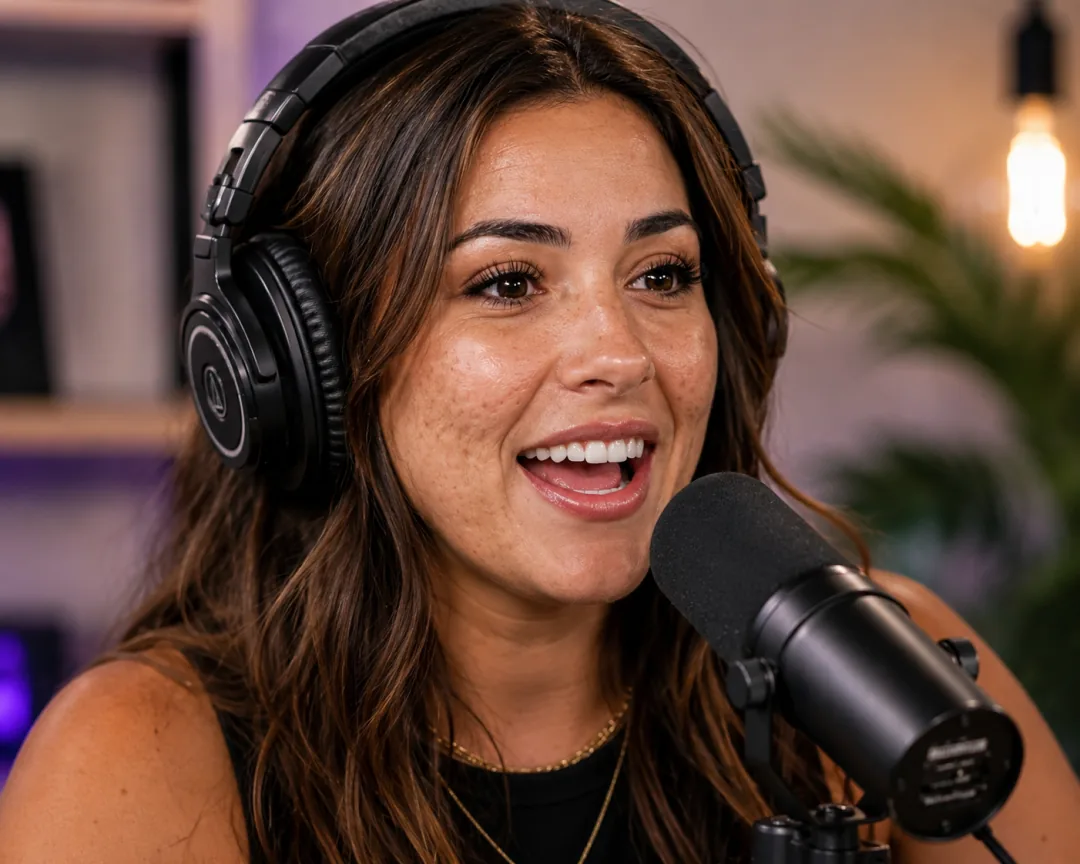
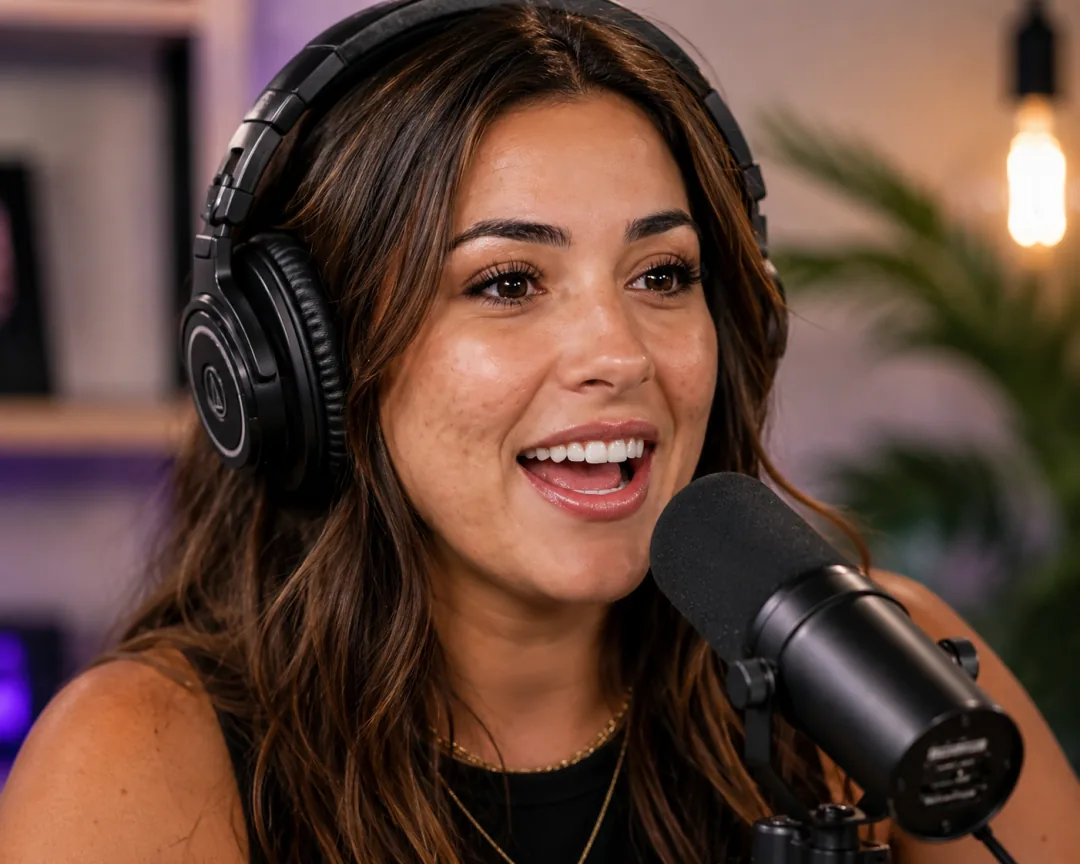
Arrastra el divisor. El tratamiento cambia la piel sin desenfocar los audífonos, el micrófono, el cabello ni los ojos.
Respuesta corta: usa una aplicación móvil de filtros faciales para efectos divertidos o maquillaje digital. Para retocar piel de forma natural en un video grabado, elige una herramienta que cree una máscara de piel. Un filtro de color modifica todo el cuadro y un desenfoque común suaviza cada rasgo dentro de su máscara.
Primero, define qué significa “filtro de cara”
La frase abarca efectos muy distintos. Elegir la categoría primero evita abrir un editor que no puede hacer lo que necesitas.
Efectos faciales creativos
Siguen puntos del rostro y colocan gráficos encima: gafas, orejas de animales, pegatinas, maquillaje animado o un fondo diferente. Sirven para clips sociales y pruebas rápidas.
Filtros de belleza y maquillaje
Pueden agregar labial o pestañas, cambiar rasgos, blanquear dientes o suavizar piel. Algunos alteran bastante a la persona, por lo que el control de cantidad importa.
Retoque natural de piel
Trata textura, brillo, rojeces o imperfecciones puntuales y protege los rasgos que deben seguir nítidos. Es la opción para entrevistas, tutoriales y videos de una persona hablando a cámara.
Filtros para todo el video
Un ajuste de color modifica la imagen completa. Puede hacerla más cálida o cambiar el contraste, pero no sabe dónde termina el rostro. Es corrección de color, no retoque facial.
La ruta rápida para un video corto de redes
Para un Reel, Short o clip guardado en el teléfono, una aplicación móvil de filtros faciales suele ser lo más directo. Los nombres cambian, pero el proceso casi siempre es este:
- Importa el video guardado. Elige el clip desde la galería en lugar de abrir la cámara en vivo.
- Abre la sección de rostro, belleza, maquillaje o efectos. No la confundas con el panel de filtros de color.
- Elige un efecto y reduce su cantidad. Los preajustes buscan llamar la atención en una miniatura. En movimiento suelen necesitar menos intensidad.
- Revisa los momentos difíciles. Mira un giro de cabeza, una mano frente al rostro, cabello sobre la mejilla y la expresión más rápida del clip.
- Exporta una sola vez. Conserva la resolución y la velocidad de fotogramas cuando la aplicación lo permita. Sube esa copia en lugar de volver a guardarla en varias aplicaciones.
Si editas en CapCut, nuestra guía de retoque facial en CapCut separa los pasos para teléfono, escritorio y navegador.
Cómo agregar un filtro facial natural a un video en Windows
Un resultado natural necesita una máscara de piel, no un rectángulo desenfocado sobre la cara. Este es el flujo para video grabado en VanityFilter 3.0:
- Abre el clip. VanityFilter acepta archivos MP4, MOV, AVI y MKV en Windows 10 u 11.
- Toma muestras de varios momentos. Revisa fotogramas de diferentes partes del clip, especialmente después de un cambio de luz o un giro hacia el perfil.
- Empieza con Toque ligero. Define el acabado con Intensidad y Radio de Suavizado. Usa Cantidad para mezclar el tratamiento completo de vuelta hacia el original.
- Cambia a la vista Máscara. La superposición verde muestra dónde cae el tratamiento. Ojos, cejas, labios, cabello, ropa y fondo deben quedar fuera.
- Agrega solo las correcciones que necesita la toma. Reparar Textura y Restaurar Detalle equilibran el acabado. Quitar Brillos, Reducir Rojeces, Aclarar e Imperfecciones resuelven problemas distintos. Deja un control en cero si no tiene trabajo.
- Exporta un rango corto. Mira la prueba a velocidad normal. Si el rostro sigue pareciendo la misma persona y la máscara aguanta el movimiento, exporta el clip completo en H.264 o ProRes 422 HQ.
La guía de funciones muestra cada control con capturas reales de la interfaz, incluidas las vistas Máscara y Dividido, además del panel de exportación.
Por qué un desenfoque suele ser el filtro equivocado
Un desenfoque no entiende un rostro. Coloca un óvalo sobre alguien y suavizará piel, pestañas, labios, el borde de la nariz y cualquier mechón que atraviese el óvalo. El seguimiento mantiene la forma junto a la cabeza, pero no vuelve inteligente la selección.
Eso puede servir para ocultar una identidad. Como retoque de belleza se ve mal porque esperamos más detalle en las pestañas y el cabello que en una mejilla. Una máscara de piel conserva esa diferencia.
¿Qué intensidad debe tener el filtro?
Detente cuando la distracción deje de atraer la mirada. No sigas hasta borrar cada línea. El tamaño normal de reproducción decide el acabado; el zoom al 100 por ciento sirve para encontrar bordes de máscara y detalle dañado.
Mira una frase completa, no un solo fotograma favorecedor. Aparecen los dientes, se mueven los labios, se cierran los párpados y cambia la mandíbula mientras alguien habla. Un filtro puede verse bien en una imagen fija y pulsar o deslizarse durante esos movimientos.
Filtros de cara con varias personas
Un video grupal necesita una decisión separada para cada rostro. La persona más cercana a la luz puede requerir menos corrección que alguien en el borde del cuadro. Un filtro global no distingue entre ambas.
VanityFilter detecta hasta cinco rostros por fotograma y crea una máscara de piel separada para cada uno, incluso con rostros girados o de perfil. Usa Solo el rostro principal cuando las personas del fondo deban quedar intactas. Ignorar rostros pequeños puede excluir a quienes pasan detrás o a un público demasiado pequeño para revisarlo bien.
¿Conviene grabar el filtro en vivo?
Usa un efecto en vivo cuando la transmisión sea el producto final. En un video que vas a editar, grabar una imagen limpia te permite cambiar el tratamiento, quitarlo o usar otra cantidad después de ver el montaje completo. Cuando un filtro de belleza en vivo queda grabado en los píxeles, ese archivo ya no contiene el rostro sin tratar.
Si necesitas un filtro para una videollamada o transmisión en lugar de un clip guardado, VanityCam cubre el flujo en vivo. Para archivos grabados, aplica el tratamiento después y conserva el original.
Mira un filtro facial funcionando en movimiento
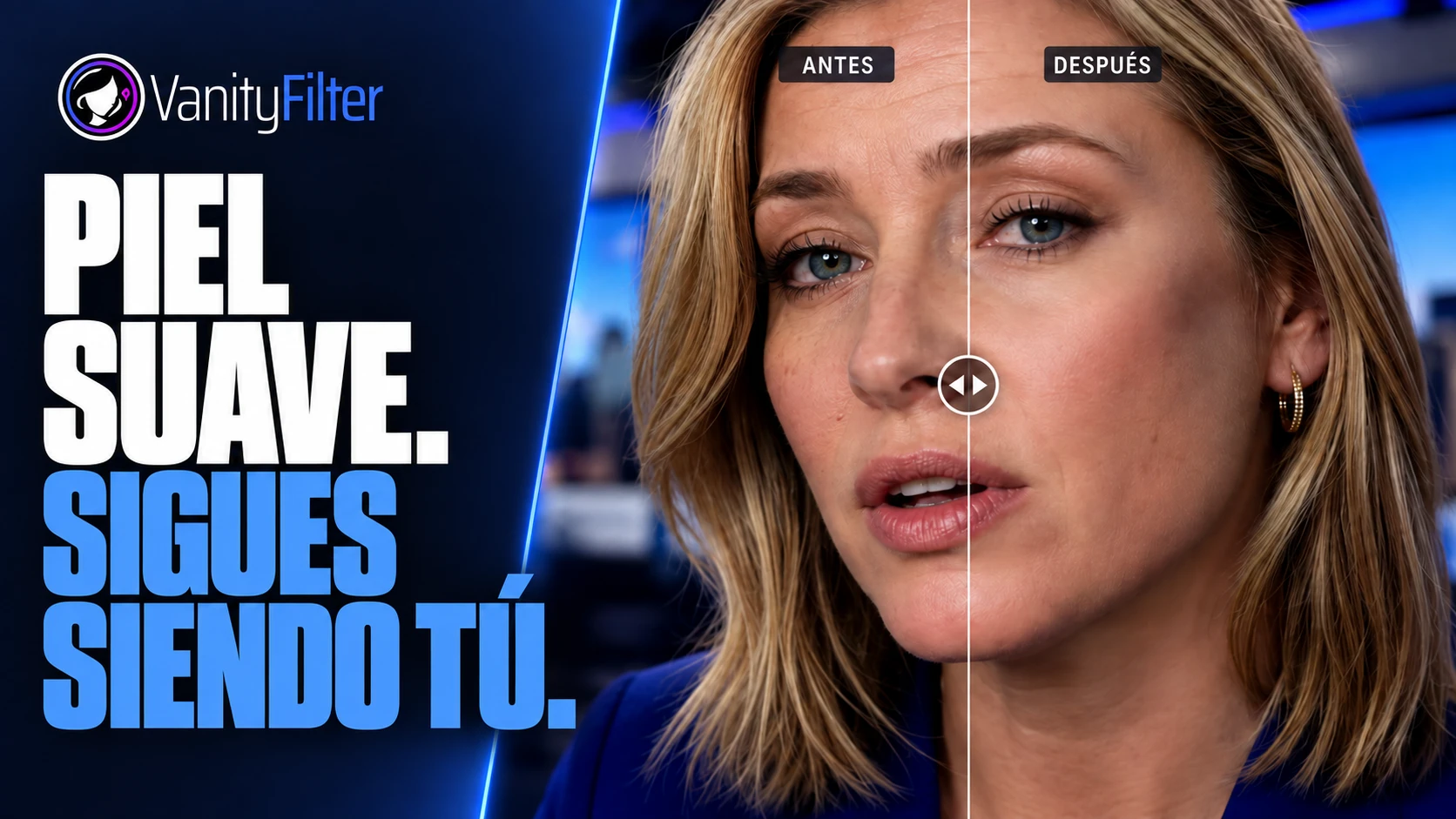
Una imagen comparativa dice poco sobre el seguimiento. El recorrido de abajo muestra el original, la máscara de piel, los controles y el video procesado con una presentadora en movimiento. También puedes abrir la biblioteca completa de videos para ver otros rostros y tratamientos.
Preguntas frecuentes
¿Se puede poner un filtro de cara en un video ya grabado?
Sí. Importa el clip guardado en una aplicación con seguimiento facial o retoque por rostro, elige el efecto, revísalo mientras la persona se mueve y exporta un video nuevo. No tienes que grabar el filtro en vivo.
¿Cuál es la diferencia entre un filtro de cara y un filtro de video?
Un filtro de cara sigue los rasgos o una región de piel. Un filtro de video suele cambiar el color, el contraste o la textura de todo el cuadro. Un ajuste de color puede mejorar la toma, pero no protege ojos y cabello mientras trata la piel.
¿Cómo agrego un filtro de cara sin que el video se vea falso?
Usa la cantidad más baja que resuelva el problema visible. Mantén ojos, cejas, labios, cabello y ropa fuera del efecto. Revisa un giro de cabeza y reproduce el resultado a velocidad normal antes de exportar todo el video.
¿Un filtro puede trabajar con varias personas?
Depende de la herramienta. VanityFilter detecta hasta cinco rostros en un fotograma y crea una máscara de piel separada para cada persona. Revisa cada rostro porque la luz y su tamaño pueden cambiar dentro de la toma.
¿Conviene aplicar el filtro antes o después de editar?
Aplícalo antes de editar cuando tengas muchos clips de origen que necesiten el mismo tratamiento. Hazlo después cuando solo el montaje final necesite retoque o cuando el recorte cambie el tamaño del rostro. Conserva los archivos originales en ambos casos.