
Camtasia no tiene ningún efecto de suavizado de piel, de belleza ni de retoque facial. Puedes dejar de revisar la pestaña de efectos visuales. Camtasia es un grabador de pantalla y editor de cursos muy bueno, pero retocar piel no es parte de su trabajo. Abajo verás qué hacen sus controles con un rostro y cómo resolverlo sin estropear tu tutorial.
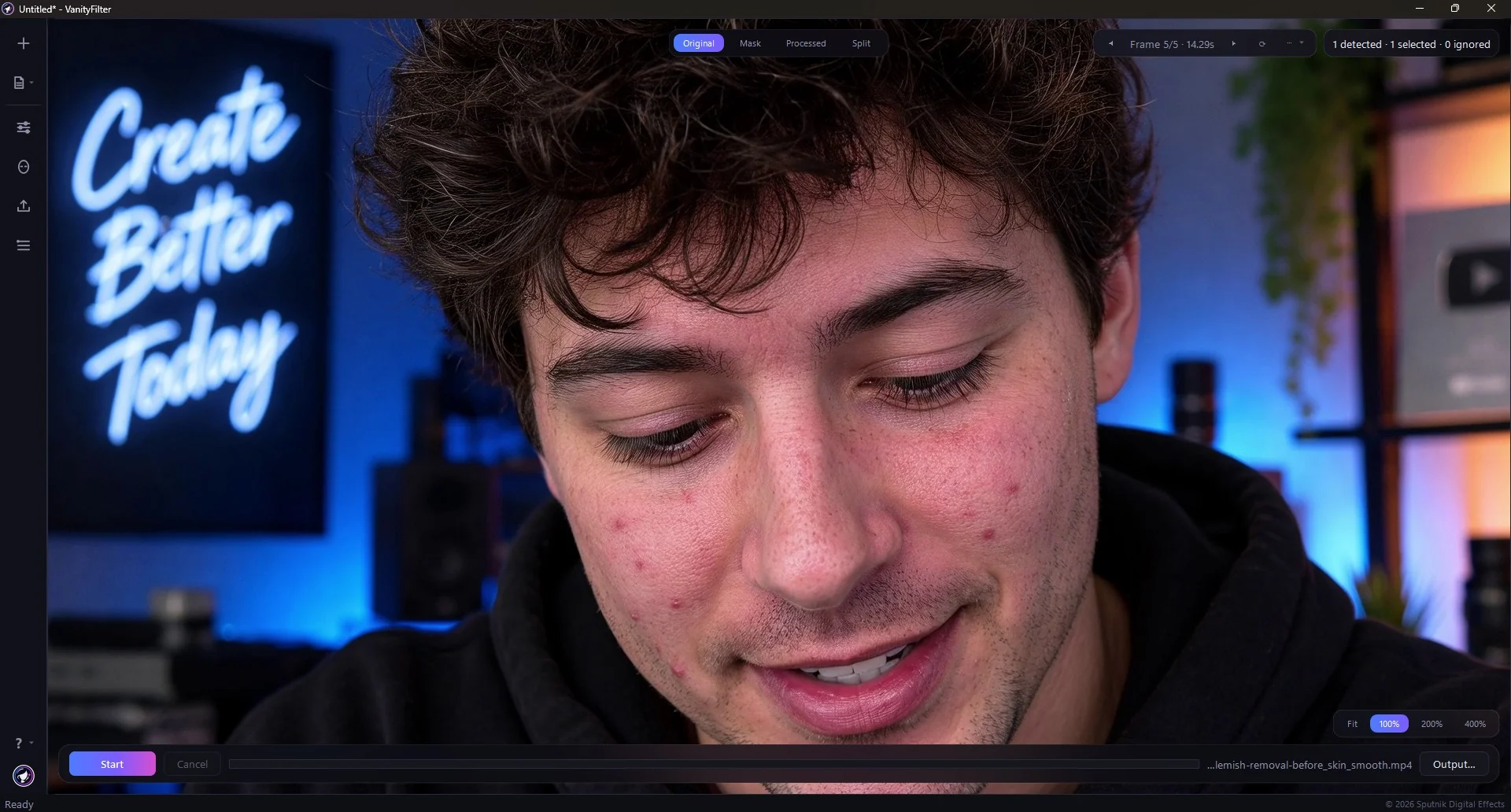
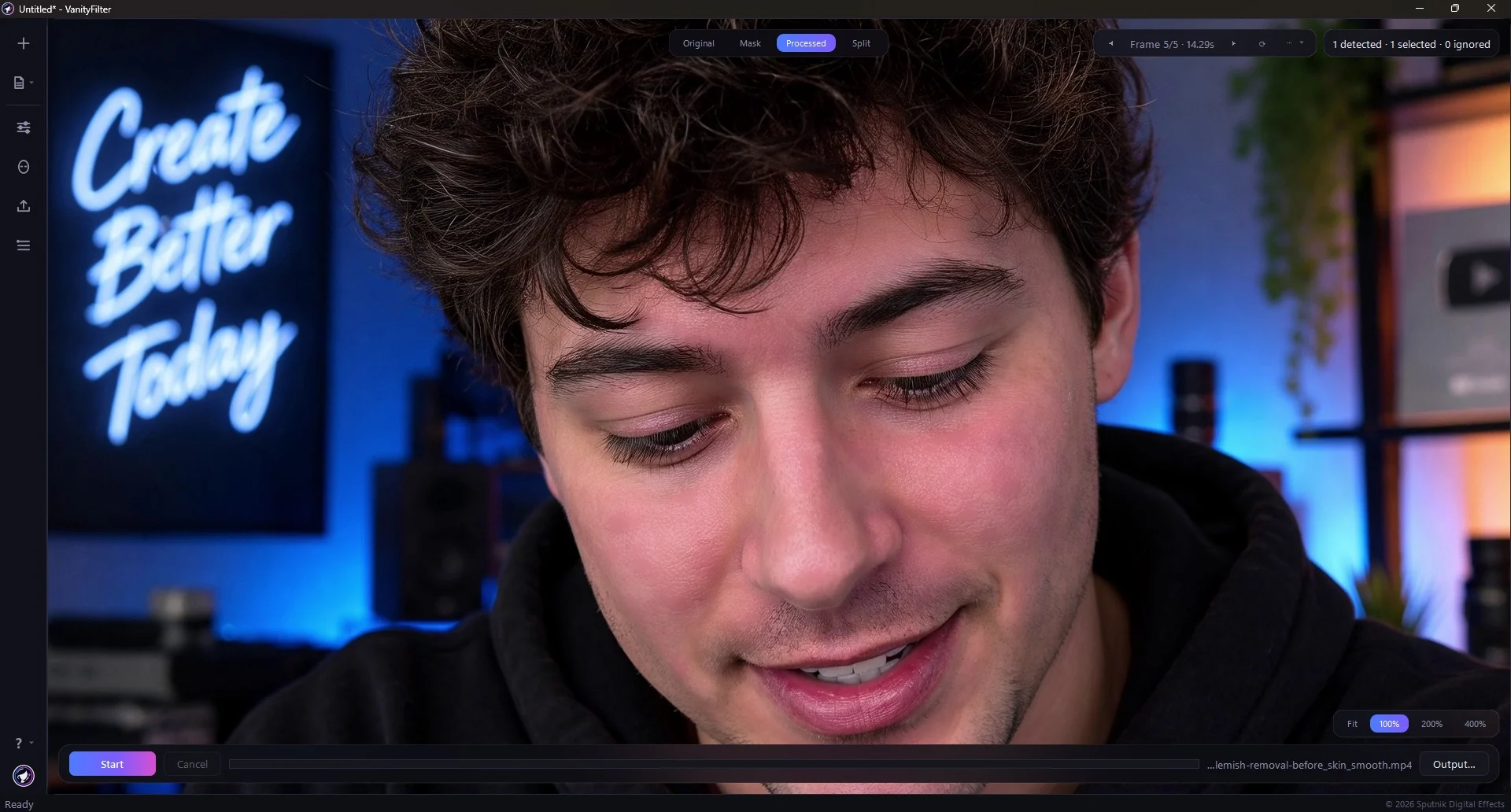
Material real en VanityFilter 3.1.5, el mismo fotograma, Original contra Processed. Aquí no hay nada generado. Fíjate en el cabello, las pestañas y la sala iluminada al fondo: la máscara se detiene en la piel.
En resumen: nada en Camtasia reconoce un rostro. Graba la cámara como un archivo aparte, aplica a ese archivo un pase solo de piel y después coloca el clip de cámara corregido en la línea de tiempo y edita como siempre. La grabación de pantalla queda intacta y la exportación de Camtasia sigue siendo la única codificación.
Por qué esto les pasa sobre todo a quienes usan Camtasia
Camtasia graba la pantalla y la webcam al mismo tiempo, y las deja como capas separadas que puedes mover. Eso es justo lo que la hace atractiva para tutoriales, módulos de cursos y videos de capacitación. Y también es la razón por la que la piel se vuelve un tema.
La pista de cámara suele terminar como una pequeña burbuja sobre la pantalla o como una presentación a cuadro completo. En ambos casos es el sensor de una webcam, en una habitación, con la luz que tenías a mano. Con poca luz, las webcams aplican mucha nitidez y ganancia con ruido, así que los poros, las rojeces y los brillos se vuelven ásperos muy rápido. Luego grabas toma tras toma de un módulo de 30 minutos, y todas llevan el mismo problema en la cara. Nadie vuelve a grabar un módulo por una frente brillante.
Lo que Camtasia sí te da
Según el tutorial actual de efectos visuales de TechSmith (en inglés, revisado el 29 de septiembre de 2026), la lista de efectos se divide en cuatro grupos. Algunos solo aparecen en Mac.
- Color: Color Adjustment, Color Filters, Color Tint, Colorize, Glow, Remove a Color, Sepia.
- Elementos gráficos: Background Removal, Blur Region, Border, Corner Rounding, CRT Monitor, Cursor Path Creator, Device Frame, Drop Shadow, Keystroke, Mask, Interactive Hotspot, Mosaic, Outline Edges, Reflection, Spotlight, Static Noise, Tiling, Torn Edge, Window Spotlight, Vignette.
- Movimiento: Clip Speed, Freeze Region, Motion Blur, Motion Path.
- Varias pistas: Blend Mode, Media Matte.
Ninguno de esos efectos actúa sobre la piel. Los filtros son herramientas de estilo y corrección de color con brillo, contraste e intensidad de color ajustables. Una corrección de color puede hacer que se te vea mejor iluminado. Lo que no puede es distinguir una mejilla de un cuello de camisa, así que la textura con la que empieza es la textura con la que termina.
Vale la pena nombrar los casi aciertos, porque son los que la gente prueba:
- Background Removal. Camtasia te recorta del fondo de tu habitación, y lo hace bien. Trabaja en el borde entre tú y la pared de atrás. Dentro de la cara no hace nada.
- Color Adjustment y Color Filters. Brillo, contraste y color en todo el cuadro. La piel queda más cálida y los poros siguen igual.
- Glow. Un resplandor sobre la imagen. Suaviza toda la imagen, incluidos tus ojos y tus diapositivas.
- Vignette y Spotlight. Oscurecen los bordes o llaman la atención sobre una zona. Sirven para la composición y no cambian la piel.
- Mosaic. Pixelado. Una herramienta de privacidad, y bastante tosca.
Blur Region es para privacidad, no para retocar
Blur Region es el efecto al que todos recurren, así que merece una respuesta directa. El tutorial de desenfoque y máscara de TechSmith lo describe como un efecto que arrastras al lienzo y ajustas con los controles de forma a un óvalo o un rectángulo, con intensidad de desenfoque, tinte, opacidad y forma en el panel de propiedades. Funciona bien para tapar un correo en una demo, el nombre de un cliente en un CRM o una placa de auto.
Si lo apuntas a una cara, dos cosas fallan de inmediato. Primero, es una forma sólida con un desenfoque parejo por dentro, así que desenfoca los ojos, las cejas, las pestañas y los labios junto con las mejillas. Un video de alguien hablando a cámara vive de los ojos y la boca. Suavizarlos para llegar a la piel es un mal negocio a cualquier intensidad. Segundo, la forma no sabe que hay una cara. Para un objeto en movimiento, TechSmith indica agregar una animación Custom y arrastrar el desenfoque a la nueva posición del objeto. Es decir, animar a mano un rectángulo para perseguir tu propia cabeza. En un módulo de 30 minutos, dentro de una burbuja de cámara que además escalas y reubicas, eso es un castigo más que un flujo de trabajo.
E incluso si clavas los fotogramas clave, el borde del desenfoque deja una costura visible sobre la cara. El público la nota al instante, y se ve peor que no hacer nada.
El flujo que sí funciona
El trabajo de piel le corresponde a una herramienta que sepa encontrar piel. Eso significa un pase aparte sobre el video de la cámara, antes o después de editar en Camtasia. Hay dos rutas, y para Camtasia una es claramente mejor.
Ruta uno, la buena: trata el archivo de cámara antes de editar. Graba la cámara en su propio archivo. Aplica el pase de piel a ese archivo. Importa el clip de cámara corregido a Camtasia y arma tu módulo como siempre: pista de pantalla, pista de cámara, anotaciones, efectos de cursor, transiciones y exportación. La exportación de Camtasia queda como la única codificación sobre material ya corregido, y tu grabación de pantalla nunca pasa por una herramienta de piel que no tiene nada que hacer ahí. La guía para suavizar la piel antes de editar explica por qué ese orden protege la calidad en cualquier editor, no solo en este.
Ruta dos: trata el video exportado. Tu módulo ya está cortado y exportado, y rearmar la línea de tiempo no es opción. Exporta desde Camtasia, aplica el pase de piel a ese archivo terminado y entrega la versión corregida. Cuesta una codificación más, una pérdida de calidad menor para la mayoría de los destinos, pero real. Hay un segundo detalle que aquí pesa más: el pase ahora ve el cuadro completo, con diapositivas y captura de pantalla incluidas, no solo la burbuja de la cámara. La detección de rostros no encuentra caras en las zonas de pantalla y las deja como están, pero gastas tiempo de procesamiento en píxeles que no lo necesitaban. Usa esta ruta cuando el corte esté cerrado, no como opción por defecto.
Si además grabas en vivo con un programa de transmisión, la guía de OBS compara suavizar al grabar con suavizar en posproducción.
Cómo aplicar el pase de piel, en pocas palabras
El pase corre en Windows como un paso aparte sobre archivos. No es un complemento, una extensión ni una integración de Camtasia. No funciona en tiempo real. Le das archivos de video y escribe archivos nuevos.
Revisa un fotograma en el que estés hablando
El navegador de vista previa de VanityFilter toma fotogramas repartidos a lo largo del video, al azar o en un momento exacto. Revisa cada muestra en la vista procesada, la superposición de la máscara, el original y la comparación lado a lado. Elige un fotograma en el que estés a mitad de frase y gesticulando, no un momento quieto al inicio de la toma que favorece a los ajustes.
Lo primero que hay que revisar es la superposición de la máscara. El suavizado tiene que detenerse donde termina la piel y dejar en paz los ojos, las cejas, los labios, el cabello, los lentes y los cuellos de ropa. Si la máscara invade tu cabello o tus audífonos, el suavizado también lo hará, y se notará a tamaño completo.
Mantén baja la Cantidad. Es el control que mezcla todo el efecto con el original. Empieza cerca del original y súbela solo cuando la máscara se vea limpia. En Camtasia esto importa el doble, porque la burbuja de la cámara suele mostrarse pequeña. Un ajuste que se ve sutil a pantalla completa puede verse como una figura de cera cuando la burbuja se reduce y el reproductor de quien mira le aplica nitidez.
Exporta con las dimensiones de origen. Si la cámara grabó en 1080p, exporta en 1080p. Ampliar en el pase de piel no aporta nada, y reducir descarta detalle que quizá quieras cuando escales o recortes la pista de cámara en Camtasia.
Límites, sin rodeos
El material con cuadros por segundo variables se exporta con cuadros por segundo constantes, algo que conviene saber si tu webcam graba así. Las caras muy pequeñas o muy tapadas se omiten en esos fotogramas, y la máscara se desvanece con suavidad en lugar de parpadear. Eso importa si la burbuja de cámara se ve diminuta durante tramos largos: por debajo de cierto tamaño no hay suficiente cara con la cual trabajar, y lo honesto es grabar la cámara a una resolución decente aunque pienses mostrarla pequeña.
Se detectan hasta cinco rostros por fotograma, lo que cubre un módulo con dos presentadores o un segmento de entrevista. En un tutorial en solitario, la cuenta es uno. Si lo estás comparando con otras opciones en Windows, la comparación de software para Windows explica qué le hace cada enfoque a un rostro.
Dónde encaja VanityFilter
VanityFilter es una aplicación de Windows independiente que funciona sin conexión. Acepta MP4, MOV, AVI o MKV y exporta H.264 por GPU con audio AAC o ProRes 422 HQ con audio PCM. El audio original se conserva. Funciona en Windows 10 u 11 de 64 bits, con una GPU NVIDIA opcional, y como trabaja sin conexión, el material de capacitación con pantallas internas nunca sale de tu computadora. Para muchas empresas e instituciones educativas, eso es lo que decide.
VanityFilter es el pase de piel que le falta a Camtasia. Sigues grabando, cortando, anotando y exportando en Camtasia; VanityFilter solo se encarga de la piel.
Qué ruta te corresponde
Todavía no grabaste. Graba la cámara en su propio archivo para poder tratarla por separado. Ilumina tu cara de forma pareja, lo que le da bordes limpios a la máscara, y en lo posible mantén el cabello fuera de la frente. Graba la cámara más grande de lo que piensas mostrarla. Después usa la ruta del archivo de origen.
La grabación existe y todavía no empezaste a editar en Camtasia. Usa ahora la ruta del archivo de origen. Trata el archivo de cámara, importa la versión corregida y arma el módulo como siempre. Es el resultado más limpio, con una sola codificación y sin tocar píxeles de pantalla.
El módulo ya está exportado. Usa la ruta del archivo exportado y acepta la codificación extra. Es la decisión correcta cuando la línea de tiempo está cerrada y la entrega es hoy.
Preguntas frecuentes
¿Camtasia tiene un filtro de suavizado de piel o de belleza?
No. Los efectos visuales y los filtros de Camtasia cubren color, elementos gráficos, movimiento y varias pistas. En la lista no hay ningún efecto de piel, belleza, rostro, retrato ni imperfecciones.
¿Puedo usar Blur Region para suavizar mi cara en Camtasia?
No es la herramienta adecuada. Blur Region cubre un óvalo o un rectángulo con un desenfoque parejo, así que también tapa los ojos y las cejas. Está pensada para ocultar información privada, no para retocar un rostro.
¿El desenfoque de Camtasia sigue automáticamente una cara en movimiento?
No. El propio tutorial de TechSmith indica agregar una animación Custom y arrastrar el desenfoque a mano hasta la nueva posición del objeto. No hay seguimiento automático de rostros, así que si el presentador se inclina o gira, queda fuera del desenfoque.
¿Cuál es la mejor forma de suavizar la piel en un proyecto de Camtasia?
Graba la cámara como un archivo aparte, aplica a ese archivo un pase de piel independiente y sin conexión, y luego lleva el clip de cámara corregido a Camtasia. La pista de pantalla no se toca y la exportación de Camtasia sigue siendo la única codificación.
¿VanityFilter funciona dentro de Camtasia como complemento?
No. VanityFilter es una aplicación de Windows independiente que trabaja sin conexión: lee archivos de video y escribe archivos corregidos. Esos archivos se importan a Camtasia. No se instala en Camtasia ni modifica un proyecto de Camtasia.
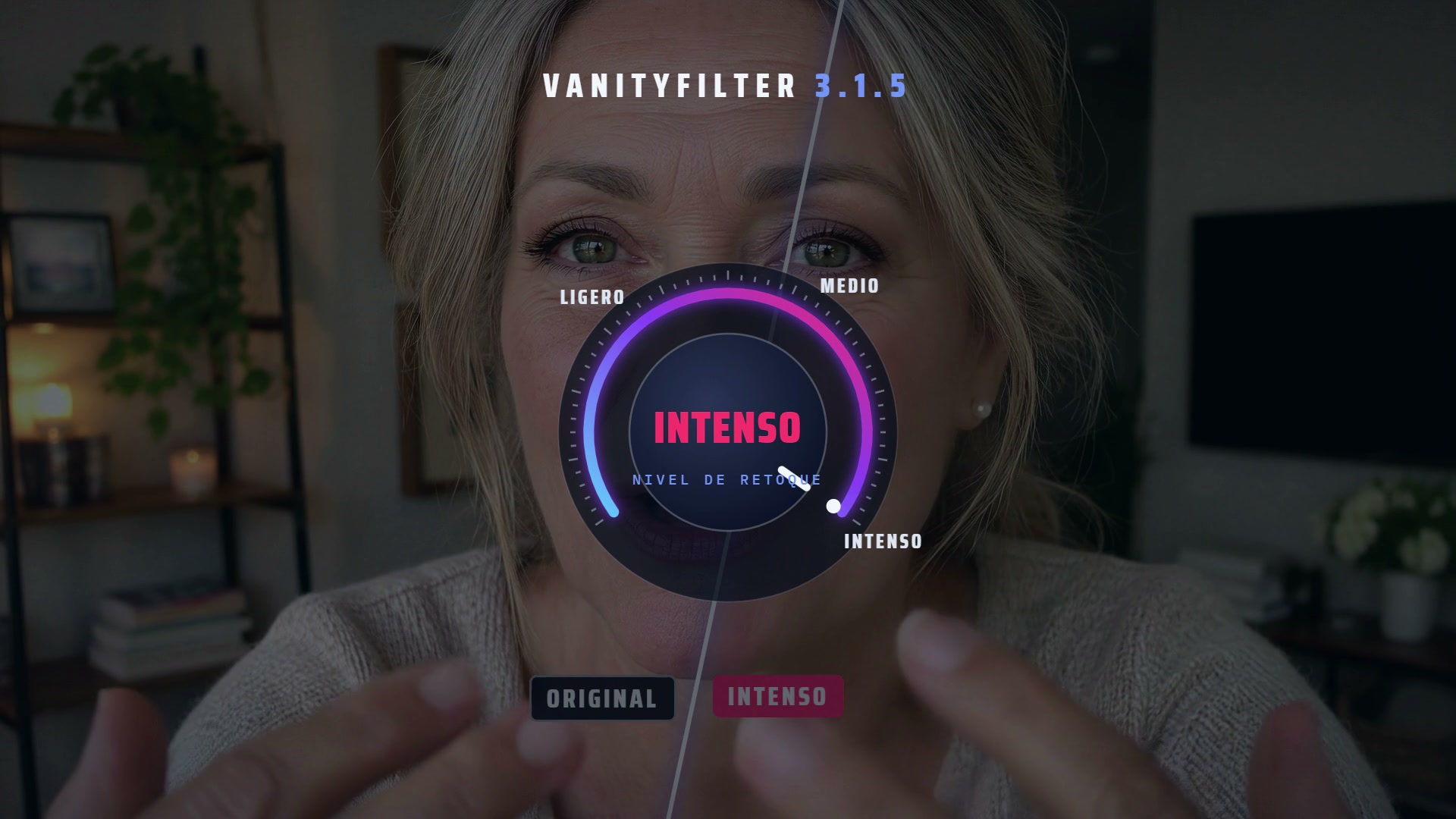
VanityFilter procesa video sin conexión en Windows. No hay suscripción. Ver precios actuales.