Filmora para Windows ya incluye un panel de Retoque integrado. Si tienes unos pocos clips en una sola línea de tiempo, ese panel es la respuesta directa. Pruébalo antes de añadir otro paso a tu flujo de trabajo.
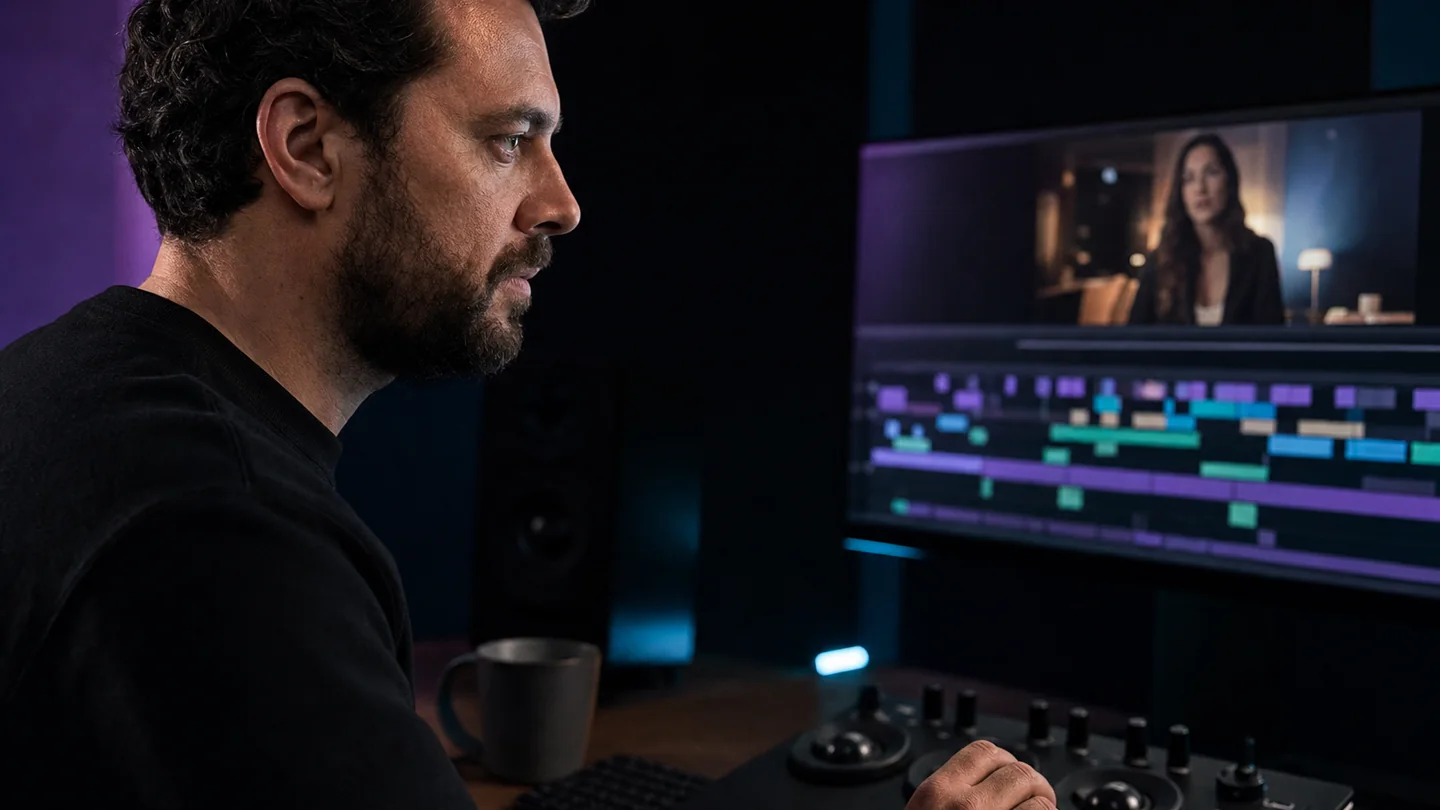
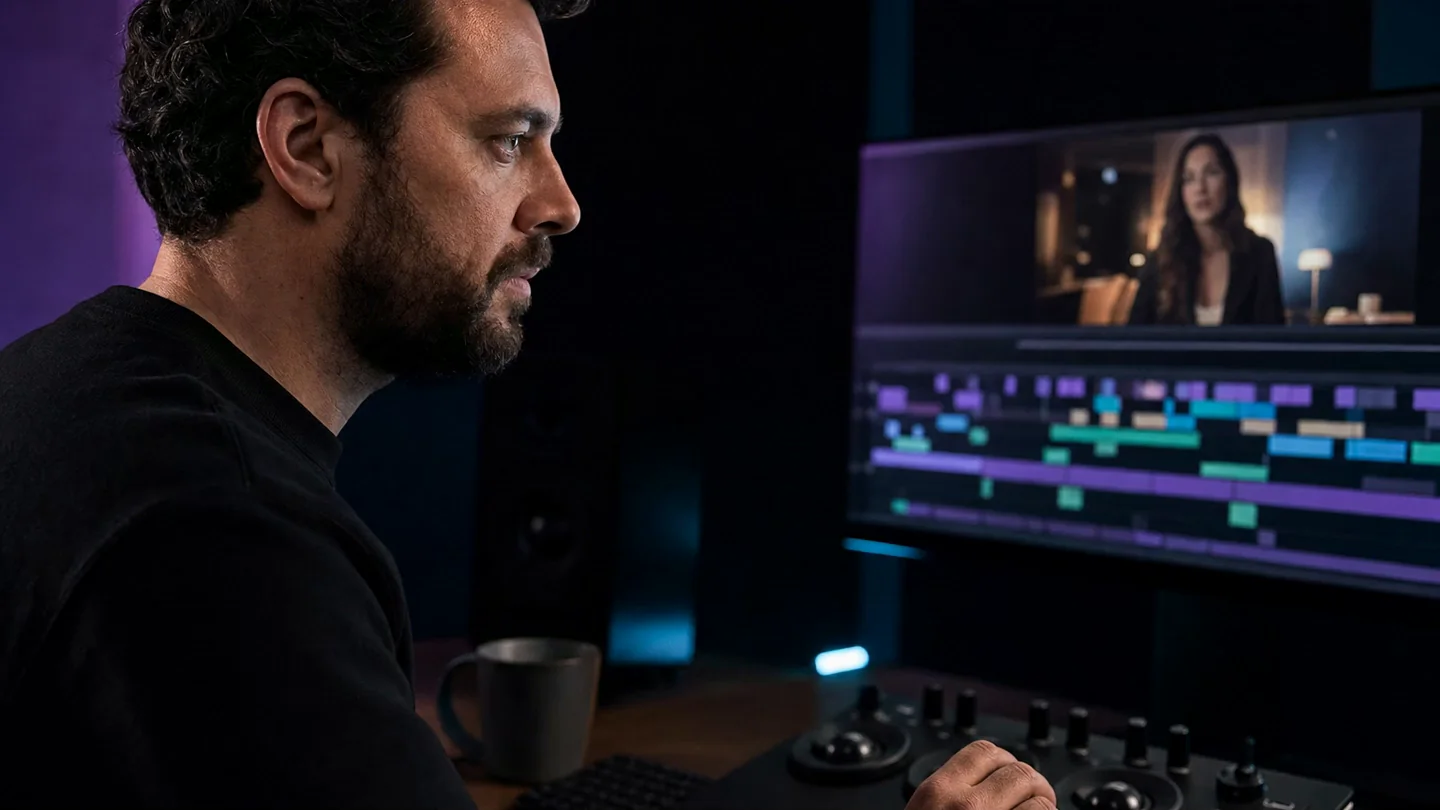
Una pasada real de VanityFilter Light Touch al 65 por ciento de Cantidad maestra sobre material de origen generado. El fotograma sugiere una estación de trabajo de edición de video. No es una captura de Filmora, y el fotograma posterior no es salida de Filmora.
La versión corta: selecciona el clip en Filmora, abre Video, luego Retoque, activa Belleza, elige Cara única o Caras múltiples, y mantén los controles de Piel moderados. Usa VanityFilter antes de Filmora cuando la misma pasada dedicada de piel deba ejecutarse en una carpeta o el material deba permanecer sin conexión.
Usa primero el Retoque de Filmora
La guía actual de Retoque de Filmora para Windows documenta la ruta con claridad. Selecciona el clip de video en la línea de tiempo, abre el panel Video, elige Retoque y activa Belleza. Filmora muestra entonces los grupos Piel, Cara, Ojos, Nariz, Boca y Cejas.
En Piel, los controles documentados cubren textura, tono, suavizado, blanqueamiento, reducción de arrugas y eliminación de bolsas bajo los ojos. Esos son los controles relevantes para esta tarea. Rehacer la mandíbula o añadir maquillaje es una decisión diferente. Deja los demás grupos en paz a menos que la toma realmente los requiera.
Filmora también documenta dos modos de cara. Cara única maneja a una persona detectada. Caras múltiples te permite seleccionar una cara detectada y conservar ajustes separados de Belleza o Maquillaje para cada persona. Eso es útil cuando un invitado de entrevista necesita un tratamiento más ligero que el presentador.
El flujo de trabajo integrado de Filmora
- Selecciona el clip de video en la línea de tiempo.
- Abre Video > Retoque y activa Belleza.
- Elige Cara única o Caras múltiples.
- Ajusta solo los controles de Piel que necesites.
- Previsualiza el clip mientras la persona habla y se gira, y luego exporta.
La página actual del filtro de belleza para video de Wondershare describe la misma ruta y confirma que cada cara detectada puede recibir ajustes separados. Ese es el dato útil. Ignora la tentación de activar todos los controles faciales disponibles solo porque el panel está abierto.
Corrige primero la exposición y el balance de blancos
Empieza antes del panel de Retoque. Corrige la exposición y el balance de blancos porque el suavizado conserva cualquier error de color y brillo que ya exista. Un clip cálido y subexpuesto seguirá siendo cálido y subexpuesto después del suavizado. Solo tendrá una textura de piel más suave.
Configura el suavizado de Piel en un valor bajo. No existe un número universal responsable. La distancia de la cámara, la resolución del material, la iluminación y la compresión cambian dónde aparece el umbral de plástico. Comienza cerca del extremo inferior del rango y sube el control solo hasta que la textura que distrae se asiente.
Evalúa el movimiento, no un solo fotograma favorecedor
Un fotograma en pausa puede verse excelente mientras los mismos ajustes se desmoronan en cuanto la cabeza se mueve. La piel real cambia, capta la luz y modifica su forma mientras alguien habla. Si la cara permanece perfectamente suave en cada expresión, el efecto se lee como plástico.
Reproduce una sección con habla y giro de cabeza. Observa al tamaño de visualización normal. Revisa cada corte donde la cara cambia de tamaño, porque un ajuste que desaparece en un plano general puede verse pesado en un primer plano. Esta es también la razón por la que la guía de cámara 4K recomienda juzgar la textura conservada al tamaño de entrega.
Cuando Filmora es la respuesta correcta
El Retoque de Filmora es la opción directa cuando los clips ya están en la línea de tiempo y el trabajo es pequeño. El tratamiento permanece en la edición. Puedes ajustarlo junto al corte, el color, los títulos y el audio sin crear otro archivo multimedia.
Esa conveniencia importa. Una edición social corta con un clip de persona hablando no necesita un proceso de preprocesamiento separado. Usa la herramienta que ya tienes delante.
Cuando tiene sentido una pasada de piel separada
VanityFilter es un paso separado de procesamiento de archivos en Windows. No es un complemento de Filmora y no edita un proyecto de Filmora. Ejecutas los clips de origen a través de él antes de importarlos, o procesas una exportación terminada de Filmora como pasada final.
El preprocesamiento encaja cuando toda una sesión necesita el mismo tratamiento. Una carpeta de clips de entrevista puede pasar por la aplicación o la línea de comandos con una configuración revisada, y luego llegar a Filmora ya corregida. La guía del flujo de trabajo previo a la edición explica el intercambio: más archivos antes de la edición, menos ajustes repetidos de piel dentro de ella.
El procesamiento sin conexión es el otro caso claro. VanityFilter se ejecuta en Windows 10 u 11 y no sube el material. Eso importa para una entrevista interna, un video de producto sin publicar o cualquier fuente que deba permanecer en la estación de trabajo.
Revisa la máscara antes de renderizar
VanityFilter segmenta la piel por persona. En la vista previa, comprueba que el cabello, las gorras, los cuellos, los ojos, las cejas, los labios y el fondo queden fuera del tratamiento. Hasta cinco caras detectadas pueden recibir colores de piel muestreados por separado y exclusiones de rasgos.
El navegador de vista previa puede muestrear fotogramas de manera uniforme, aleatoria o en una marca de tiempo exacta. Cada muestra está disponible como fotograma procesado, superposición de máscara, original o vista lado a lado. Revisa la máscara donde la piel se encuentra con el cabello y la ropa. Si el límite es incorrecto, corrígelo antes del renderizado completo.
Usa el dial de Cantidad maestra de húmedo/seco para escalar el tratamiento completo hacia el original. La reparación de textura, el brillo, el control de brillos y la reducción de enrojecimiento están disponibles, pero el clip puede necesitar solo suavizado. La moderación sigue siendo la regla.
Planifica la entrega a Filmora
VanityFilter acepta entrada MP4, MOV, AVI y MKV. Escribe H.264 con audio AAC o ProRes 422 HQ con audio PCM, y conserva el audio original. Importa ese archivo procesado a Filmora como cualquier otro clip de origen.
Si la edición ya está terminada, exporta primero desde Filmora y procesa ese archivo. Esto evita reconstruir una línea de tiempo bloqueada, pero crea otra generación codificada. Cuando los clips de origen aún están disponibles, el preprocesamiento antes de la edición es la ruta más limpia.
Los editores que quieran reutilizar el área de piel detectada después pueden exportar una máscara de luminancia en escala de grises para Premiere Pro o DaVinci Resolve. La guía de máscara de luminancia cubre esa entrega. El Retoque de Filmora sigue siendo la opción más simple cuando todo el trabajo permanecerá dentro de Filmora.
Elige según el tamaño del trabajo
Un clip corto ya en Filmora. Usa el Retoque de Filmora. Mantén el suavizado bajo y previsualiza el movimiento.
Varios clips en la línea de tiempo con caras diferentes. Usa el modo Caras múltiples de Filmora y configura cada persona detectada por separado.
Una carpeta de clips de origen que necesita un tratamiento. Ejecuta un lote revisado de VanityFilter antes de la importación.
Material que debe permanecer en la máquina. Usa el flujo de trabajo de archivos sin conexión de VanityFilter.
Una edición bloqueada de Filmora. Expórtala, procesa el archivo terminado y acepta la generación codificada adicional.
Lista de verificación práctica
- Corrige la exposición y el balance de blancos antes del suavizado.
- Empieza bajo y sube el tratamiento solo según sea necesario.
- Previsualiza el habla, los giros de cabeza y cada cambio en el tamaño del plano.
- Mantén el cabello, los ojos, las cejas, los labios, la ropa y el fondo nítidos.
- Quédate en Filmora para unos pocos clips. Preprocesa cuando el trabajo se vuelva repetible o en lote.
Preguntas frecuentes
¿Filmora tiene suavizado de piel?
Sí. Filmora para Windows incluye un panel de Retoque con una sección de Belleza y controles de Piel documentados para textura, tono, suavizado, blanqueamiento, reducción de arrugas y eliminación de bolsas bajo los ojos.
¿Es VanityFilter un complemento de Filmora?
No. VanityFilter es una aplicación separada de Windows que procesa archivos de video antes de que entren a Filmora o después de una exportación de Filmora. No se integra con un proyecto de Filmora ni lo edita.
¿Cuántas caras puede manejar VanityFilter en un solo fotograma?
Hasta cinco. Cada cara detectada recibe su propio color de piel muestreado y sus propias exclusiones de ojos, cejas y labios.
¿Qué formatos de archivo acepta VanityFilter?
Entradas MP4, MOV, AVI y MKV. La salida es H.264 con audio AAC o ProRes 422 HQ con audio PCM, con el audio original conservado.
¿VanityFilter requiere conexión a internet?
No. Se ejecuta sin conexión en Windows 10 u 11. Una GPU NVIDIA es opcional.
Ve VanityFilter en material real →
VanityFilter procesa video sin conexión en Windows. No hay suscripción. Consulta los precios actuales.