
La limitación decisiva va primero: los controles Touch up my Appearance y Auto Lighting de Loom se configuran antes de grabar. Según la documentación actual de soporte de Loom en Atlassian, ambos funcionan solo en la aplicación de escritorio y en el modo Screen+Cam. No aparecen en la extensión de Chrome y no se pueden cambiar cuando la grabación ya terminó.
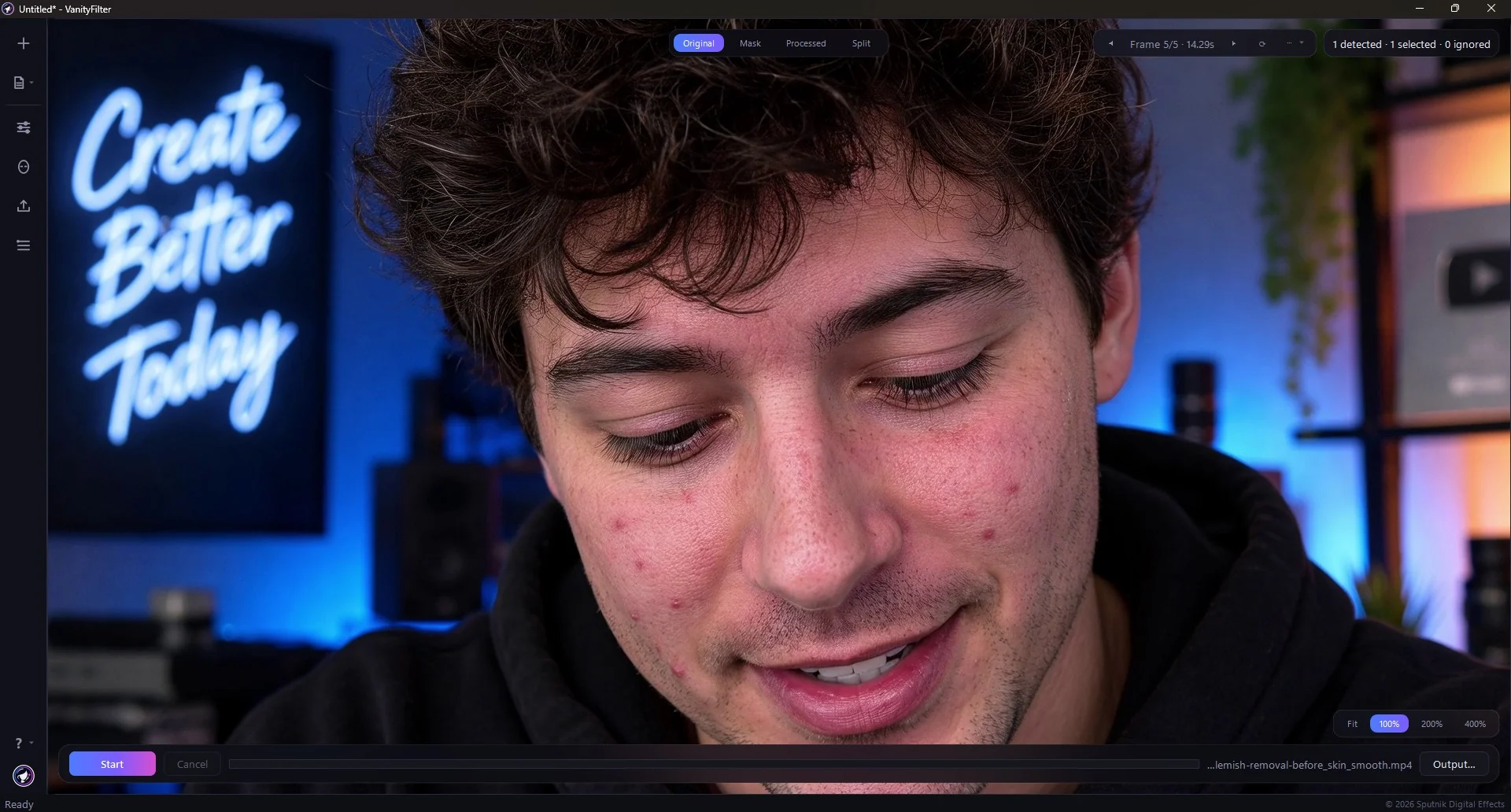
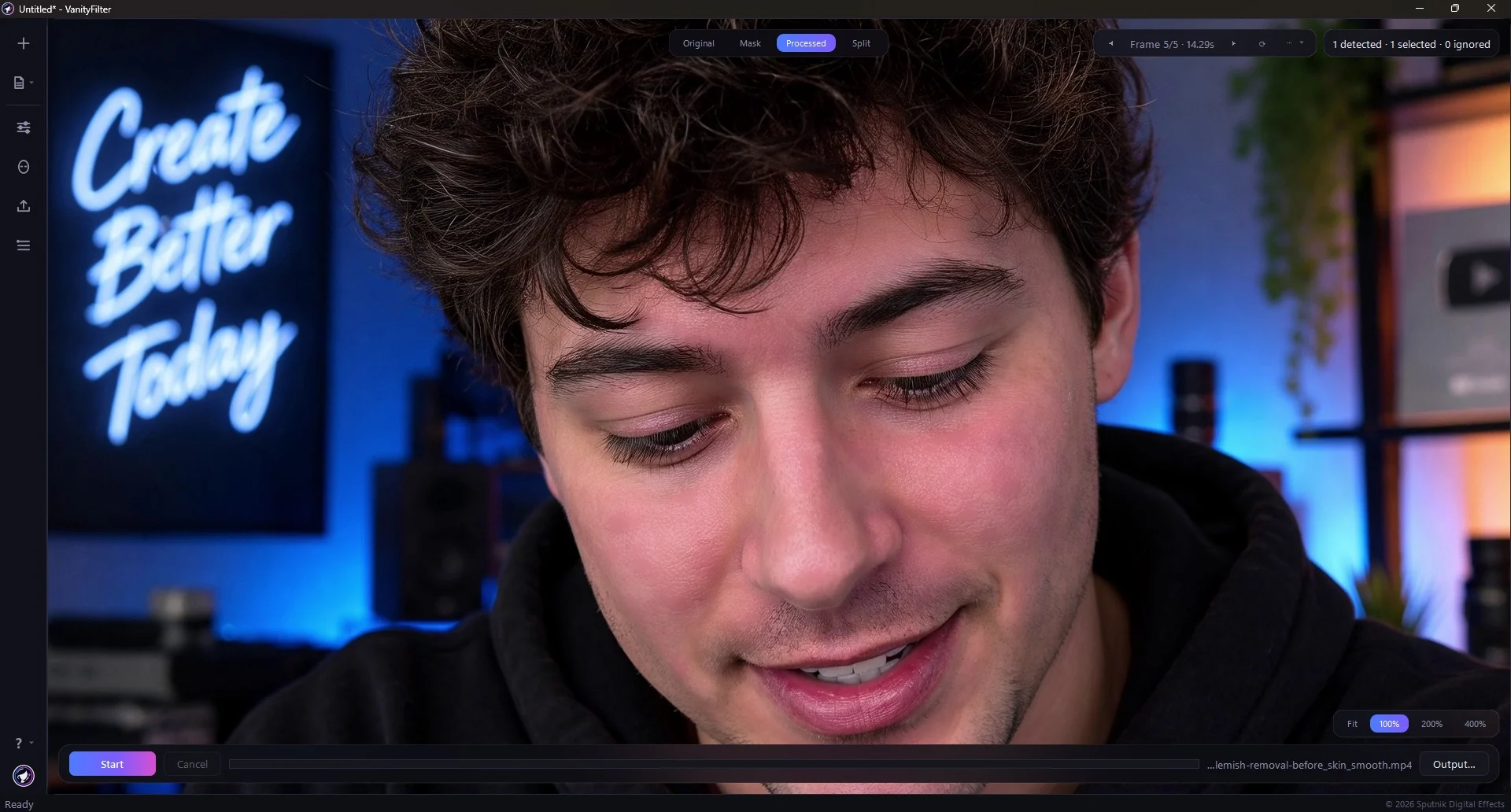
Material real en VanityFilter 3.1.5, el mismo fotograma, Original contra Processed. Aquí no hay nada generado. Fíjate en el cabello, las pestañas y la sala iluminada al fondo: la máscara se detiene en la piel.
En resumen: termina primero las ediciones estructurales en Loom. Descarga el corte final si tu espacio de trabajo lo permite, revisa la burbuja de la cámara al tamaño normal de reproducción y prueba un suavizado local, solo en la piel y con poca intensidad. VanityFilter procesa el archivo exportado sin conexión. No funciona dentro de Loom.
Loom todavía tiene trabajo útil cuando la grabación ya existe. Su editor actual puede recortar con la forma de onda, combinar clips y quitar secciones desde la transcripción en los planes compatibles. La documentación de Loom para Business con IA también describe la eliminación de muletillas y silencios después de grabar. El acceso depende del plan, así que revisa qué ofrece tu espacio de trabajo antes de dar por hecho cualquier función de edición.
Termina las ediciones de Loom antes de cualquier suavizado
Haz todas las ediciones estructurales dentro de Loom antes de descargar nada: recortes, uniones de clips, cortes desde la transcripción y, si tu plan lo incluye, la eliminación de muletillas o silencios. Un suavizado procesa cada fotograma que le das. Si lo aplicas antes de recortar, gastas tiempo en material que después vas a descartar.
El editor de Loom cambia qué contenido se conserva. No ofrece un control de apariencia a nivel de píxel después de grabar. Recortar con la forma de onda quita los silencios. Combinar clips une grabaciones. Editar la transcripción elimina las partes habladas que elijas. Haz esa limpieza mientras la transcripción y la forma de onda siguen disponibles como referencia.
Los detalles están en las guías oficiales de Loom sobre mejoras de grabación, el editor de videos de Loom y la eliminación de muletillas y silencios (en inglés).
Descarga el corte final
Usa Download solo si tu espacio de trabajo lo muestra. Si esa opción no está disponible, el flujo local que describimos aquí no se puede aplicar a esa grabación, porque VanityFilter necesita un archivo de video en una computadora con Windows.
Cuando Download esté disponible, exporta el corte final a la resolución más alta que ofrezca Loom. VanityFilter conserva las dimensiones de origen. Una fuente con más resolución le da a la máscara de rostro más píxeles para trabajar, mientras que una burbuja de cámara de baja resolución pone un límite duro a cuánto detalle facial sobrevive.
Revisa el tamaño real de la burbuja de la cámara
Abre el video descargado al tamaño en que el público lo va a ver. Pausa donde estés hablando y fíjate qué tan grande es la cara en relación con todo el cuadro. Una burbuja pequeña pide una prueba moderada.
Una cara formada por muy pocos píxeles no se beneficia de un suavizado fuerte. Los ojos, las cejas y la boca pueden volverse formas borrosas antes de que la piel se vea claramente más limpia. Juzga el resultado al tamaño normal de reproducción, no con zoom dentro de la burbuja. El público no va a hacer zoom.
Prueba un fotograma representativo
El navegador de vista previa de VanityFilter puede tomar fotogramas repartidos, al azar o en un momento exacto. Elige un fotograma donde la persona se mueva y la burbuja de la cámara sea visible. Revisa el original, la vista procesada, la comparación lado a lado y la superposición de la máscara antes de procesar todo el archivo.
Revisa la máscara antes de juzgar el suavizado
La superposición de la máscara es la prueba decisiva. VanityFilter separa a cada persona detectada y mantiene el suavizado fuera del cabello, gorras, cuellos de ropa, ojos, cejas y labios. La pantalla, el cursor, las diapositivas y el navegador deben quedar fuera de la máscara.
Si la máscara invade el fondo, el cabello o la ropa, corrige los ajustes antes de exportar. La vista lado a lado responde entonces la segunda pregunta: ¿el tratamiento mejora la cara al tamaño en que la verá el público? Si la diferencia desaparece a tamaño normal, puede que la cara sea demasiado pequeña para justificar un suavizado.
Por la misma razón, las cuadrículas de reuniones en baja resolución piden una mano más ligera. La guía de grabaciones de reuniones cubre los diseños de llamadas con varias personas, y la guía sobre la compresión de YouTube explica por qué el suavizado no puede recuperar detalle que la fuente nunca tuvo.
Aplica un suavizado moderado, solo en la piel
VanityFilter funciona sin conexión en Windows 10 u 11 de 64 bits, con una GPU NVIDIA opcional. Acepta MP4, MOV, AVI y MKV. Es un paso aparte de procesamiento de archivos, no una integración en vivo con Loom. Le das el archivo descargado y escribe uno nuevo.
Empieza por el dial de Cantidad, que mezcla todo el efecto entre el original y el resultado procesado. Déjalo bajo. Súbelo solo cuando la superposición de la máscara y la vista lado a lado se vean correctas.
VanityFilter también tiene controles para reparar textura, aclarar, quitar brillos, reducir rojeces e imperfecciones. Una burbuja de cámara pequeña quizá no necesite ninguno. No acumules efectos solo porque los controles están ahí. El resultado correcto debe verse como una grabación más limpia, no como un filtro de belleza evidente.
Revisa el movimiento y los bordes de la máscara
Una persona que habla a cámara gira, gesticula y cambia de expresión. Mira la salida procesada a velocidad normal y revisa los puntos donde la piel se junta con el cabello, los lentes y el fondo. Un resultado estable y moderado es mejor que uno más fuerte con un halo o un borde de máscara que parpadea.
Para material donde la cara ocupa mucho más del cuadro, la guía de cámaras 4K explica cómo cambia la textura.
Exporta con las dimensiones de origen
VanityFilter exporta H.264 con audio AAC o ProRes 422 HQ con audio PCM. El audio original se conserva. Mantén la salida con las dimensiones del archivo descargado en lugar de ampliar la burbuja de la cámara o reescalar todo el cuadro.
La salida es un archivo de video nuevo. VanityFilter no puede reemplazar una grabación de Loom existente. Si necesitas la versión tratada dentro de Loom, tendrías que subirla como una grabación nueva, según las reglas de subida de tu espacio de trabajo.
Elige la ruta que corresponde a tu grabación
Todavía no grabaste. Activa Touch up my Appearance y Auto Lighting antes de grabar, en la aplicación de escritorio y en el modo Screen+Cam. Estos controles solo funcionan antes de grabar.
La grabación existe y Download está disponible. Termina las ediciones estructurales en Loom, descarga el corte final y aplica un suavizado local moderado.
La grabación existe pero Download no está disponible. El suavizado local no se puede aplicar porque necesita un archivo de video en tu computadora con Windows. Tus opciones se limitan a lo que ofrece tu espacio de trabajo de Loom.
Preguntas frecuentes
¿Puedo cambiar Touch up my Appearance después de grabar?
No. Es un control previo a la grabación en la aplicación de escritorio, limitado al modo Screen+Cam y no disponible en la extensión de Chrome.
¿Loom tiene un editor después de grabar?
Sí. Puede recortar con la forma de onda, combinar clips y quitar secciones desde la transcripción en los planes de pago compatibles. Algunos planes también quitan muletillas y silencios.
¿VanityFilter funciona dentro de Loom?
No. Es un paso aparte de procesamiento de archivos en Windows que trabaja sin conexión sobre videos exportados.
¿Qué pasa si mi cara se ve pequeña en la burbuja de la cámara?
Usa una Cantidad baja y juzga el resultado al tamaño normal de reproducción. Una cara diminuta puede no tener suficiente detalle para justificar un suavizado fuerte.
¿VanityFilter cambia el audio?
No. El audio original se conserva en la exportación.
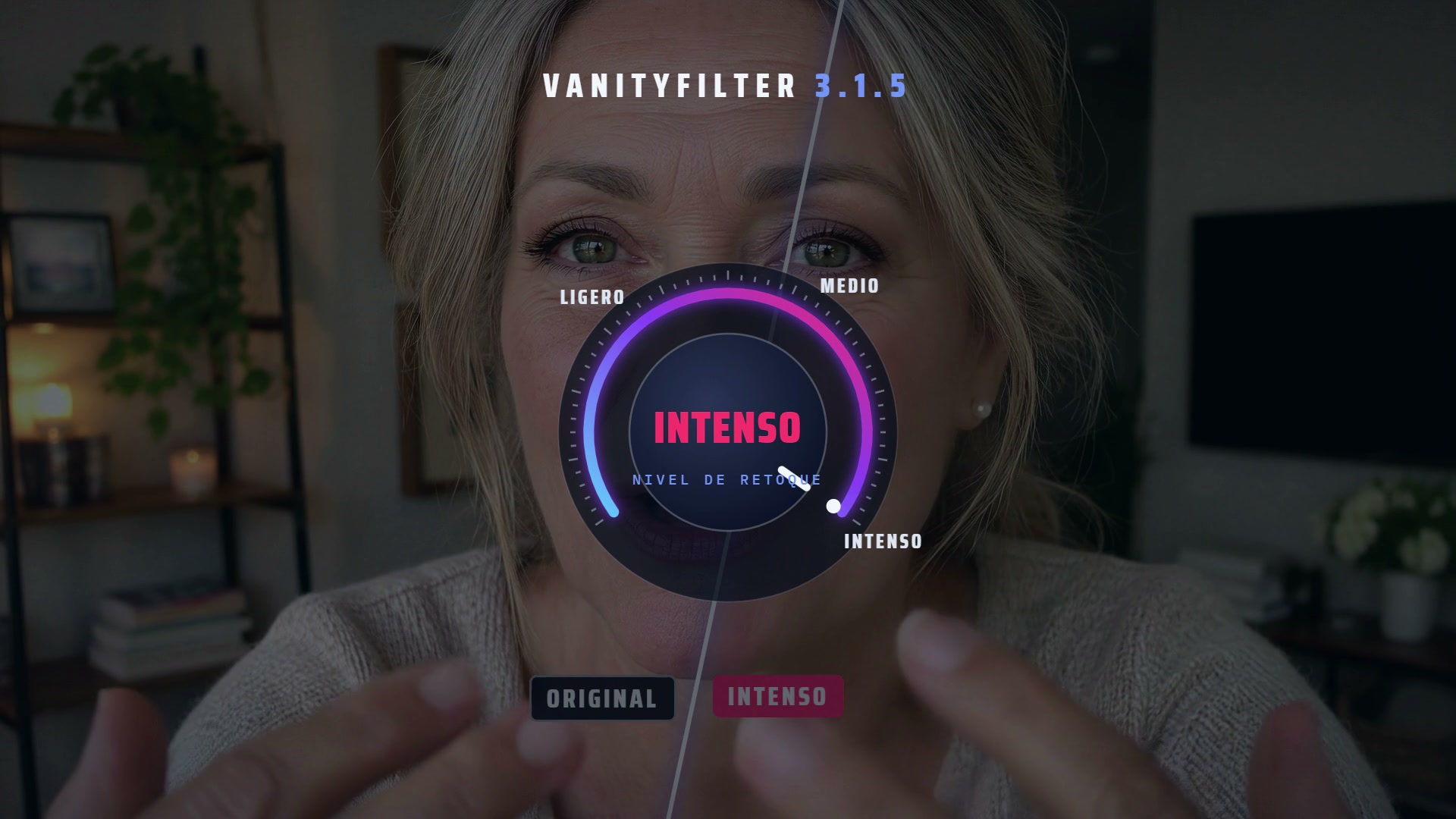
VanityFilter procesa video sin conexión en Windows. No hay suscripción. Ver precios actuales.