
Si Beauty Box Video está frenando tu línea de tiempo, hay dos salidas. Haz que el plugin renderice más rápido con los ajustes que recomienda la propia Digital Anarchy, o saca el retoque de piel de la línea de tiempo y pasa tus clips por VanityFilter, nuestra propia app independiente de retoque de piel para Windows y Mac con Apple Silicon, antes de empezar a cortar. VanityFilter es una licencia de pago único, $29.95 USD en oferta (precio normal $49), y exporta clips terminados que tu editor reproduce como cualquier otro material. Esta guía cubre las dos rutas con la documentación de Digital Anarchy y de Adobe al 3 de noviembre de 2026.
Dentro de tu editor: revisa que la casilla Use GPU de Beauty Box esté marcada y no en gris, elige Mercury Playback Engine GPU Acceleration como motor de Premiere, pon Beauty Box primero en la pila de efectos y, en Resolve, aplícalo en la página Edit o Color en lugar de Fusion. Después renderiza las previsualizaciones y exporta con Use Previews. Si cada semana suavizas el mismo tipo de entrevista, procesa los clips una sola vez en VanityFilter antes de editar, y la línea de tiempo reproducirá archivos H.264 o ProRes normales, sin ningún efecto de piel que calcular.
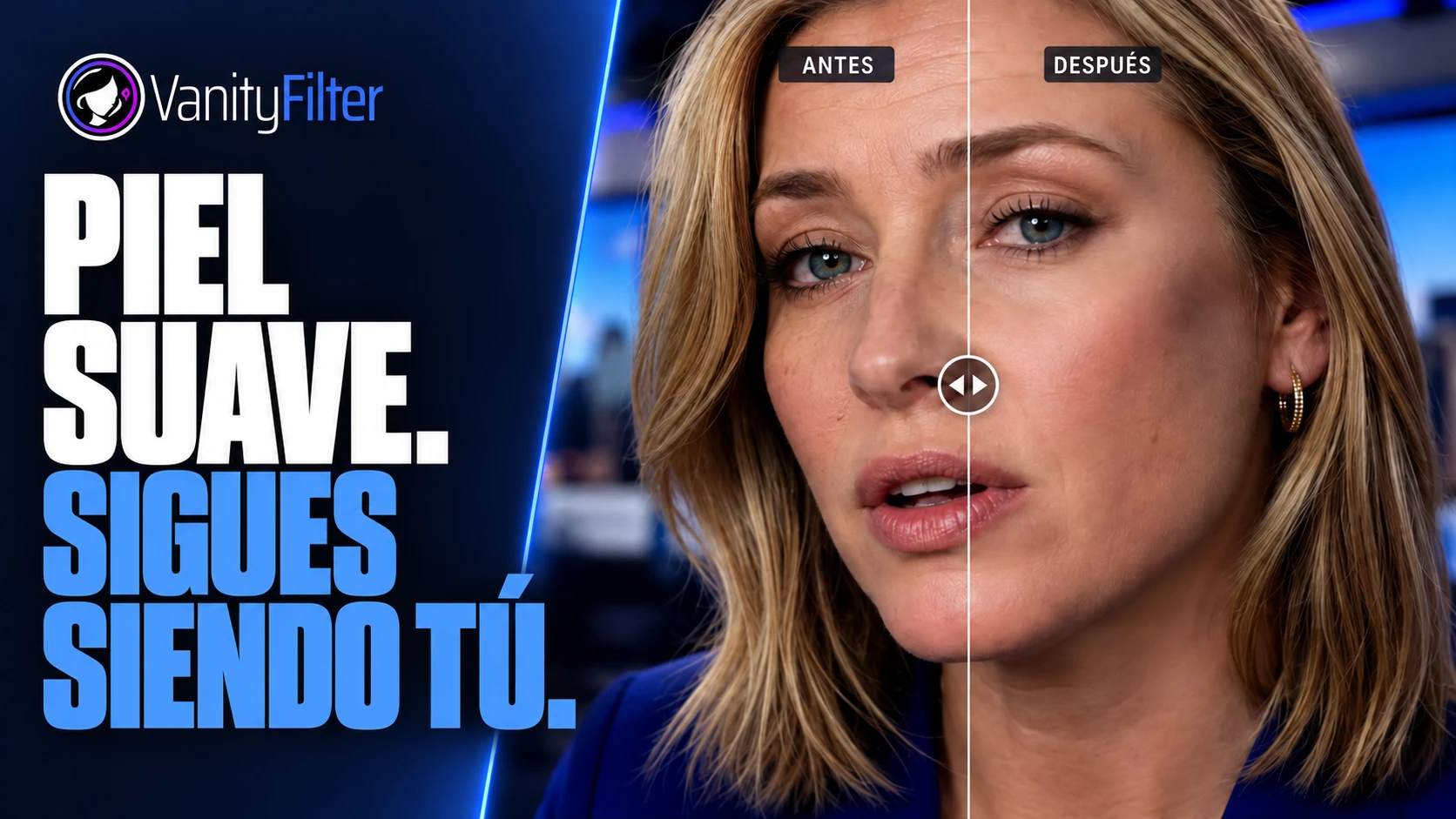
El video de abajo es un resultado real de VanityFilter: material de entrevista procesado antes de la edición.
Las rutas de un vistazo
| Ruta | Dónde se hace el trabajo de piel | Cuándo te cuesta tiempo | Cambiar el resultado después | Ideal para |
|---|---|---|---|---|
| VanityFilter antes de editar | App independiente en Windows o en una Mac con Apple Silicon | Una vez, durante la exportación por lotes | Vuelves a exportar desde VanityFilter, o mezclas con su mate de piel en tu editor | Grabaciones recurrentes, entrevistas, podcasts, muchos clips |
| Beauty Box en la línea de tiempo | Dentro de Premiere Pro, After Effects, Resolve, Final Cut Pro o Avid | En cada previsualización y exportación de un tramo sin renderizar | Cuando quieras, en los controles del efecto | Unos pocos clips principales que todavía ajustas |
| Beauty Box con previsualizaciones renderizadas | Dentro del editor | Al renderizar las previsualizaciones; se reutilizan al exportar | Sí, pero los tramos que cambies se renderizan otra vez | Un corte cerrado |
| Beauty Box y luego Render and Replace (Premiere) | Dentro de Premiere, aplanado en un archivo nuevo | Una vez por clip | Los ajustes quedan bloqueados; Restore Unrendered recupera el original | Clips ya aprobados |
Por qué un efecto de belleza en la línea de tiempo cuesta tiempo en cada render
Beauty Box vive dentro de tu editor. Adobe dice que Premiere intenta reproducir cada clip, efecto y título en tiempo real sin renderizar antes, y un efecto de piel tiene que calcularse en cada fotograma que toca. Cuando la computadora no alcanza, la reproducción se traba hasta que renderizas. Si cambias los ajustes del efecto o la edición que está debajo, ese tramo necesita renderizarse otra vez.
Con un clip de entrevista se puede vivir. Un episodio de podcast cortado con dos cámaras y Beauty Box en cada ángulo son muchos fotogramas que recalcular cada vez que llega una nota del cliente. Digital Anarchy dijo en 2013 que Beauty Box impide que el motor Mercury de Premiere reproduzca en tiempo real, y calculó entre 3 y 10 minutos de render por minuto de video HD en una máquina rápida de esa época. El hardware cambió desde entonces, así que toma esa cifra como historia.
Acelera Beauty Box dentro de tu editor
Los consejos de velocidad de Digital Anarchy para Beauty Box empiezan por la GPU, que la empresa llama el factor más importante para la velocidad. Revisa esto en orden:
- En los controles de Beauty Box, Use GPU debe estar marcado y no en gris. Digital Anarchy dice que suele desactivarse después de la primera instalación o de una actualización del sistema o del programa anfitrión. La solución es abrir el archivo de dispositivos de tu GPU (DA_CUDA_Devices.txt, DA_OpenCL_Devices.txt o DA_Metal_Devices.txt), cambiar Enabled = Off por Enabled = On y reiniciar tu editor. La página del producto indica compatibilidad con Apple Metal, NVIDIA CUDA y OpenCL.
- En Premiere Pro, en File > Project Settings > General, elige Mercury Playback Engine GPU Acceleration. Digital Anarchy dice que Software Only renderiza Beauty Box más lento y que solo conviene si la opción de GPU da errores.
- Digital Anarchy dice que aplicar Beauty Box primero en la pila de efectos suele renderizar más rápido, con casos raros en los que funciona mejor al final.
- En DaVinci Resolve, aplícalo en la página Edit o Color. Funciona en Fusion, pero según Digital Anarchy ahí renderiza más lento.
- En After Effects, prueba Multi-Frame Rendering activado y desactivado. En Final Cut Pro, desactiva Background Rendering y Skimming.
Esa página de consejos es de Beauty Box 5.0, de 2022, y la tienda ya vende la versión 6.0, así que compara los nombres con tu copia instalada.
Renderiza una vez y reutilízalo en Premiere
Con la GPU haciendo su trabajo, deja de pagar dos veces por los mismos fotogramas. La página de Adobe sobre archivos de previsualización dice que las previsualizaciones renderizadas se guardan en disco y se reutilizan, que Premiere recorta solo la parte cambiada cuando editas un segmento y que, si marcas Use Previews en los ajustes de exportación, la exportación aprovecha ese trabajo. Renderiza los pases de belleza durante la noche, y la exportación de la mañana siguiente se los salta.
Para clips ya aprobados, Render and Replace de Premiere aplana un clip en un archivo MXF o QuickTime nuevo. Con Include Video Effects marcado, incorpora los efectos del clip, Beauty Box incluido, y sus ajustes dejan de ser editables hasta que usas Restore Unrendered. Adobe dice que las secuencias anidadas y las capas de ajuste no se pueden renderizar y reemplazar, así que si pusiste Beauty Box en una capa de ajuste sobre todo el programa, esta opción no te sirve.
Suaviza la piel antes de editar con VanityFilter
La otra respuesta es hacer el trabajo de piel una sola vez, antes de que los clips lleguen a tu editor. VanityFilter detecta hasta cinco caras por fotograma, crea una máscara de piel para cada una que cubre cara, frente y cuello, y suaviza solo la piel. Ojos, labios, cabello y ropa quedan como se grabaron. Defines el resultado en un clip con vista previa en vivo, procesas el resto por lotes en la app o con la herramienta de línea de comandos incluida, y exportas H.264 en MP4 o ProRes 422 HQ en MOV. Tu línea de tiempo queda con archivos de video normales, sin efecto de belleza encima.
El lote sigue siendo render. Ocurre una vez, antes de editar, y puede correr mientras haces otra cosa. Lo cronometramos: cinco clips que suman 75 segundos de video a 1920x1088 y 24 fotogramas por segundo tardaron entre 4 minutos 37 segundos y 4 minutos 59 segundos con el preset Standard, en un Core i7-13700K con una RTX 3080, usando la herramienta de línea de comandos de VanityFilter 3.1.5. No pasamos los mismos clips por Beauty Box, así que no afirmamos que uno sea más rápido o más lento. Nuestra guía de flujo por lotes antes de editar tiene la prueba completa y una configuración que puedes repetir.
El costo de esta ruta: si el cliente pide menos suavizado cuando ya cortaste, vuelves a exportar ese clip desde VanityFilter en lugar de mover un control en Premiere. En un programa semanal, donde los ajustes casi no cambian, es un buen trato.
Conserva un control en el editor con el mate de piel
VanityFilter también puede exportar un video de mate de piel en escala de grises junto con tu material. Colócalo sobre el clip y usa Track Matte Key en Premiere Pro, o conéctalo como External Matte en DaVinci Resolve, y el desenfoque o la corrección de color de tu propio editor se aplica solo a la piel. Nuestra guía del mate de piel tiene los pasos exactos para los dos. Esos efectos nativos siguen renderizándose con la línea de tiempo, así que esta ruta cambia parte de la velocidad por un resultado que puedes seguir ajustando.
Qué ruta elegir
Para uno o dos clips principales que todavía ajustas, quédate con Beauty Box, arregla Use GPU primero y renderiza las previsualizaciones. Para un corte cerrado, renderiza las previsualizaciones y exporta con Use Previews, o aplica Render and Replace a los clips terminados. Para un programa recurrente con las mismas caras, las mismas luces y mucho material, suaviza los clips en VanityFilter antes de editar. Así trabajo mi propio material, y por eso escribí la app... mi línea de tiempo ya tenía bastante trabajo.
En costo, la tienda de Digital Anarchy lista Beauty Box Video a $199 para un programa anfitrión, con todos los anfitriones por $49 adicionales (consultado el 3 de noviembre de 2026). VanityFilter cuesta $29.95 USD en oferta, precio normal $49, pago único, para una persona en dos computadoras activas entre Windows y Mac. Si suavizas material cada semana, la licencia de VanityFilter cuesta menos que un solo anfitrión del plugin. Para comparar los dos productos lado a lado, mira nuestra página de alternativa a Beauty Box Video.
Preguntas frecuentes
¿Por qué Beauty Box Video es tan lento en Premiere Pro?
Beauty Box se renderiza dentro de Premiere junto con el resto de tu edición, fotograma por fotograma, cada vez que previsualizas o exportas un tramo que no está renderizado. Digital Anarchy dice que el render por GPU es el factor más importante para la velocidad. Revisa que Use GPU esté marcado y no aparezca en gris, y en File > Project Settings > General elige Mercury Playback Engine GPU Acceleration. Según Digital Anarchy, con Software Only Beauty Box se renderiza más lento. Si prefieres no ajustar esto en cada proyecto, VanityFilter suaviza la piel antes de editar, y la línea de tiempo queda con archivos normales, sin efecto de belleza que renderizar.
¿Por qué Use GPU aparece en gris en Beauty Box?
Digital Anarchy dice que la casilla suele quedar desactivada después de la primera instalación o de una actualización del sistema operativo o del programa anfitrión. Su solución es abrir el archivo de dispositivos de tu GPU (DA_CUDA_Devices.txt, DA_OpenCL_Devices.txt o DA_Metal_Devices.txt), cambiar Enabled = Off por Enabled = On y reiniciar tu editor. VanityFilter evita toda esa configuración del plugin: es una app independiente que exporta clips ya suavizados.
¿Suavizar la piel en un archivo ProRes antes de editar baja la calidad de imagen?
Toda exportación es una nueva generación de compresión. VanityFilter exporta ProRes 422 HQ en MOV, un códec de edición de alta tasa de bits, o H.264 en MP4. Elige ProRes 422 HQ cuando el clip vaya a pasar por corrección de color y otra exportación, y cuenta con archivos mucho más grandes que en H.264.
¿VanityFilter puede usar mi GPU NVIDIA para renderizar más rápido?
En parte. El procesamiento de piel de VanityFilter corre en la CPU en todos los sistemas. La codificación H.264 puede usar NVIDIA, Intel Quick Sync o AMD AMF en Windows, o Apple VideoToolbox en Mac. Una tarjeta gráfica más rápida acelera la codificación, no el pase de piel.
¿Suavizar antes de editar hace más rápida la exportación final?
Saca de la línea de tiempo el efecto de belleza de cada clip, así que el editor ya no calcula el suavizado mientras cortas o exportas. Cuánto tiempo ahorras depende de tu editor, de tus otros efectos y de tu equipo, y no lo hemos cronometrado contra Beauty Box. Sí cronometramos el lote: cinco clips que suman 75 segundos de video a 1920x1088 tardaron entre 4 minutos 37 segundos y 4 minutos 59 segundos con el preset Standard, en un Core i7-13700K con una RTX 3080, usando la herramienta de línea de comandos de VanityFilter 3.1.5.
¿Quieres probar la ruta antes de editar con tu propio material? La licencia de demostración de 14 días cuesta $9.95 USD e incluye todas las funciones.