
Photoshop resuelve el suavizado de piel de tres formas: el filtro integrado Skin Smoothing, la separación de frecuencias a mano y los plugins como Portraiture. Los tres se hicieron para una imagen a la vez, y en eso son buenos. Luego alguien te pasa un clip de una persona hablando a cámara, que es la misma cara 24 o 30 veces por segundo, y las costumbres de foto dejan de rendir. Esta guía repasa cada método de Photoshop tal como lo describen hoy, 24 de octubre de 2026, Adobe y el fabricante del plugin, y qué usar cuando el trabajo es video.
Para un retrato fijo, el filtro neuronal Skin Smoothing de Photoshop es la vía rápida, la separación de frecuencias es la vía con más control y Portraiture es la vía del plugin. Para video, la ayuda de Adobe sobre Skin Smoothing solo cubre retratos fotográficos, y un filtro sobre una capa de video de Photoshop se aplica igual en cada fotograma, sin nada que rastree la cara. Un video necesita una herramienta que encuentre la cara en cada fotograma: un plugin de video dentro de tu editor, o una app independiente como VanityFilter, nuestro propio producto.
Las opciones de Photoshop de un vistazo
| Método | Qué es | Costo | En video |
|---|---|---|---|
| Filtro neuronal Skin Smoothing | Filtro integrado con los controles Blur y Smoothing | Incluido con Photoshop (desde US$22.99 al mes) | La ayuda de Adobe cubre retratos fotográficos, no capas de video |
| Separación de frecuencias | Técnica manual de capas: el tono en una capa, la textura en otra | Sin costo extra | Pensada para un fotograma; en video hay que rastrear la cara |
| Pincel corrector y Pincel corrector puntual | Reparación manual de imperfecciones | Sin costo extra | Funciona en capas de video, un fotograma a la vez |
| Portraiture (plugin de foto) | Plugin de retoque de piel con IA de Imagenomic | US$249.95 la versión para Photoshop | El plugin de foto es para imágenes fijas; Imagenomic vende aparte una versión para video |
El filtro neuronal Skin Smoothing
Skin Smoothing aparece entre los filtros destacados de la galería de Neural Filters de Adobe, descrito como un filtro que suaviza imperfecciones, manchas y textura con un clic. La guía de Skin Smoothing de Adobe da los pasos (los nombres van como en la versión en inglés de Photoshop):
- Elige Filter > Neural Filters.
- Busca Skin Smoothing en la lista. Si aparece un ícono de nube junto al nombre, haz clic en él para descargar el filtro.
- Activa el filtro y ajusta los controles Blur y Smoothing.
- Elige una salida: Current Layer, Duplicate Layer, Duplicate Layer Masked, New Layer o Smart Filter. Luego haz clic en OK.
Adobe dice que el filtro solo necesita conexión a internet para esa primera descarga, y que funciona mejor en retratos de frente con los rasgos bien visibles. Su página de limitaciones conocidas advierte resultados más débiles en cuello y hombros y en la piel detrás de los lentes, y la guía agrega las caras con ángulos extremos. Para esos casos, Adobe recomienda el Pincel corrector y el Pincel corrector puntual. Si eliges Duplicate Layer Masked o Smart Filter como salida, puedes bajar el efecto después, y esa es la costumbre correcta con cualquier suavizado de un clic.
Separación de frecuencias
La separación de frecuencias es una técnica de capas que los retocadores arman a mano, sin una opción propia en el menú: una capa guarda el tono y el color generales de la piel, otra guarda la textura fina, y suavizas la primera mientras reparas sobre la segunda. Los poros y el detalle fino sobreviven porque nunca desenfocas la capa de textura. Te da más control que cualquier control deslizante y te cuesta tiempo en cada imagen.
Ese tiempo es el problema en video. Nuestra guía de separación de frecuencias para video explica lo que exige la técnica en un clip, dónde hay que rastrear la separación sobre una cara que se mueve y cuándo conviene más una máscara de piel por cada cara.
Plugins: Portraiture
Imagenomic describe Portraiture como retoque de piel con IA para Photoshop, Lightroom Classic y Affinity. La versión actual es Portraiture 5, a US$249.95 solo para Photoshop, US$249.95 solo para Lightroom Classic y US$299.95 para ambos, con prueba gratuita. Imagenomic indica Windows 11 y macOS 15 o posterior.
Ese es un plugin de foto. Imagenomic vende Portraiture Video como producto aparte para Premiere Pro, After Effects, DaVinci Resolve y Final Cut Pro, con rastreo de caras por IA que sigue los rostros de un fotograma a otro. Son productos distintos.
¿Photoshop puede suavizar la piel en un video?
Photoshop abre los videos como capas de video en una línea de tiempo, así que la pregunta es razonable. Adobe documenta dos caminos, y ninguno es suavizado de piel para una cara en movimiento.
Un filtro sobre todo el clip
La página de Adobe sobre filtros en capas de video indica convertir la capa de video en objeto inteligente y aplicar un filtro desde el menú Filter. La misma página dice que el filtro inteligente resultante afecta a todos los fotogramas por igual. En la práctica, un desenfoque aplicado así suaviza todo el cuadro, ojos y cabello incluidos, y una máscara de capa se queda donde la dibujaste, a menos que la animes a mano, mientras la cabeza se mueve. La ayuda de Skin Smoothing, por su parte, está escrita para retratos fotográficos y no dice nada de capas de video, así que no armes un trabajo de video alrededor de ella.
Pintar fotograma por fotograma
La página de Adobe sobre pintar y clonar fotogramas de video cubre el Pincel corrector, el Pincel corrector puntual y el Tampón de clonar en capas de video, un fotograma a la vez, con Restore Frame para deshacer. Eso alcanza para una marca que aparece en una docena de fotogramas. A 30 fotogramas por segundo, un clip de un minuto tiene 1,800 fotogramas, y una reparación que queda un poco distinta en cada uno puede parpadear al reproducir. Nuestro artículo sobre estabilidad temporal explica por qué una imperfección que aparece y desaparece se ve peor que una que se deja como está.
Qué usar cuando el trabajo es video
Los métodos de foto funcionan en un fotograma porque ese fotograma es todo el trabajo. El video necesita algo que encuentre la cara otra vez en cada fotograma, mantenga la máscara sobre ella mientras se mueve y deje el resultado estable de un fotograma a otro. Tienes dos lugares para hacerlo.
Dentro de tu editor
Si editas en Premiere Pro, After Effects, Resolve o Final Cut Pro, un plugin de video deja el retoque en la línea de tiempo. Portraiture Video es uno; nuestra guía para suavizar la piel en Premiere Pro cubre las opciones integradas y los plugins. La contrapartida es que el efecto se renderiza con tu edición, cada vez que exportas.
Antes de editar, en una app independiente
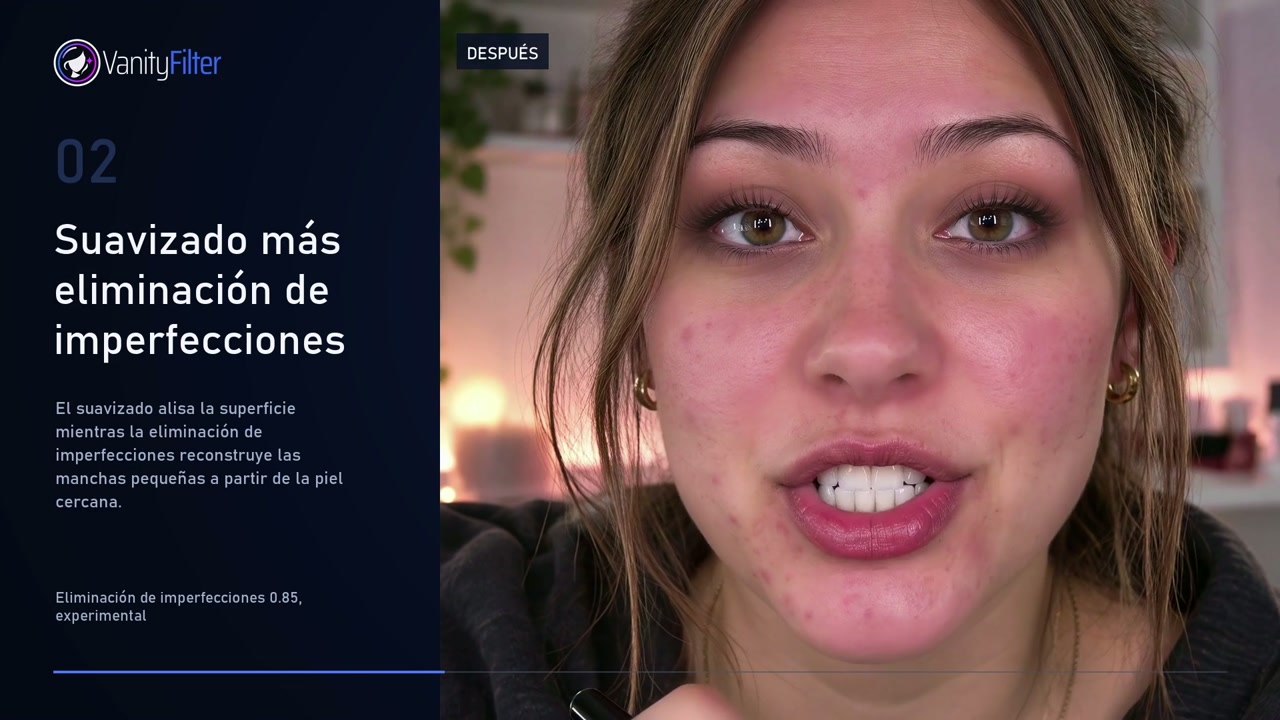
VanityFilter es nuestra propia app, así que lee esta sección con eso en mente. Detecta hasta cinco caras por fotograma, incluidas algunas cabezas giradas y de perfil, crea una máscara de piel para cada cara que cubre rostro, frente y cuello, y suaviza solo la piel. Ojos, labios, cabello y ropa quedan como se grabaron, y la máscara se estabiliza en el tiempo para que no salte de un fotograma a otro. Revisas con la máscara superpuesta y luego exportas un archivo nuevo H.264 MP4 o ProRes 422 HQ MOV, con un mate en escala de grises opcional si quieres terminar la mezcla en tu editor. El video se procesa en tu computadora, en Windows o en un Mac con Apple Silicon.
Los controles dividen el trabajo en Intensidad, Radio de suavizado, Reparar textura y Restaurar detalle, además de Eliminación de brillo, Reducir rojeces e Imperfecciones. La lista completa está en la página de funciones, y la página Ver cómo funciona tiene clips procesados reales. Es una licencia de pago único, $29.95 USD en oferta (normalmente $49 USD), para una persona en dos computadoras activas. Una licencia de demostración de 30 días con todas las funciones cuesta $9.95 USD. Si de todas formas vas a dejar Creative Cloud, nuestra guía de alternativas de pago único a Adobe da el panorama completo.
Cómo elegir
Para fotos, quédate en Photoshop: usa Skin Smoothing sobre un duplicado con máscara cuando tengas prisa, y pasa a la separación de frecuencias cuando el cliente quiera conservar los poros en una impresión grande. Para una imperfección en unos pocos fotogramas de video, el Pincel corrector sobre una capa de video alcanza. Para un clip completo con una cara en movimiento, usa una herramienta hecha para video y pruébala con tu toma más difícil antes de comprar: dos personas, un giro de cabeza y luz mezclada. La página de descarga indica los requisitos del sistema.
Preguntas frecuentes
¿Photoshop tiene un filtro para suavizar la piel?
Sí. Skin Smoothing es uno de los filtros destacados de Neural Filters, en Filter > Neural Filters. Tiene los controles Blur y Smoothing, y puede aplicarse a la capa actual, a una capa duplicada, a una capa duplicada con máscara, a una capa nueva o como filtro inteligente. Adobe dice que solo necesita conexión a internet para la primera descarga.
¿Puedo usar el filtro de suavizado de piel de Photoshop en un video?
La ayuda de Adobe sobre Skin Smoothing está escrita para retratos fotográficos y no habla de capas de video. Photoshop puede aplicar filtros a una capa de video convertida en objeto inteligente, pero Adobe dice que el filtro inteligente afecta a todos los fotogramas por igual. Nada en ese proceso rastrea la cara cuando se mueve. Para un video, usa una herramienta hecha para rastrear caras de un fotograma a otro.
¿Es mejor la separación de frecuencias que el filtro neuronal?
Sirven para trabajos distintos. La separación de frecuencias es una técnica manual que te deja controlar el tono y la textura por separado, a cambio de tiempo en cada imagen. El filtro Skin Smoothing es más rápido y funciona mejor en retratos de frente, y Adobe advierte resultados más débiles en cuello y hombros, en la piel detrás de los lentes y en caras con ángulos extremos.
¿Puedo comprar Photoshop sin suscripción?
No. La página de planes de Adobe dice que Photoshop solo está disponible con una suscripción de Creative Cloud, de pago mensual o anual. Photoshop solo aparece a US$22.99 al mes en el plan anual con pago mensual, y hay una prueba gratuita de 7 días que pasa a membresía de pago si no la cancelas.
¿Qué uso para suavizar la piel en un archivo de video?
Dentro de un editor, un plugin de video como Portraiture Video para Premiere Pro, After Effects, DaVinci Resolve y Final Cut Pro. Fuera del editor, una app independiente como VanityFilter, nuestro propio producto, que crea una máscara de piel para cada cara detectada, hasta cinco por fotograma, y exporta un archivo de video nuevo en Windows o en un Mac con Apple Silicon.
¿Quieres probar VanityFilter con tu propio material? La licencia de demostración de 30 días cuesta $9.95 USD e incluye todas las funciones.