
Descript tiene un efecto Skin smoothing. Lo pones en una capa de video, mueves el control Strength y ajustas zonas específicas con Regions. Para una sola persona bien iluminada, es trabajo rápido. La propia página de ayuda de Descript también enumera el material donde puede no comportarse bien: rostros pequeños, tres o más personas, lentes, sombreros, cabezas giradas y poca luz. Para esas tomas, suaviza el archivo antes de que entre a Descript.


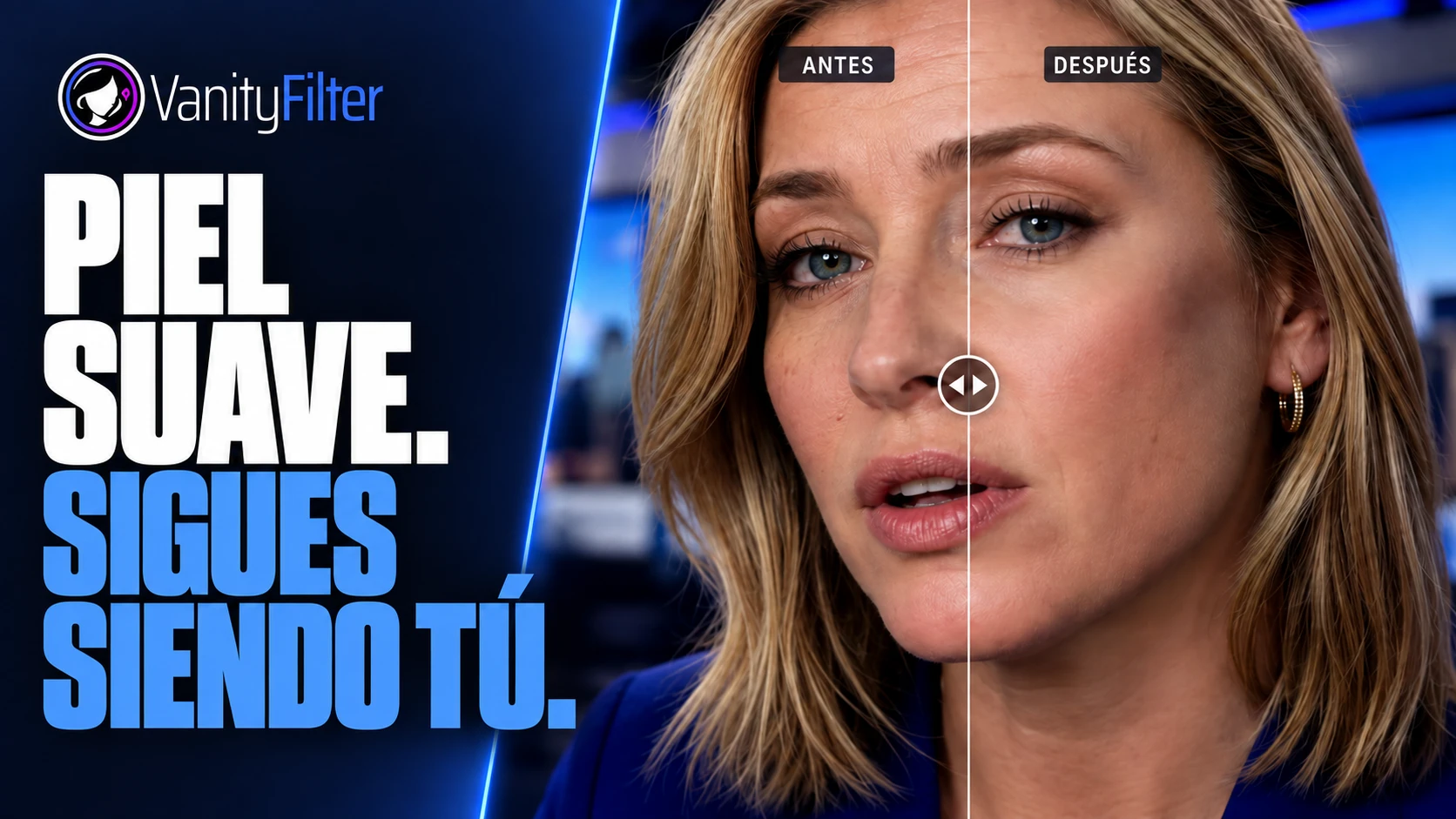
El mismo cuadro de un clip de entrevista antes y después del procesamiento en VanityFilter 3.1.5. Desliza sobre sus mejillas, su frente y su barbilla. El pase apunta a la piel, así que los estantes y las lámparas detrás de ella quedan como se grabaron. Este clip no se editó en Descript.
Para una sola persona bien iluminada, agrega Skin smoothing a la capa de video en Descript y deja Strength bajo. Para tomas grupales, rostros pequeños o girados, lentes o material oscuro, suaviza primero el archivo original en tu propia computadora, revisa la máscara y luego importa el archivo corregido a Descript.
Cómo agregar Skin smoothing en Descript
El artículo de ayuda de Descript Touch up your appearance with skin smoothing (en inglés) explica los pasos. En el editor de escenas, selecciona la capa de video con el rostro que quieres suavizar. Haz clic en Effects en la barra flotante y elige Skin smoothing. El mismo efecto también está en el panel Properties. Mueve Strength entre bajo y alto, y haz clic en el ícono Regions para ajustar zonas específicas.
Descript dice que el efecto encuentra tu rostro y suaviza zonas específicas con la intensidad que tú controlas. También dice que no usa ni guarda información biométrica que te identifique, como una huella facial. La página no dice qué planes lo incluyen, así que revisa tu plan antes de contar con él para un trabajo de un cliente.
Empieza bajo. Sube Strength hasta que la piel se vea descansada y luego baja un poco. Reproduce unos segundos a tamaño completo antes de decidir, porque un cuadro en pausa dentro de una vista previa pequeña esconde mucho.
Dónde Descript dice que puede no funcionar como se espera
Descript lo dice sin rodeos. Su página de ayuda indica que el suavizado de piel puede no funcionar como se espera con rostros pequeños, o con video donde aparecen tres o más personas. Los sombreros, los lentes, las manos cerca de la cara, las coberturas faciales y los ángulos girados pueden confundir la detección. Con poca luz es más difícil detectar los rostros, y el material más iluminado funciona mejor.
Esa lista cubre bastante material real, como un panel de tres invitados en plano abierto, o una transmisión nocturna iluminada por una lámpara de escritorio y un monitor lleno de chat. Para tomas así, un pase aparte sobre el archivo te deja ver exactamente dónde cae el suavizado antes de comprometerte.
Cómo suavizar el archivo antes de que entre a Descript
La otra ruta es retocar el video original en tu propia computadora, luego importar el archivo corregido a Descript y editar como siempre. El retoque ya va dentro del material, así que Skin smoothing de Descript queda apagado en esa capa.
- Parte de las grabaciones originales. Si cada persona tiene su propia pista, mantenlas como archivos separados. Un rostro por archivo es el caso fácil.
- Aplica el pase de piel a cada archivo y revisa la máscara antes de exportar. La siguiente sección explica los ajustes.
- Importa los archivos corregidos a Descript y arma la edición ahí.
Cuando varias personas comparten el cuadro, VanityFilter detecta hasta cinco rostros por cuadro, incluidas algunas cabezas giradas y de perfil. Una sola configuración se aplica a todos los rostros que selecciona, así que elige un nivel que sirva para todos en la toma. Nuestra guía para suavizar la piel de varias personas cubre las tomas grupales y cómo dar una intensidad distinta a cada persona.
Cómo hacer el pase en VanityFilter
VanityFilter es una aplicación para Windows y Mac con Apple Silicon que procesa archivos de video en tu propia computadora. En Mac lee MP4, MOV o M4V. Windows también acepta AVI y MKV. Abre el clip, recorre los fotogramas de muestra con Anterior y Siguiente hasta llegar a uno donde la persona esté hablando y moviéndose, y cambia la vista previa a Máscara, que pinta la máscara de piel en verde sobre el cuadro. Aprovecha para revisar los casos de la lista de Descript: el invitado con lentes, o la cabeza girada hacia el anfitrión. La máscara debe detenerse en el nacimiento del cabello y dejar en paz los ojos, las cejas, los labios y el cabello. Si es así, sube la Cantidad poco a poco desde un valor bajo hasta que la piel se vea descansada.
Exporta a la resolución original, en H.264 (con un codificador NVIDIA compatible en Windows o Apple VideoToolbox en Mac) o en ProRes 422 HQ. H.264 en un MP4 es la entrega más sencilla para Descript. El audio se recodifica en ambos casos: AAC en el MP4 y PCM en el MOV. Si prefieres ajustar la piel tú mismo en otro editor, activa Exportar video de máscara, que guarda un mate en escala de grises junto a cada archivo exportado. El flujo con máscara de piel muestra cómo se ve en Premiere Pro y DaVinci Resolve.
Conviene conocer algunos límites antes de una sesión larga. Al hacer clic en Iniciar, VanityFilter revisa los tiempos de fotogramas de cada fuente. Si son variables o no se pueden verificar, avisa antes de que empiece la exportación, porque el video y el audio pueden desincronizarse en ese material. Convierte primero el archivo a una tasa de fotogramas constante, porque el aviso no corrige la desincronización. Además, Ignorar rostros pequeños omite cualquier rostro más pequeño que una fracción elegida de la altura del cuadro, y viene desactivado por defecto. Cuando los detectores pierden un rostro, su máscara se desvanece en lugar de apagarse de golpe.
No sumes los dos
Dos pases de suavizado se acumulan, y un pase doble es la forma más rápida de que la piel termine pareciendo de cera. Si un archivo ya pasó por VanityFilter, deja Skin smoothing de Descript apagado en esa capa. Si solo necesitas un toque ligero en una persona bien iluminada, el efecto de Descript por sí solo te da menos trabajo. Usa una sola herramienta por capa, así siempre sabes cuál ajustar.
Preguntas frecuentes
¿Descript tiene un efecto para suavizar la piel?
Sí. El efecto Skin smoothing de Descript suaviza zonas específicas del rostro con la intensidad que tú eliges. Selecciona la capa de video en el editor de escenas, haz clic en Effects en la barra flotante y elige Skin smoothing, o agrégalo desde el panel Properties. El control Strength define cuánto suaviza, y el ícono Regions ajusta zonas específicas.
¿Por qué el suavizado de piel de Descript no detecta algunos rostros?
La página de ayuda de Descript dice que puede no funcionar como se espera con rostros pequeños o con video donde aparecen tres o más personas. Los sombreros, los lentes, las manos cerca de la cara, las coberturas faciales y los ángulos girados pueden confundir la detección, y con poca luz es más difícil detectar los rostros. Descript dice que el material más iluminado funciona mejor.
¿Qué planes de Descript incluyen el suavizado de piel?
La página de ayuda de Descript sobre el suavizado de piel no lo dice. Revisa los detalles del plan en tu propia cuenta de Descript antes de contar con él para un proyecto de un cliente.
¿Conviene usar el suavizado de Descript y VanityFilter en el mismo clip?
Por lo general, no. Dos pases de suavizado se acumulan y el resultado puede verse como de cera. Si suavizaste el archivo en VanityFilter antes de importarlo, deja Skin smoothing apagado en esa capa de Descript.
¿VanityFilter funciona dentro de Descript?
No. VanityFilter es una aplicación independiente para Windows y Mac con Apple Silicon que procesa el video en tu propia computadora. Lee tus archivos de video originales y escribe archivos corregidos, que luego importas a Descript. No se conecta a tu cuenta de Descript.
VanityFilter procesa el video en tu computadora, en Windows o Mac con Apple Silicon, con una licencia de pago único. Obtén la demostración de 30 días por $9.95 y prueba un clip antes de tu próxima edición en Descript.