
Para material de una persona hablando a cámara que vas a cortar en OpenShot, recomendamos VanityFilter: procesas el archivo original en tu propia computadora y luego editas el clip corregido en OpenShot. Cuesta $49, ahora en oferta a $29.95, en un solo pago. OpenShot no tiene efecto de piel ni de belleza. Su ruta gratuita es el efecto Blur dentro de una máscara, y OpenShot puede seguir esa máscara por ti en lugar de obligarte a mover una forma fotograma por fotograma. Aun así, desenfoca los ojos y los labios junto con la piel.
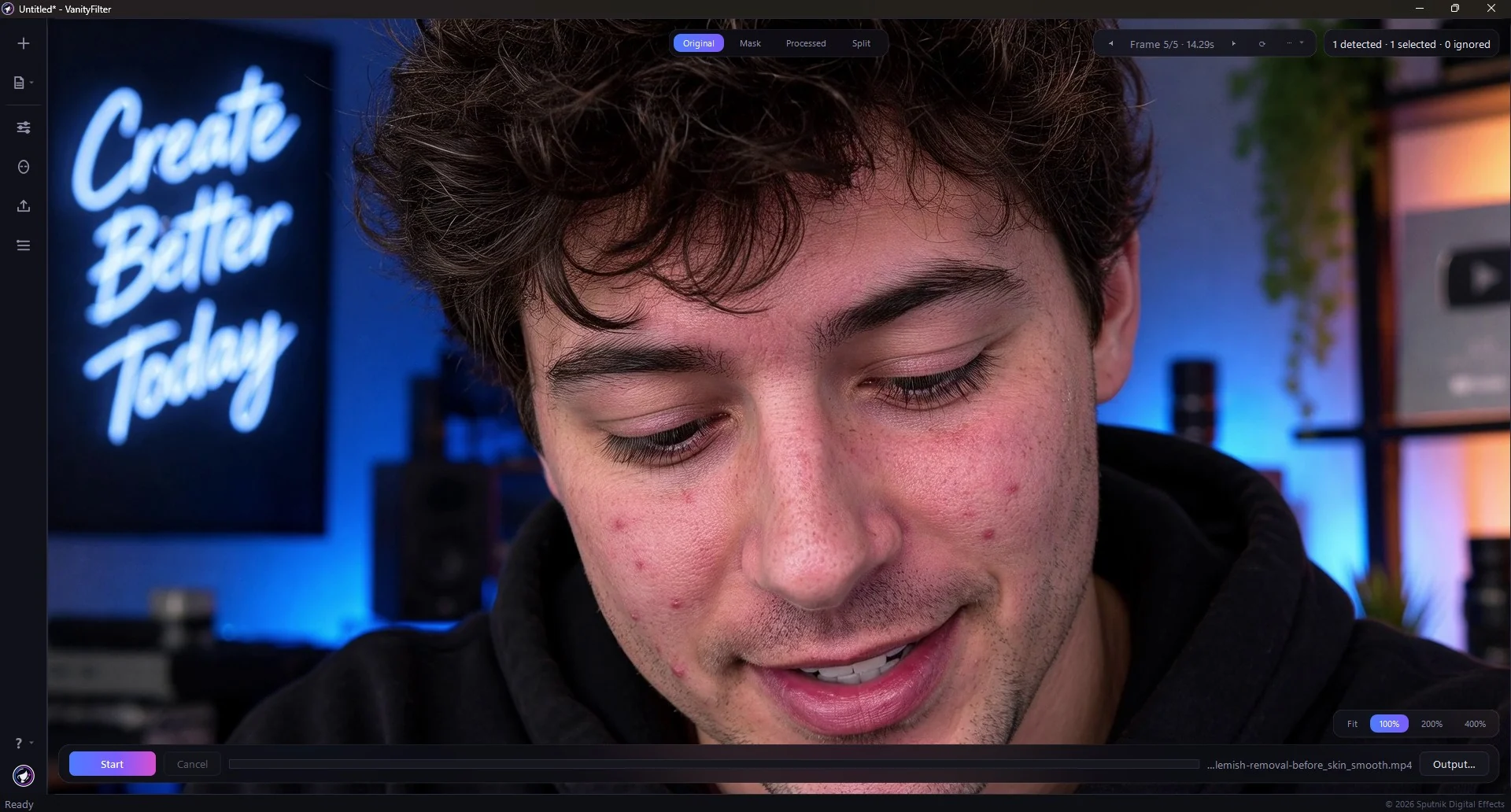
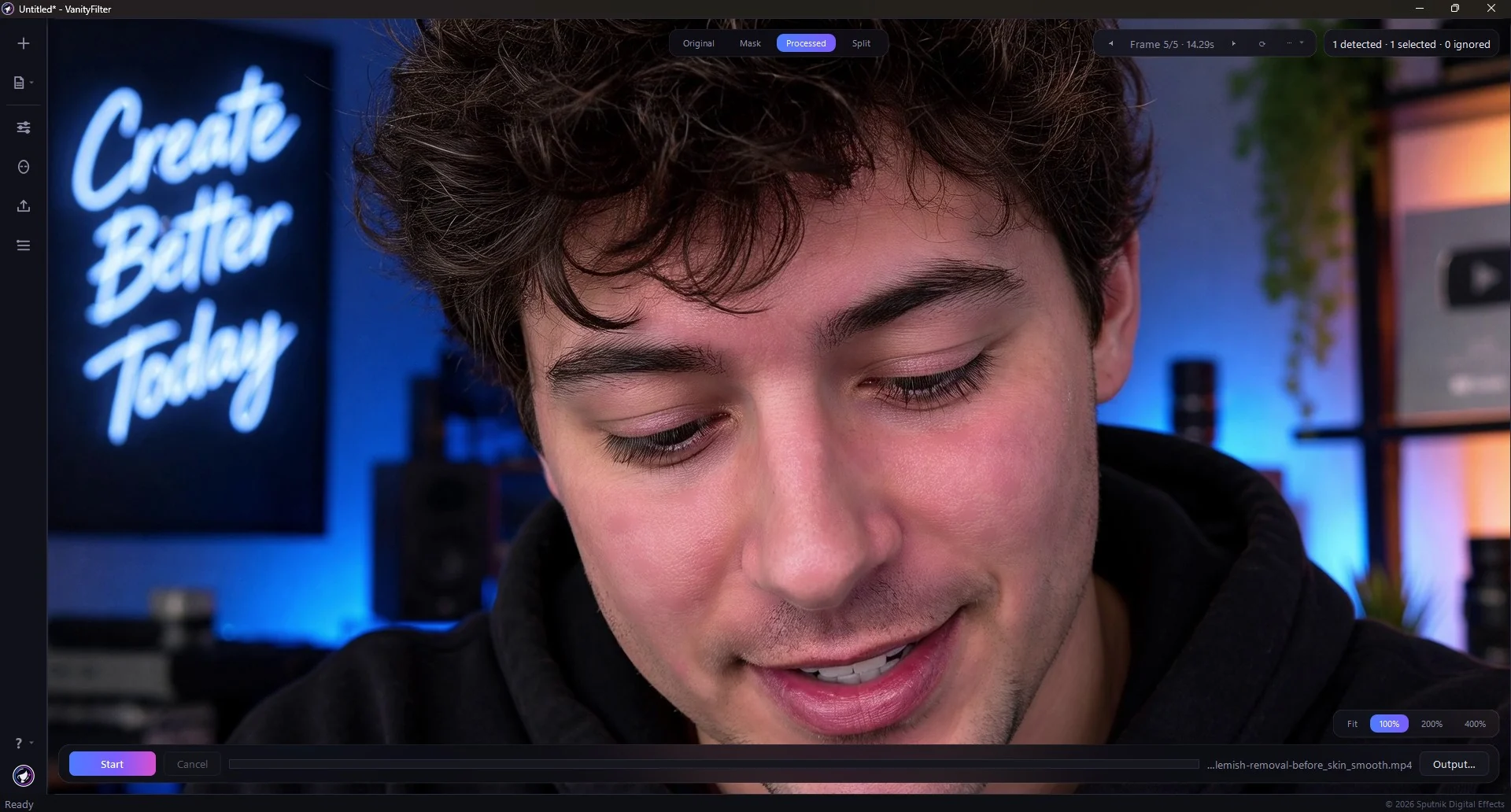
Captura de VanityFilter 3.1.5, el mismo fotograma, Original contra Processed. Fíjate en el cabello, las pestañas y la sala iluminada al fondo: la máscara se detiene en la piel.
Con presupuesto cero y un rostro con luz estable, prueba el Blur con máscara que sigue. Con varios rostros, un clip largo o piel que debe conservar su textura, suaviza el archivo original con VanityFilter, revisa la máscara de piel e importa el archivo corregido en OpenShot. Nosotros hacemos VanityFilter, así que pesa este consejo como corresponde. La comparación de arriba muestra una sesión de VanityFilter; ese clip no se editó en OpenShot y no es una prueba lado a lado contra el Blur de OpenShot.
Qué te da OpenShot para la piel
OpenShot es un editor gratuito y de código abierto. Su página de descarga muestra la versión 4.1.1, con instaladores para Windows, Linux, Mac con Intel y Chrome OS en equipos x86_64. La página de efectos de la guía de usuario cuenta 43 efectos integrados, 34 de video y 9 de audio. Leímos la lista completa. Trae Blur, Denoise Image, Sharpen, Color Grade y hasta un Lens Flare, y nada con nombre de piel, belleza o rostros.
Lo que sí tiene OpenShot es máscara en todos sus efectos. Cualquier efecto acepta un Mask: Source, que puede ser una imagen fija, un video de máscara animada, un Tracker o un Object Detector, y un Mask Mode como Limit to Mask o Vary Strength. El ejemplo que da la propia guía para explicar por qué importa es desenfocar solo un rostro. Así que la pasada de piel en OpenShot es Blur más una máscara que sigue la cabeza.
Cómo desenfocar un rostro en OpenShot con un Tracker
El Tracker sigue un recuadro que tú dibujas, y la guía describe el caso del rostro paso a paso: dibuja un recuadro alrededor de un rostro, agrega Blur al mismo clip y elige el tracker en el Mask: Source de Blur.
- Arrastra Tracker al clip y dibuja el recuadro alrededor de todo el rostro. La guía pide seleccionar el objeto completo mientras se ve al inicio del clip. KCF es el tipo de seguimiento predeterminado.
- Arrastra Blur al mismo clip. Abre sus propiedades y elige el tracker en Mask: Source.
- Empieza con valores bajos de Horizontal Radius y Vertical Radius. La guía dice que 3 iteraciones dan un desenfoque gaussiano, y Sigma controla la dispersión.
- Reproduce el clip a tamaño completo y vigila el recuadro cuando la cabeza gira. La guía dice que KCF puede detenerse cuando pierde el objeto y que le cuesta retomarlo, así que revisa cada giro y cada corte.
El recuadro seguido desenfoca los ojos, las cejas y la boca junto con las mejillas, además del cabello o el fondo que caiga en sus esquinas.
Object Mask: se ajusta mejor, pero sigue sin ser piel
Object Mask es la opción más nueva. Marcas un sujeto con puntos o rectángulos positivos, agregas puntos negativos sobre el fondo que quieres dejar fuera y haces clic en Process Effect. Después OpenShot sigue el contorno del sujeto a lo largo del clip. La guía dice que funciona en tu computadora sin servidor de ComfyUI, que usa EfficientSAM para crear la máscara y modelos Cutie para llevarla por el video, y que descarga los archivos del modelo la primera vez que lo usas. Antes eliges un nivel de Quality y un dispositivo de procesamiento, CPU o GPU, y la calidad más alta pide más tiempo y memoria.
Una vez procesado, agrega Blur al mismo clip y elige Object Mask en su Mask: Source. Así obtienes una máscara con forma de cabeza en lugar de un rectángulo. Pero sigue teniendo la forma de lo que marcaste. Si marcas el rostro, los ojos, las cejas y los labios entran con él, y la guía no describe una forma de quitarlos. Si la persona se voltea o queda tapada, agrega indicaciones en otros fotogramas, como sugiere la guía.
Estos nombres vienen de la guía de usuario de OpenShot en inglés, así que pueden aparecer distintos en una interfaz traducida. No hemos medido el tiempo de ninguna de las dos cadenas ni comparado su resultado con VanityFilter, así que júzgalas con tu propio clip.
Dónde se queda corto el desenfoque con máscara
Ninguna de las dos máscaras sabe qué es la piel. El desenfoque cae sobre cada píxel dentro del recuadro o del contorno, y un ojo suavizado parece fuera de foco mucho antes de que una mejilla suavizada parezca buena piel. Una segunda persona significa un segundo Tracker o un segundo Object Mask, y cada uno se revisa en todo el clip. Si también cortas en Kdenlive, nuestra guía para suavizar la piel en Kdenlive recorre la misma decisión en ese editor.
| Decisión | VanityFilter, luego OpenShot | Blur con máscara en OpenShot |
|---|---|---|
| Costo del software | $29.95, pago único, con la oferta actual; precio regular $49. OpenShot sigue siendo gratis. | $0 |
| Qué se suaviza | Una máscara de piel en rostro, frente y cuello, que puedes revisar antes de exportar | Todo lo que quede dentro del recuadro del Tracker o del contorno del Object Mask |
| Varios rostros | Detecta hasta cinco por cuadro, con una sola configuración | Un Tracker u Object Mask por rostro, cada uno revisado por separado |
| Si cambias de idea | Procesa de nuevo el original, o exporta un mate para usarlo después | Los efectos siguen editables en el proyecto hasta que exportas |
| Plataformas | Windows y Mac con Apple Silicon en macOS 14 o posterior. No funciona en Linux, Chrome OS ni Mac con Intel. | Windows, Linux, instalador para Mac con Intel, Chrome OS en x86_64 |
| Licencia | Un usuario en dos computadoras activas. El video se queda en tu computadora y la activación requiere conexión. | Gratis y de código abierto |
OpenShot gana en precio, en Linux y en dejar el efecto ajustable. VanityFilter gana en lo que viniste a buscar: una máscara construida alrededor de la piel que no toca los ojos ni los labios.
Suaviza el archivo primero y luego impórtalo en OpenShot
Esta ruta deja el trabajo de piel fuera del proyecto de OpenShot. La edición se sigue exportando desde OpenShot como siempre, pero ya no hay un tracker que vigilar. Nuestra guía para suavizar la piel antes de editar cubre la versión por lotes para toda una grabación.
- Empieza con los archivos originales de la cámara.
- Abre un clip en VanityFilter. En Windows lee MP4, MOV, M4V, AVI y MKV.
- Recorre los fotogramas de muestra con las flechas ◀ y ▶ junto al contador de fotogramas, hasta llegar a uno donde la persona esté hablando y moviéndose. Haz clic en Máscara entre los botones de vista.
- La máscara de piel se pinta de verde sobre el cuadro. Con la cobertura predeterminada, debe cubrir la piel del rostro, la frente y el cuello, y dejar sin cubrir los ojos, las cejas, los labios, el cabello y el fondo.
- Sube la Cantidad poco a poco desde un valor bajo hasta que la piel se vea descansada.
- Exporta, importa el archivo corregido en OpenShot y corta como siempre.
El panel de exportación ofrece H.264 (.mp4) y ProRes 422 HQ (.mov), con el tamaño de cuadro original. En Windows, H.264 usa el codificador NVENC de NVIDIA cuando la tarjeta lo admite, Intel Quick Sync o AMD AMF si no hay un codificador NVIDIA, y uno por software si no hay ninguno. El audio se recodifica en ambos casos: AAC en el MP4 y PCM en el MOV. Pasa un clip corto de prueba por ambas aplicaciones antes de comprometer un proyecto largo. Para una toma de grupo, retocar a varias personas en un video explica mejor cómo trabaja VanityFilter con más de un rostro.
VanityFilter también puede guardar un mate en escala de grises junto a cada archivo con Exportar video de máscara. OpenShot acepta un video de máscara animada como Mask: Source, pero no hemos probado un mate de VanityFilter ahí, así que en este editor usa el archivo corregido.
Un límite antes de una sesión larga: al hacer clic en Iniciar, VanityFilter revisa los tiempos de fotogramas de cada fuente. Si son variables o no se pueden verificar, avisa antes de exportar y te permite cancelar, porque el video y el audio pueden desincronizarse en ese material. Convierte esos archivos a una tasa de fotogramas constante primero.
No acumules los dos
Dos pasadas de suavizado se suman, y acumularlas es una forma fácil de terminar con piel de cera. Si un archivo ya pasó por VanityFilter, deja Blur, Tracker y Object Mask fuera de ese clip. Elige una herramienta por clip para saber siempre cuál ajustar.
Preguntas frecuentes
¿OpenShot tiene un efecto para suavizar la piel?
No. La guía de usuario de OpenShot enumera 34 efectos de video y ninguno es de piel, belleza o rostro. La forma documentada de suavizar un rostro es el efecto Blur con su Mask: Source apuntando a un recuadro de Tracker o a un Object Mask, y eso desenfoca todo lo que queda dentro, incluidos los ojos y los labios.
¿Cuál es la mejor forma de suavizar la piel para editar en OpenShot?
Para un clip de una persona hablando a cámara, recomendamos pasar el archivo original por VanityFilter y luego editar el archivo corregido en OpenShot. Crea una máscara de piel para cada rostro detectado y cuesta $29.95, pago único, con la oferta actual. Si tienes un solo rostro, luz estable y nada de presupuesto, prueba primero el Blur con máscara en OpenShot.
¿OpenShot puede seguir un rostro para desenfocarlo?
Sí, de dos formas documentadas. Un recuadro de Tracker que dibujas alrededor del rostro puede ser el Mask: Source de Blur, y la guía usa justamente un rostro como ejemplo. Object Mask sigue el contorno de un sujeto que marcas con puntos y funciona en tu propia computadora después de descargar los modelos una vez. Ninguno de los dos separa la piel de los ojos, las cejas o los labios.
¿VanityFilter funciona dentro de OpenShot?
No. VanityFilter es una aplicación aparte para Windows y Mac con Apple Silicon que procesa el video en tu propia computadora y escribe archivos corregidos. Esos archivos se importan en OpenShot como cualquier otro clip. No es un efecto de OpenShot y no funciona en Linux ni en Chrome OS.
¿Debo usar un desenfoque con máscara y VanityFilter en el mismo clip?
Por lo general, no. Dos pasadas de suavizado se acumulan y la piel puede quedar como cera. Si el archivo ya pasó por VanityFilter, deja Blur y los efectos de máscara fuera de ese clip en OpenShot.
VanityFilter procesa el video en tu computadora, en Windows o Mac con Apple Silicon, con una licencia de pago único para un usuario en dos computadoras activas. La activación requiere internet: ingresas tu clave de licencia y el código de verificación enviado al correo de compra. Obtén la demostración de 14 días por $9.95 y prueba un clip antes de tu próxima edición en OpenShot.