
Buscaste en la lista de filtros de OBS algo como Belleza, Suavizar o Retoque, y no está. No es un problema de configuración y no pasaste por alto ninguna casilla. OBS Studio realmente no incluye un filtro de piel, así que todo efecto de belleza que hayas visto en una transmisión vino de otra parte de la cadena. Saber de dónde cambia qué deberías instalar, y si conviene hacerlo en vivo.
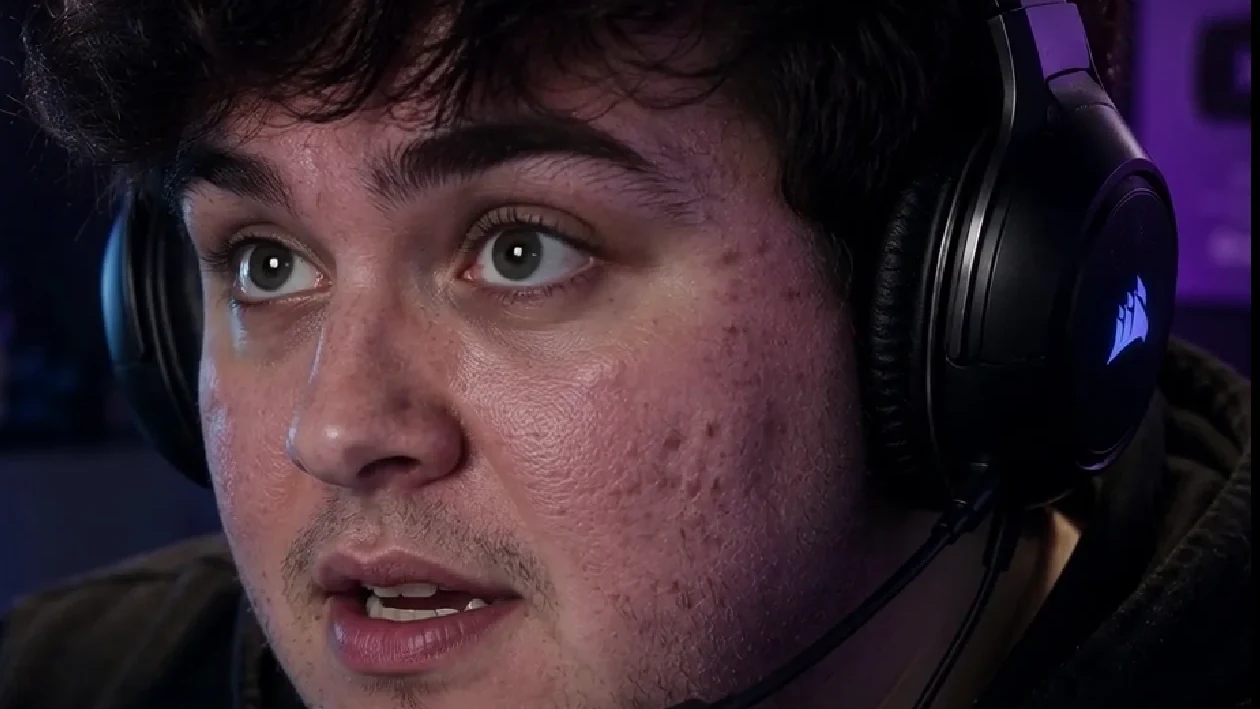
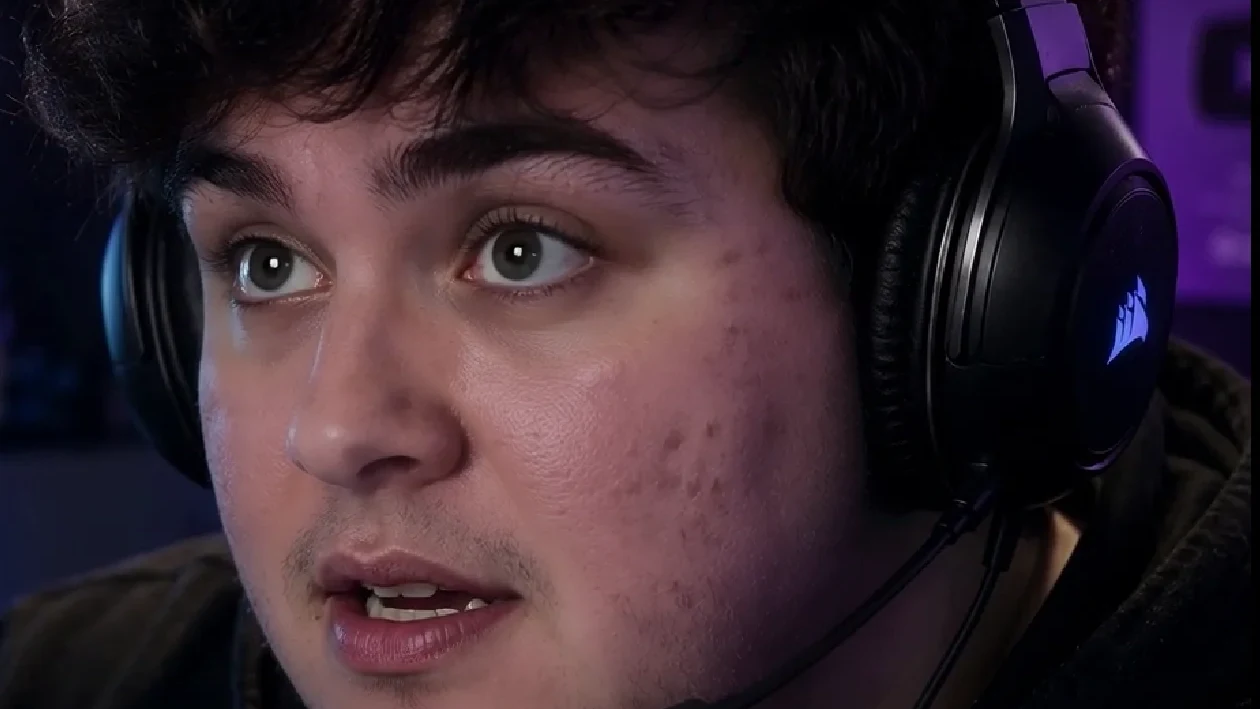
Una pasada real de VanityFilter sobre un clip grabado de juego, no una captura de OBS. Fíjate en lo que sigue ahí: la barba incipiente, la textura de los audífonos, la forma de la mejilla. Ese es el nivel que un filtro en vivo tiene que alcanzar.
En resumen: OBS no tiene filtro de belleza propio. Suavizar en vivo significa una aplicación de cámara virtual, un complemento de terceros o una cámara que lo hace por hardware, y las tres dejan el resultado incorporado de forma permanente en tu transmisión y en tu grabación. Si el video va a seguir existiendo después de la transmisión, arregla la iluminación en vivo y haz la pasada de piel sobre la grabación, donde todavía puedes cambiar de opinión.
Qué te da OBS en realidad
Esta es la lista completa de filtros de efecto que incluye OBS Studio: Aplicar LUT, Clave de color (Chroma Key), Corrección de color, Clave de color (Color Key), Recortar/Rellenar, Máscara de imagen/Mezcla, Clave de luminancia, Retraso de renderizado, Escala/Relación de aspecto, Desplazamiento y Nitidez. Eso es todo. Ninguno de ellos sabe qué es un rostro.
Aun así hay quien intenta improvisarlo, y vale la pena nombrar los intentos porque cada uno falla de una forma concreta:
- Nitidez en negativo. No existe el negativo. Nitidez agrega nitidez, y subirla es la forma más rápida de hacer más evidentes los poros y los bordes de compresión.
- Corrección de color para lavar el rostro. Subir el brillo y quitar saturación esconde imperfecciones escondiéndolo todo. Tu fondo, tu teclado y tu camisa reciben el mismo tratamiento.
- Un LUT que aplana los medios tonos. El mismo problema con mejor presentación. Un LUT es global y la irregularidad de la piel es local.
- Una copia desenfocada con Máscara de imagen/Mezcla. Más cercano en espíritu, y es la versión manual de lo que hace un filtro de piel real. Pero la máscara tiene una forma fija y tu cabeza no, así que en cuanto te inclinas hacia adelante el desenfoque queda sobre el fondo.
Por eso una pasada de piel seria necesita detección de rostro y una máscara de piel por cuadro: la corrección tiene que seguir a la persona. Desarrollamos esa lógica en cómo suavizar la piel en video sin que parezca un filtro.
Las tres rutas reales para llevar suavizado a OBS
1. Una aplicación de cámara virtual
Es la más común. Una aplicación aparte procesa tu webcam y publica el resultado como un dispositivo de cámara. En OBS agregas una fuente de Dispositivo de captura de video y eliges ese dispositivo en lugar de tu webcam real. Streamfog es un ejemplo actual: su propia página indica seleccionarlo como cámara virtual o agregarlo como fuente de navegador, y enumera suavizado de piel, blanqueamiento de dientes, contorno, luces y maquillaje. Funciona en macOS, Windows y Linux, y es gratuito con una marca de agua, que se quita en un plan de pago.
El costo es que ahora hay una segunda aplicación entre tú y cada escena que construyes. Tiene su propio consumo de CPU o GPU, su propio calendario de actualizaciones y su propia opinión sobre tu cara.
2. Un complemento de terceros para OBS
Existen complementos de la comunidad que agregan suavizado con detección de rostro directamente en OBS. Algunos son scripts y otros son binarios compilados. Sé honesto contigo sobre el riesgo: un complemento de OBS es código nativo ejecutándose dentro de la aplicación que guarda tu clave de transmisión. Revisa quién lo mantiene, desde cuándo, y si alguien más lo está usando de verdad. Un complemento que hace fallar OBS a mitad de la transmisión cuesta más que una mejilla brillante.
3. El lado de la cámara
Muchas webcams y cámaras PTZ tienen ajustes de belleza en su propio software, y se aplican antes de que la señal llegue a OBS. Es la opción menos flexible y la más estable, porque nada en tu PC tiene que seguirle el ritmo. Vale la pena revisarlo antes de instalar nada, porque quizá ya lo tienes.
Qué hace y qué no hace NVIDIA Broadcast
Broadcast aparece constantemente en esta búsqueda, así que conviene ser claro: no tiene ningún efecto de belleza ni de retoque de piel. Sus efectos de cámara son Fondo virtual, Luz de relleno virtual, Contacto visual, Eliminación de ruido de video y Encuadre automático. Requiere una GPU de clase RTX 2060 o superior en Windows.
Dos de ellos siguen siendo relevantes para ti. La Luz de relleno virtual empareja las sombras del rostro y la Eliminación de ruido de video limpia una imagen de webcam con poca luz. Buena parte de "mi piel se ve terrible en vivo" es en realidad ruido del sensor y una sola fuente de luz dura, y ambas cosas se arreglan sin tocar la piel.
Lo que nadie menciona: queda incorporado
Lo que OBS compone es lo que codifica, para la transmisión en vivo y para la grabación local al mismo tiempo. No hay una capa limpia aparte. Un filtro de belleza sobre tu fuente de cámara está en la transmisión, en el video bajo demanda, en cada clip que alguien haga de ti, y en el archivo que pensabas montar en un video de YouTube la semana que viene.
En vivo eso está bien. La transmisión es desechable, el chat avanza y nadie está pausando en el cuadro 4812 de tu cara. El contenido grabado es otro trabajo. Los filtros en tiempo real tienen unos pocos milisegundos por cuadro, así que se apoyan en aproximaciones económicas, y las aproximaciones económicas oscilan. Esa oscilación pasa de largo en vivo y se convierte en un defecto permanente en todo lo que conserves.
Así que la pregunta real no es cuál es el mejor filtro de belleza para OBS. Es cuánto tiempo tiene que sobrevivir este video.
| Qué estás haciendo | Hacerlo en vivo | Hacerlo después |
|---|---|---|
| Transmisión sin planes de dejarla publicada | Sí, con mano ligera | No vale el tiempo |
| Transmisión que vas a recortar en clips | Solo un toque | Sí, sobre los clips |
| Video grabado para YouTube | No, deja la cámara limpia | Sí |
| Entrega para cliente o patrocinador | No | Sí, y conserva el máster sin filtrar |
| Entrevista o podcast con invitados | Solo si los invitados están de acuerdo | Sí, por persona |
| Seminario web o llamada de trabajo | Sí, lo que sea más fácil | No |
Si haces un programa con varias personas, la parte de por invitado importa más de lo que se espera, y la guía de podcast y transmisiones explica cómo cambian las cuentas cuando cada participante tiene su propia pista.
Si vas a transmitir en vivo, haz esto primero
Cada hora dedicada a elegir un filtro de belleza es una hora que no dedicaste a lo que de verdad está haciendo que tu piel se vea áspera. Más o menos en este orden:
Antes de instalar nada
- Agrega una luz suave frente a ti, un poco por encima de la altura de los ojos, y sácala de la lámpara del techo. La luz cenital dura talla sombras en cada textura que tengas.
- Elimina el ruido. Una imagen de webcam oscura tiene grano, y el grano se lee como mala piel. Más luz le gana a cualquier filtro.
- Revisa el ajuste de nitidez de tu propia cámara. Muchas webcams lo traen alto de fábrica y está jugando en tu contra.
- Siéntate un poco más atrás. Un lente gran angular a 30 cm de tu cara no te está ayudando.
- Solo entonces, si aún lo quieres, agrega una pasada de belleza suave y ponla más baja de lo que parece correcto en la vista previa.
Las ventanas de vista previa engañan. Son pequeñas, están escaladas, y todo se ve bien a 400 píxeles de ancho. Graba 30 segundos, abre el archivo a tamaño completo y observa un giro de cabeza. Esa es tu respuesta real.
La ruta posterior, en breve
Si el video va a durar más que la transmisión, deja la cámara sin filtro en OBS y trata la piel sobre la grabación. Obtienes cosas que un filtro en tiempo real no puede darte: intensidad ajustable, una máscara que protege ojos, cejas, pelo y labios, control por persona cuando hay dos rostros en cuadro, y la posibilidad de deshacerlo todo cuando lo mires mañana y decidas que fue demasiado.
Para quienes transmiten, esto suele significar un paso por lotes en lugar de una tarea clip por clip. Apunta la herramienta a la carpeta de toda la sesión, deja que procese mientras duermes y edita los archivos corregidos. El flujo previo a la edición está construido justo para eso: arreglarlo una vez en el origen y no volver a pensarlo durante el montaje.
Ahí es donde encaja VanityFilter. Funciona sin conexión en Windows, encuentra rostros y construye una máscara de piel por persona, y procesa archivos grabados en lugar de una señal en vivo. Deliberadamente no es un complemento de OBS, porque una corrección sobre la que todavía puedes cambiar de opinión vale más que una que ocurre a 60 cuadros por segundo.
Preguntas frecuentes
¿OBS Studio trae un filtro de belleza?
No. Los filtros de efecto que incluye OBS Studio son Aplicar LUT, Clave de color (Chroma Key), Corrección de color,
Clave de color (Color Key), Recortar/Rellenar, Máscara de imagen/Mezcla, Clave de luminancia, Retraso de renderizado,
Escala/Relación de aspecto, Desplazamiento y Nitidez. Ninguno detecta un rostro ni suaviza la piel. Cualquier efecto
de belleza que veas en OBS viene de fuera de OBS: una aplicación de cámara virtual, un complemento de terceros, o la
cámara y su propio software.
¿Cómo agrego un filtro de belleza a OBS?
La ruta habitual es una aplicación aparte que publica una cámara virtual. Streamfog, por ejemplo, indica
seleccionarlo como cámara virtual o agregarlo como fuente de navegador, y enumera suavizado de piel, blanqueamiento
de dientes, contorno, luces y maquillaje. En OBS agregas una fuente de Dispositivo de captura de video y eliges esa
cámara virtual en lugar de tu webcam. También existen complementos de la comunidad, pero instalar un binario sin
verificar dentro de OBS es un riesgo real, así que considéralo antes de descargar uno.
¿NVIDIA Broadcast suaviza la piel?
No. Los efectos de cámara de NVIDIA Broadcast son Fondo virtual, Luz de relleno virtual, Contacto visual, Eliminación
de ruido de video y Encuadre automático. No hay ningún efecto de belleza ni de retoque de piel. Dos de ellos sí
influyen en cómo se ve la piel en cámara: la Luz de relleno virtual empareja las sombras del rostro y la Eliminación
de ruido de video limpia una imagen de webcam con poca luz, que suele ser lo que la gente percibe en realidad cuando
dice que su piel se ve mal.
¿Conviene suavizar la piel en OBS o después?
Depende de para qué es el video. Una transmisión en vivo no tiene segunda oportunidad, así que un filtro suave en
tiempo real es la única opción. Todo lo que se convierta en un video de YouTube, una entrega para un cliente o un
clip que seguirás mostrando el año próximo conviene tratarlo después, donde la intensidad es ajustable, la máscara
puede proteger ojos y pelo, y una mala decisión se puede deshacer. Muchos creadores hacen ambas cosas: un retoque
suave en vivo y una pasada adecuada sobre la grabación.
¿Por qué un filtro de belleza en tiempo real se ve peor en la grabación?
Los filtros en tiempo real disponen de unos pocos milisegundos por cuadro, así que usan aproximaciones económicas que
pueden oscilar de un cuadro a otro. En vivo esa oscilación pasa de largo en una ventana llena de chat y nadie la nota.
En una grabación se convierte en un defecto permanente que sobrevive a cada reproducción, cada clip y cada
recodificación. Juzga un filtro en el archivo grabado a tamaño completo, no en la ventana de vista previa.
¿Puedo conservar una copia limpia de mi transmisión?
No desde la misma cadena filtrada. Lo que OBS compone es lo que codifica tanto para la transmisión como para la
grabación local, así que un filtro de belleza sobre tu fuente de cámara queda en ambos archivos. Si quieres un máster
limpio, captúralo fuera de esa cadena: usa la grabación propia de la cámara, un segundo dispositivo de captura, o deja
la cámara sin filtro en OBS y haz el suavizado después sobre el archivo grabado.
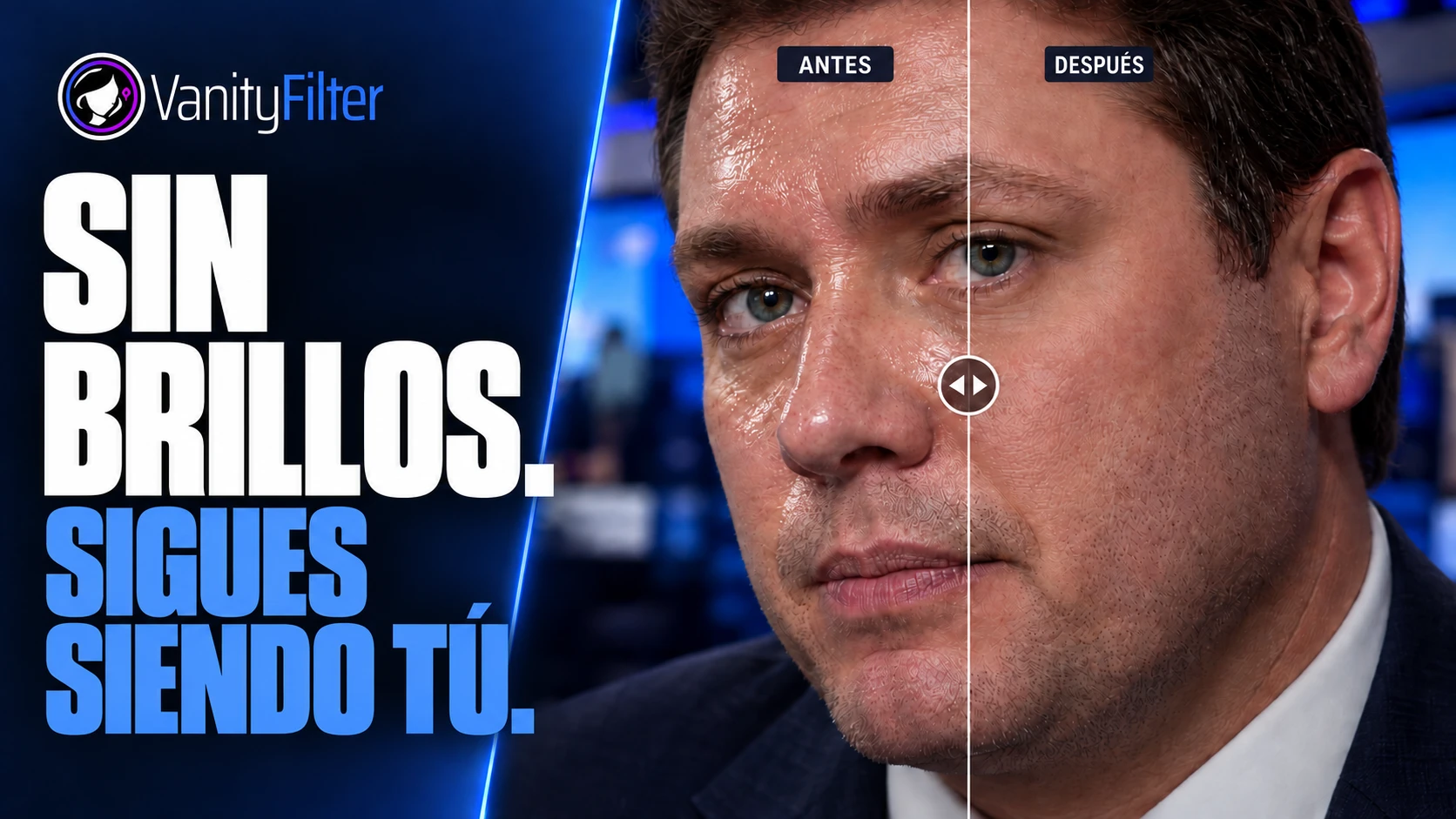
VanityFilter procesa video sin conexión en Windows. No hay suscripción. Ver precios actuales.