
Para material de una persona hablando a cámara que vas a cortar en Lightworks, recomendamos VanityFilter: procesas el archivo original en tu propia computadora y luego editas el clip corregido en Lightworks. Cuesta $49, ahora en oferta a $29.95, en un solo pago. Lightworks no tiene efecto de piel ni de belleza. Su ruta gratuita es un desenfoque dentro de una máscara de forma que animas con fotogramas clave para seguir el rostro, y ese desenfoque cae sobre los ojos y los labios además de la piel.
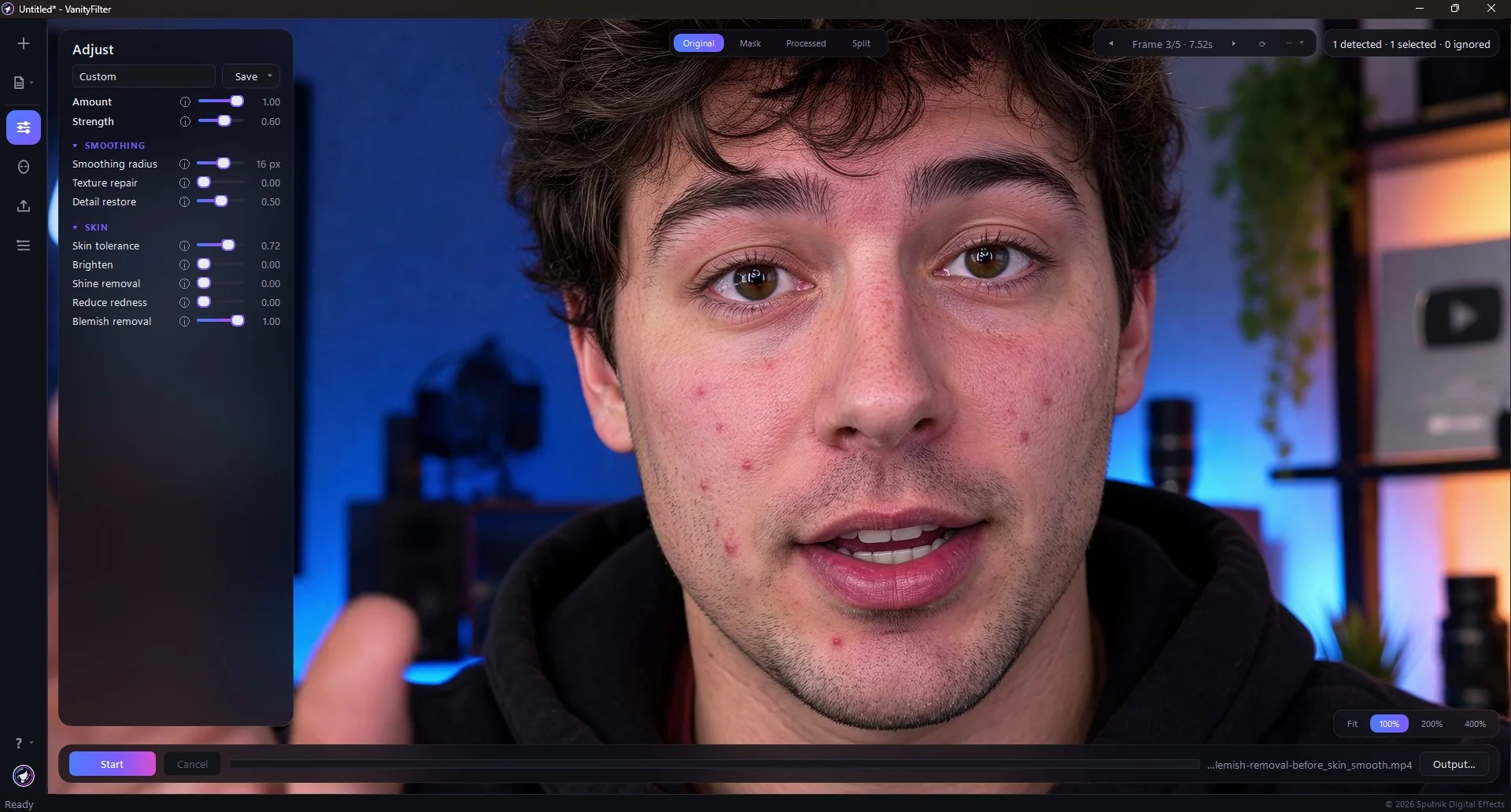
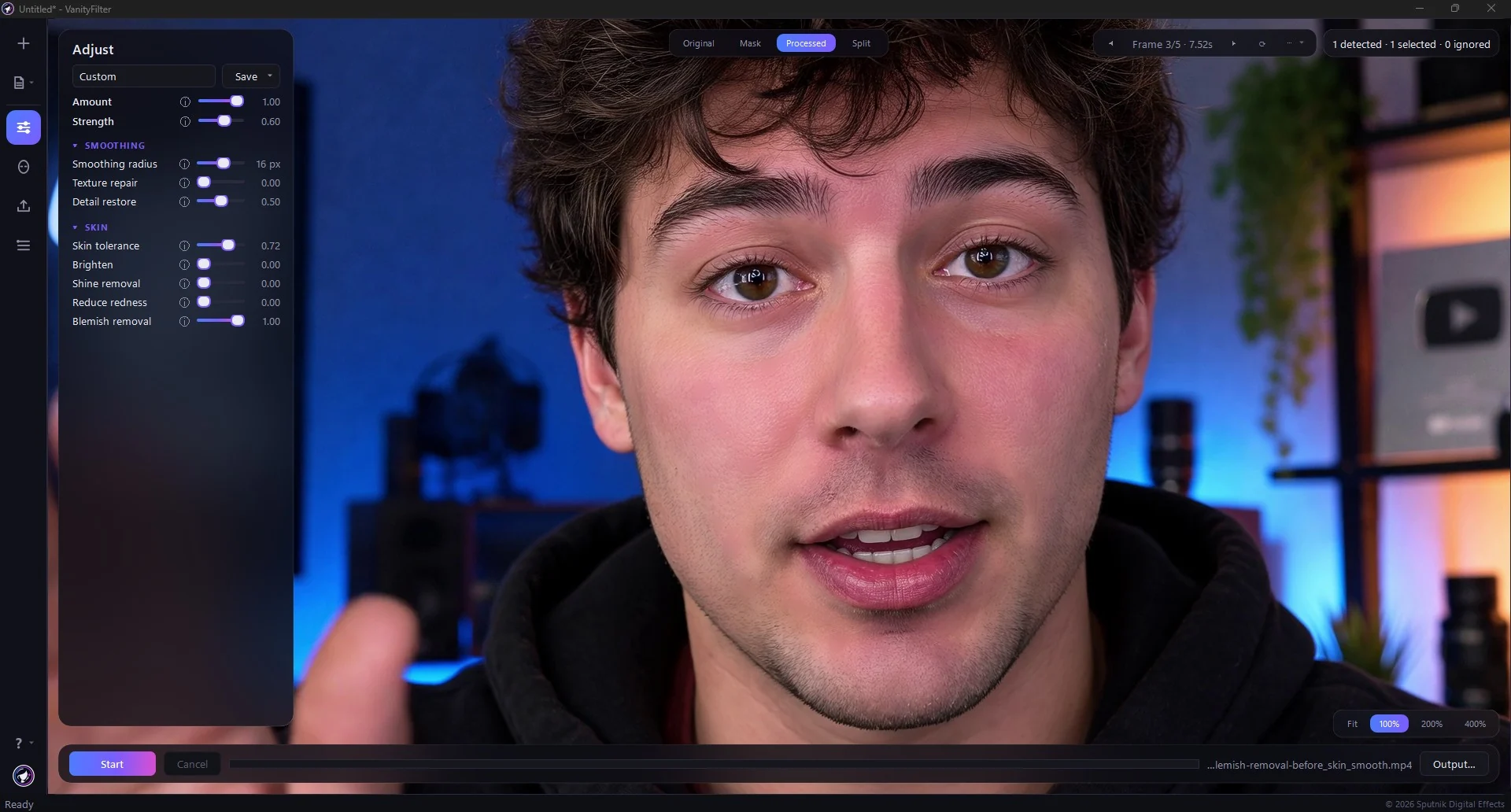
Material real en VanityFilter 3.1.5, el mismo fotograma, Original contra Processed. El panel Adjust se deja a la vista para que veas los ajustes reales. El cabello, la sudadera y el fondo iluminado quedan fuera de la máscara, así que no cambian.
Sin presupuesto y con un rostro que se queda quieto, prueba el desenfoque con máscara que sigue. Con varios rostros, un clip largo, alguien que se mueve o piel que debe conservar su textura, suaviza el archivo original con VanityFilter, revisa la máscara de piel e importa el archivo corregido en Lightworks. Nosotros hacemos VanityFilter, así que pesa este consejo como corresponde. La comparación de arriba muestra una sesión de VanityFilter. Ese clip no se editó en Lightworks y no es una prueba lado a lado contra un desenfoque de Lightworks.
Qué te da Lightworks para la piel
Lightworks es un editor profesional para Windows, macOS y Linux, y su página de versiones ofrece la 2026.1. Lightworks Free no es una prueba con tiempo límite. Exporta hasta 1080p sin marca de agua, y los planes pagos Create y Pro suben ese límite a 4K y 8K. La página de funciones menciona desenfoques, brillos y mosaicos, máscaras para limitar un efecto a una parte de la imagen y fotogramas clave para cambiarlo con el tiempo. No menciona ningún efecto de piel, belleza o rostro, y los artículos de la base de conocimiento sobre efectos y máscaras tampoco.
La misma página habla de más de 300 efectos gratuitos de la comunidad hechos por usuarios de Lightworks, y de compatibilidad con plugins de Boris FX. La página de precios ubica el soporte de plugins OpenFX en Pro. Los efectos de la comunidad son de usuarios y no los revisamos, así que esta guía se queda con lo que trae la caja. Y con lo que trae la caja, la pasada de piel es un desenfoque más una máscara.
Cómo desenfocar un rostro en Lightworks con una máscara animada
El artículo de la base de conocimiento sobre máscaras y efectos selectivos usa el desenfoque de un rostro como uno de sus ejemplos. La máscara va unida a un efecto, así que primero agregas el desenfoque y después lo limitas.
- Selecciona el clip y agrega un desenfoque desde el panel de efectos. Sus controles se abren en el panel FX Settings.
- Ponle al desenfoque una máscara Ellipse y ajústala sobre el rostro. Curve te deja marcar tu propio contorno con clics si la elipse toma demasiado cabello o fondo.
- Sube Feather hasta que el borde desaparezca y baja Opacity hasta que el suavizado sea sutil. Mantén baja también la intensidad del desenfoque.
- Anima con fotogramas clave la posición, el tamaño y la forma de la máscara en algunos puntos y deja que la interpolación llene los cuadros intermedios. El artículo dice que hasta los puntos individuales de una forma Curve se pueden animar.
- Reproduce el clip a tamaño completo y mira cada giro de cabeza. La solución que da el artículo para una máscara que se desvía del sujeto es agregar fotogramas clave. No describe un seguimiento automático.
La elipse suaviza los ojos, las cejas y la boca junto con las mejillas. Animar una máscara sobre alguien que habla a cámara también es una forma confiable de descubrir cuántas veces mueve la gente la cabeza.
La introducción a los efectos describe Copy Effects y Paste Effects, con el destino All Matching Clips para cada uso del mismo clip original, y Create template from segment effects para reutilizarlos. Eso copia los ajustes del desenfoque. Pero el rostro cae en un lugar distinto en cada toma, así que los fotogramas clave de la máscara se rehacen toma por toma. Los nombres vienen de la base de conocimiento en inglés, y una interfaz traducida puede mostrarlos de otra forma.
Dónde se queda corto el desenfoque con máscara
Una máscara de forma no sabe qué es piel. El desenfoque cae sobre cada píxel dentro de la elipse o la curva, y un ojo suavizado se lee como falta de foco mucho antes de que una mejilla suavizada se lea como buena piel. Una segunda persona significa un segundo desenfoque con máscara y sus propios fotogramas clave. Si también cortas en OpenShot, nuestra guía para suavizar la piel en OpenShot explica la misma decisión en un editor que puede seguir la máscara por ti.
| Decisión | VanityFilter, luego Lightworks | Desenfoque con máscara en Lightworks |
|---|---|---|
| Costo del software | $29.95, pago único, con la oferta actual; precio regular $49. Lightworks Free sigue siendo gratis. | $0 con Lightworks Free |
| Qué se suaviza | Una máscara de piel en rostro, frente y cuello, que puedes revisar antes de exportar | Todo lo que quede dentro de la elipse o la curva, incluidos los ojos y los labios |
| Seguir el movimiento | Una máscara creada para cada rostro detectado en cada cuadro | Fotogramas clave de la máscara que pones y revisas a mano |
| Varios rostros | Detecta hasta cinco por cuadro, y Personas te deja desmarcar a quien deba quedar sin tocar | Un desenfoque con máscara por rostro, cada uno animado por separado |
| Si cambias de idea | Procesa de nuevo el original, o exporta un mate para usarlo después | Los efectos siguen editables en el proyecto hasta que exportas |
| Plataformas | Windows y Mac con Apple Silicon en macOS 14 o posterior. No funciona en Linux ni en Mac con Intel. | Windows, macOS y Linux |
| Tamaño de la exportación final | VanityFilter exporta con el tamaño de cuadro original, y tu plan de Lightworks sigue fijando el tamaño de la edición terminada | Hasta 1080p en Free, 4K en Create, 8K en Pro |
Lightworks gana en precio, en Linux y en dejar el efecto ajustable. VanityFilter gana en lo que viniste a buscar: una máscara construida alrededor de la piel que no toca los ojos ni los labios y sigue el rostro sin fotogramas clave.
Suaviza el archivo primero y luego impórtalo en Lightworks
Esta ruta deja el trabajo de piel fuera del proyecto de Lightworks. La edición se sigue exportando desde Lightworks como siempre, pero ya no hay fotogramas clave de máscara que vigilar. Nuestra guía para suavizar la piel antes de editar cubre la versión por lotes para toda una grabación.
- Empieza con los archivos originales de la cámara.
- Abre un clip en VanityFilter. En Windows lee MP4, MOV, M4V, AVI y MKV.
- Haz clic en Máscara entre los botones de vista. La máscara de piel se pinta de verde sobre el cuadro. Con la cobertura predeterminada, debe cubrir la piel del rostro, la frente y el cuello, y dejar sin cubrir los ojos, las cejas, los labios, el cabello y el fondo.
- Sube la Cantidad poco a poco desde un valor bajo hasta que la piel se vea descansada.
- Usa Reproducir procesado en un tramo donde la persona hable y gire. Genera unos 3 segundos tal como se verá la exportación.
- Exporta, importa el archivo corregido en Lightworks y corta como siempre.
El panel de exportación ofrece H.264 (.mp4) y ProRes 422 HQ (.mov), con el tamaño de cuadro original. La página de precios de Lightworks pone la decodificación de ProRes entre las funciones de Create, así que en Lightworks Free elige H.264, salvo que hayas comprobado que tu copia abre el archivo ProRes. En Windows, H.264 usa el codificador NVENC de NVIDIA cuando la tarjeta lo admite, Intel Quick Sync o AMD AMF si no hay un codificador NVIDIA, y uno por software si no hay ninguno. El audio se recodifica en ambos casos: AAC en el MP4 y PCM en el MOV. Para una toma de grupo, retocar a varias personas en un video explica mejor cómo trabaja VanityFilter con más de un rostro.
Un límite antes de una sesión larga: al hacer clic en Iniciar, VanityFilter revisa los tiempos de fotogramas de cada fuente. Si son variables o no se pueden verificar, avisa antes de exportar y te permite cancelar, porque el video y el audio pueden desincronizarse en ese material. Convierte esos archivos a una tasa de fotogramas constante primero, y pasa un clip corto de prueba por ambas aplicaciones antes de comprometer un proyecto largo.
No acumules los dos
Dos pasadas de suavizado se suman, y acumularlas es una forma fácil de terminar con piel de cera. Si un archivo ya pasó por VanityFilter, deja el desenfoque y su máscara fuera de ese clip en Lightworks. Elige una herramienta por clip para saber siempre cuál ajustar.
Preguntas frecuentes
¿Lightworks tiene un efecto para suavizar la piel?
No. Ni la página de funciones de Lightworks ni los artículos de su base de conocimiento sobre efectos y máscaras mencionan un efecto de piel, belleza o rostro. La ruta documentada es un desenfoque limitado por una máscara de forma, que suaviza todo lo que queda dentro, incluidos los ojos y los labios.
¿Cuál es la mejor forma de suavizar la piel para editar en Lightworks?
Para un clip de una persona hablando a cámara, recomendamos pasar el archivo original por VanityFilter y luego editar el archivo corregido en Lightworks. Crea una máscara de piel para cada rostro detectado y cuesta $29.95, pago único, con la oferta actual. Si tienes un solo rostro que casi no se mueve y nada de presupuesto, prueba primero un desenfoque con máscara en Lightworks.
¿Lightworks puede seguir un rostro para desenfocarlo?
La base de conocimiento de Lightworks indica animar con fotogramas clave la posición, el tamaño y la forma de la máscara para que siga al sujeto, y agregar más fotogramas clave cuando la máscara se desvía. No describe un seguimiento automático de rostros, así que cuenta con revisar a mano cada giro de cabeza.
¿VanityFilter funciona dentro de Lightworks?
No. VanityFilter es una aplicación aparte para Windows y Mac con Apple Silicon que procesa el video en tu propia computadora y escribe archivos corregidos. Esos archivos se importan en Lightworks como cualquier otro clip. No es un efecto de Lightworks y no funciona en Linux.
¿Debo usar un desenfoque con máscara y VanityFilter en el mismo clip?
Por lo general, no. Dos pasadas de suavizado se acumulan y la piel puede quedar como cera. Si el archivo ya pasó por VanityFilter, deja el desenfoque y su máscara fuera de ese clip en Lightworks.
VanityFilter procesa el video en tu computadora, en Windows o Mac con Apple Silicon, con una licencia de pago único para un usuario en dos computadoras activas. La activación requiere internet: ingresas tu clave de licencia y el código de verificación enviado al correo de compra. Obtén la demostración de 14 días por $9.95 y prueba un clip antes de tu próxima edición en Lightworks.