
Si tus retratos ahora se mueven, nuestra recomendación para suavizar la piel en ellos es VanityFilter. Lo hacemos nosotros, así que tómalo en cuenta. Retoca la piel en video grabado en tu propia PC con Windows o en tu Mac con Apple Silicon, y cuesta $49 USD, hoy en oferta por $29.95 USD, en un solo pago y sin suscripción. Para retratos fijos, conserva las herramientas que ya conoces: Imagenomic Portraiture, el filtro Suavizar piel de Photoshop, la separación de frecuencias y el dodge and burn. Esta guía lleva cada uno de esos hábitos al video y muestra dónde deja de funcionar la versión para fotos.
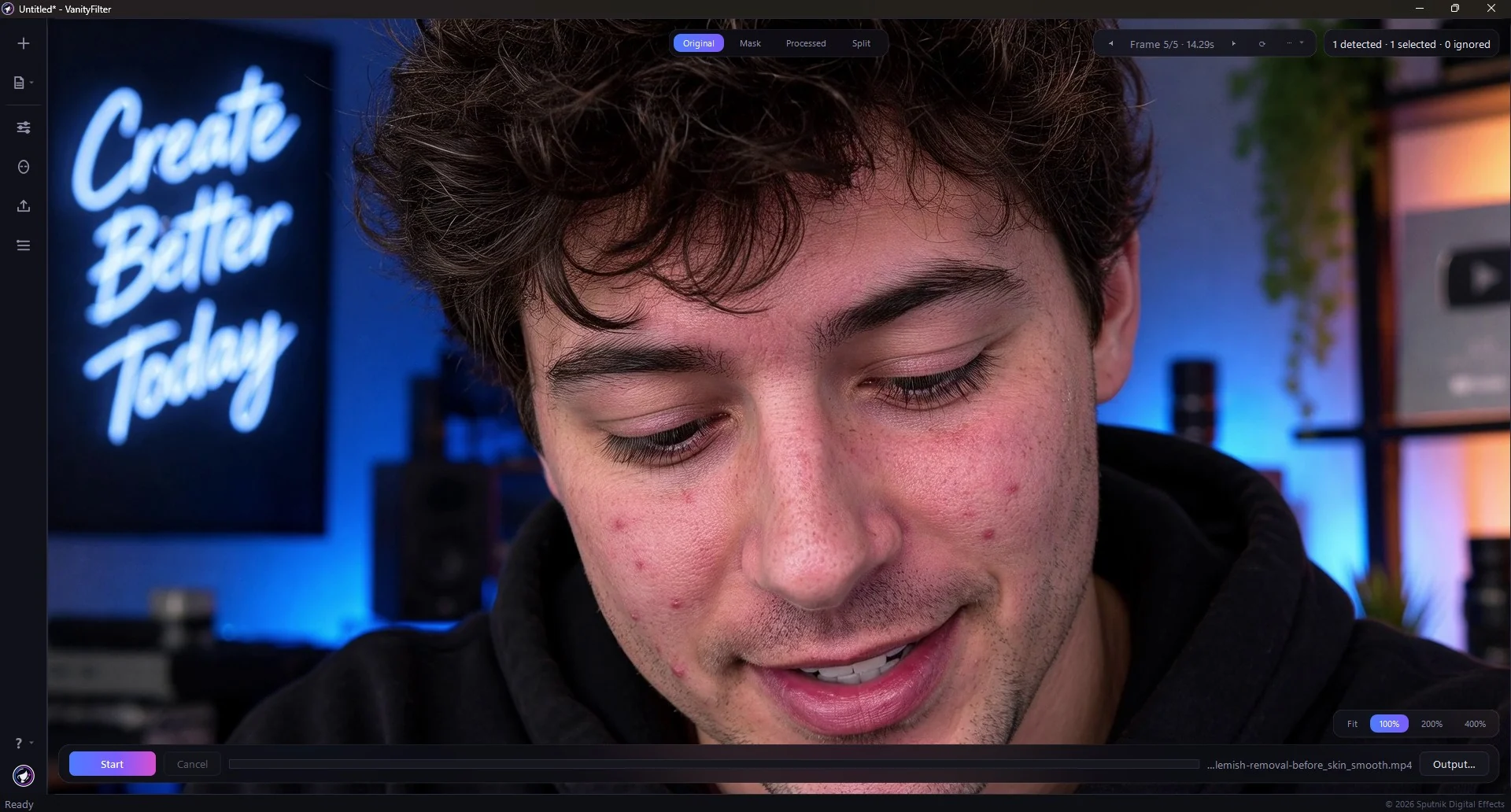
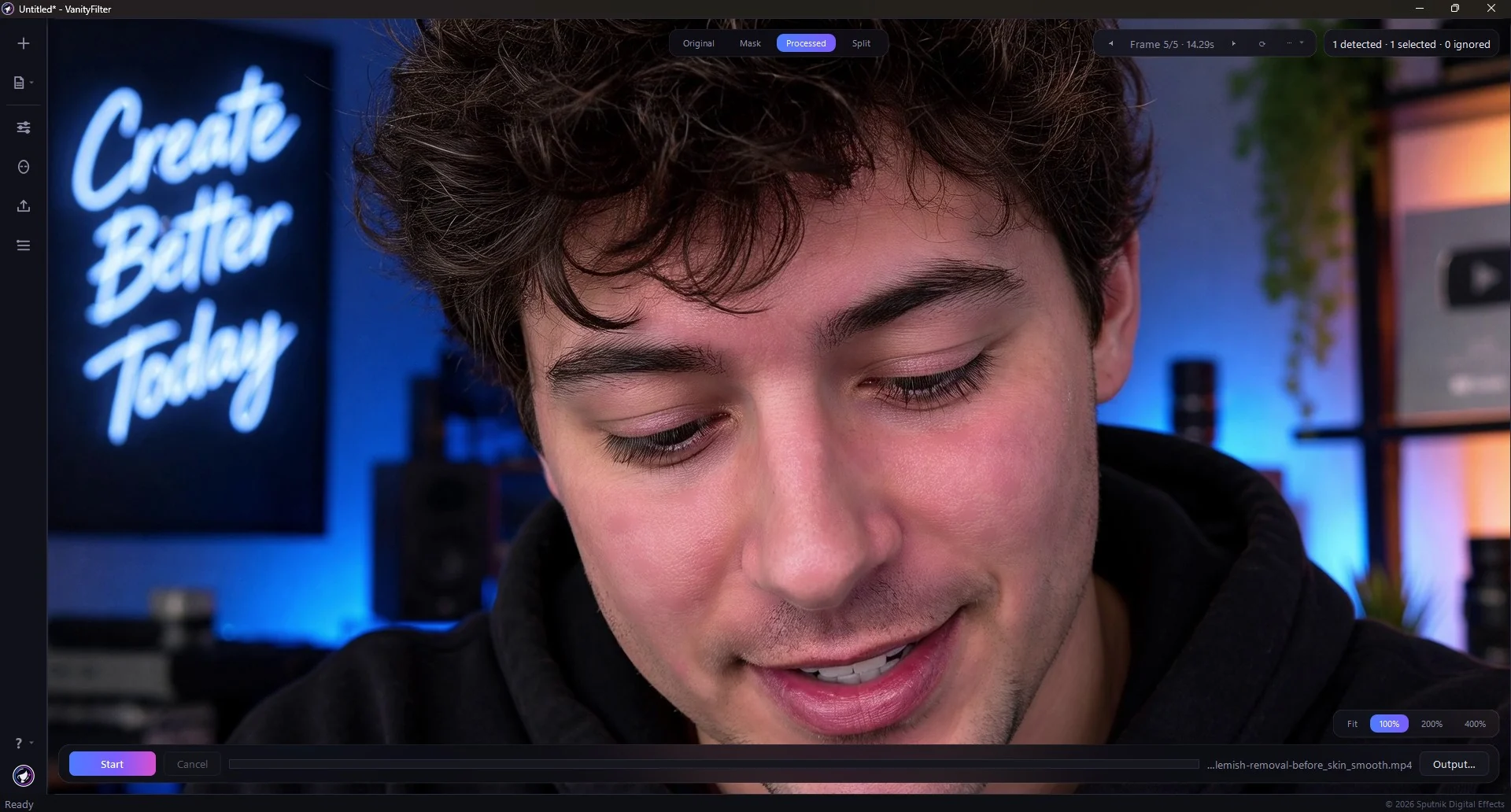
Captura de VanityFilter 3.1.5, el mismo fotograma, Original contra Processed. Fíjate en el cabello, las pestañas y la sala iluminada al fondo: la máscara se detiene en la piel.
Herramientas de retrato y VanityFilter, de un vistazo
| Herramienta | Funciona en | Cómo suaviza | Costo | Dónde se queda corta |
|---|---|---|---|---|
| VanityFilter (nuestro) | Video grabado, como app independiente en Windows y Mac con Apple Silicon | Máscara de piel automática para hasta cinco rostros por fotograma, estable en el tiempo | $29.95 USD en oferta, pago único (normalmente $49 USD). $9.95 USD por una demo de 14 días. | No edita fotos. El resultado queda fijo en la exportación. |
| Portraiture (fotos) | Photoshop, Lightroom Classic o Affinity en Windows 11 o macOS 15 y posteriores | Suavizado de piel con IA y máscaras con IA para piel, cabello y ojos | Prueba gratis, luego $249.95 USD en un solo pago por programa | Solo imágenes fijas |
| Portraiture Video | Premiere Pro, After Effects, DaVinci Resolve o Final Cut Pro | Seguimiento de rostros con IA, suavizado, eliminación de brillo y luz de relleno | Prueba gratis, luego $249.95 USD para Premiere Pro y After Effects, o $249.95 USD para Resolve o Final Cut Pro, cada uno | Es un plugin, así que necesita uno de esos editores |
| Suavizar piel de Photoshop | Photoshop de escritorio | Un filtro neuronal con controles de desenfoque y suavizado | Incluido en un plan de Photoshop | Adobe dice que funciona mejor con retratos de frente |
| Separación de frecuencias, dodge and burn | Cualquier editor de fotos con capas | A mano, en capas separadas de color, textura y luz | Sin software adicional | Cada fotograma necesitaría el mismo trabajo manual |
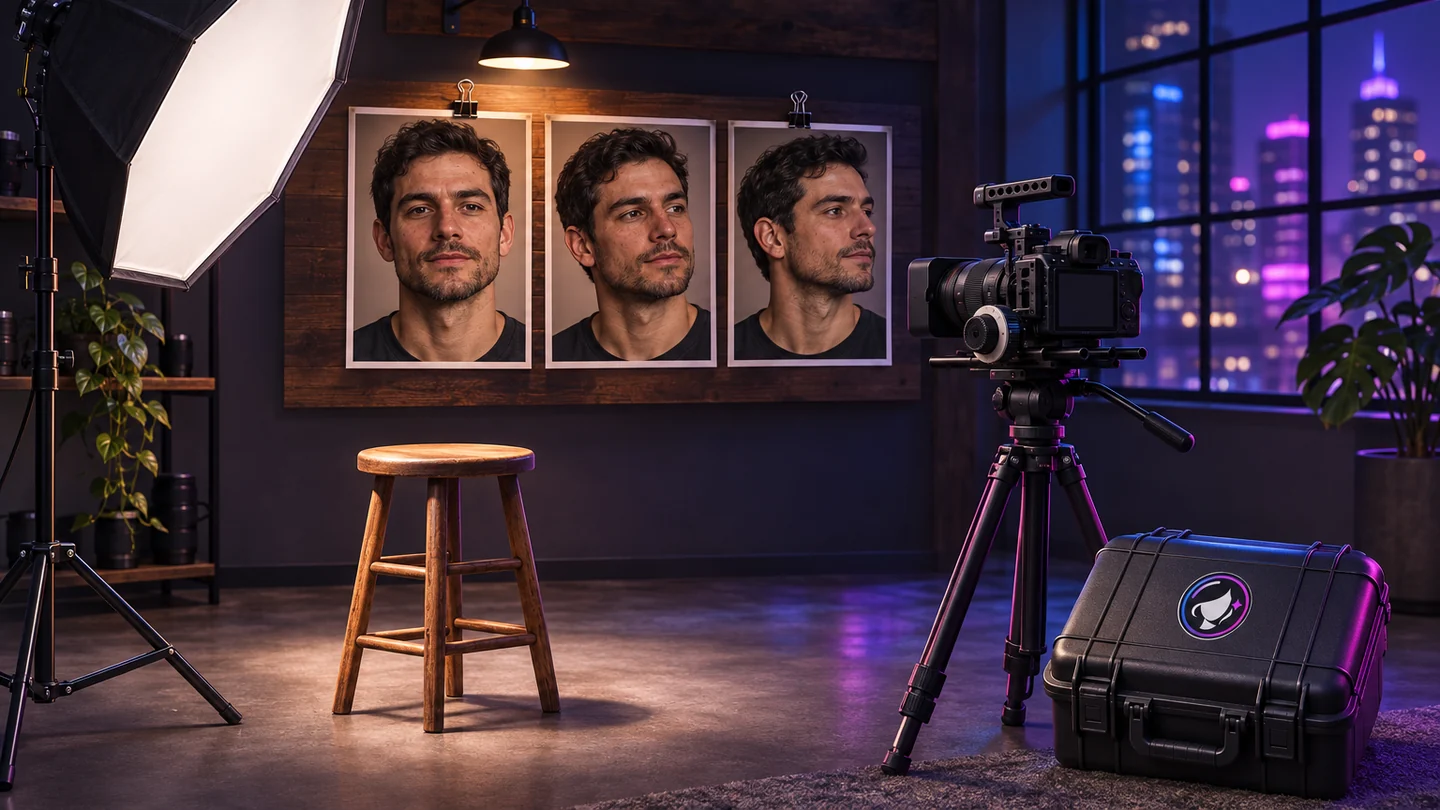
Cómo pasa cada hábito de retrato al video
Portraiture: la misma idea en otro programa
Portraiture, de Imagenomic, suaviza la piel de forma automática en Photoshop, Lightroom Classic y Affinity, con máscaras con IA para piel, cabello y ojos y una opción Uniformity pensada para mantener resultados parejos en toda una sesión. Ninguno de esos programas edita video. Imagenomic vende aparte Portraiture Video para Premiere Pro, After Effects, DaVinci Resolve y Final Cut Pro. Sigue los rostros de un fotograma a otro y suma eliminación de brillo y luz de relleno. Su precio es de $249.95 USD para Premiere Pro y After Effects juntos, y de $249.95 USD para Resolve o Final Cut Pro, cada uno. Como es un plugin, el efecto sigue siendo ajustable en tu línea de tiempo, y tu editor lo renderiza.
VanityFilter hace el trabajo antes de la edición. Abres el clip original, eliges un preajuste como Toque ligero o Estándar, lo ajustas y exportas un archivo corregido que cualquier editor puede usar. Uniformity tiene su equivalente en los preajustes guardados: cuatro espacios de usuario y archivos de preajuste que se pueden compartir, para que cada clip de una sesión reciba los mismos ajustes.
Separación de frecuencias: integrada en el filtro
En una foto, la separación de frecuencias divide el retrato en una capa de color de baja frecuencia y una capa de textura de alta frecuencia, y luego empareja el color sin borrar los poros. Es precisa y es lenta: está bien para un retrato e imposible para los 1,800 fotogramas de un minuto de video a 30 fps. VanityFilter usa un filtrado que preserva bordes con separación de frecuencias dentro de su máscara de piel. Reparar textura y Restaurar detalle cumplen el papel que antes cumplía tu capa de textura: deciden cuánto poro y detalle fino sobrevive al suavizado.
Dodge and burn: reemplazado por unos pocos controles generales
El dodge and burn es la parte paciente del retoque de retratos: pintar luces y sombras a mano para emparejar el tono. En video no hay un equivalente práctico fotograma por fotograma. Los controles más cercanos en VanityFilter son Aclarar, que eleva la luminosidad de la piel dentro de la máscara sin cambiar su tono, Reducir rojeces y Quitar brillos. Trabajan sobre toda el área de piel de cada rostro seleccionado, así que emparejan el tono de forma general. No esculpen la luz como lo hace una capa de quemado bien trabajada.
Pincel corrector: Imperfecciones
Un pincel corrector arregla una mancha en una foto. En un clip, una mancha corregida en algunos fotogramas y no en otros aparece y desaparece durante la reproducción. El control Imperfecciones de VanityFilter trabaja a través de su máscara de piel en todo el clip, y nuestra guía para corregir imperfecciones muestra los ajustes.
Máscaras: automáticas, con márgenes que tú defines
En una foto pintas la máscara o dejas que un plugin la dibuje. VanityFilter crea la máscara de piel de cada rostro sobre la cara, la frente y el cuello, y deja ojos, labios, cabello, joyas y ropa tal como se grabaron. Margen de labios, Margen de cejas, Proteger los párpados y Proteger las orejas definen qué tan lejos se queda de esos rasgos. La lista Personas te deja desmarcar a quien no deba retocarse en una toma de grupo. Un solo conjunto de ajustes se aplica a todas las personas que se suavizan.
Dónde dejan de servir los hábitos de la foto
Una foto se juzga una vez, con zoom al 100 por ciento. El video se juzga en movimiento. Una piel que se ve bien en un fotograma en pausa puede titilar cuando el retoque cae en un lugar un poco distinto en cada fotograma, y nuestro artículo sobre estabilidad temporal explica por qué. Por eso VanityFilter tiene el control Estabilidad de la máscara, y por eso su botón Reproducir procesado genera unos 3 segundos tal como se exportarán, para que veas el resultado en movimiento antes de decidir.
La intensidad también cambia. La compresión, el tamaño de la pantalla y el movimiento cambian lo que nota quien mira, así que la cantidad que funciona en una impresión puede verse pesada en alguien que habla a cámara. Nuestra guía de suavizado ligero, medio o intenso te ayuda a elegir un punto de partida.
Un flujo de video para fotógrafos de retrato
- Graba como siempre. Si tu cámara graba con frecuencia de fotogramas variable, convierte el clip a una frecuencia constante antes de procesarlo.
- Abre el clip en VanityFilter y empieza con Toque ligero o Estándar. Revisa la máscara y luego ajusta Intensidad, Reparar textura y Restaurar detalle como ajustarías una capa de textura.
- Presiona Reproducir procesado y mira cómo se mueve el rostro. Recorta un rango de prueba si el clip es largo.
- Exporta en ProRes 422 HQ para editar o en H.264 MP4 para entregar. Agrega la máscara de piel opcional en escala de grises si quieres corregir el color de la piel por separado en tu editor.
- Edita el clip corregido como siempre. Para una sesión completa, pon todos los clips en la cola de lotes con el mismo preajuste guardado. Nuestra guía del flujo por lotes explica cómo.
El video se procesa en tu computadora; la activación y las verificaciones de licencia usan internet, pero no envían video. VanityFilter tiene límites que conviene conocer antes de comprar. No retoca fotos ni video en vivo, y no es un plugin, así que cambiar el resultado significa procesar de nuevo el original. La página de funciones describe cada control, y Míralo en acción tiene clips procesados reales.
Cuál usar
- Para retratos fijos, conserva Portraiture o el filtro Suavizar piel de Photoshop, y usa la separación de frecuencias y el dodge and burn cuando un retrato merezca el trabajo manual. Nuestra guía para suavizar la piel en Photoshop trata esas herramientas a fondo.
- Si editas en Premiere Pro, After Effects, Resolve o Final Cut Pro y quieres un efecto ajustable en la línea de tiempo, prueba la versión de prueba de Portraiture Video.
- Para una herramienta de pago único de $29.95 USD que suaviza el video grabado antes de que lo toque cualquier editor, usa VanityFilter. Empieza con la licencia demo de 14 días por $9.95 USD y procesa tu primer plano más difícil.
- Para opciones gratis en fotos, lee nuestra guía de software gratis para fotos. Para una vista más amplia según el trabajo, revisa nuestra selección del mejor software para suavizar la piel.
Preguntas frecuentes
¿Cuál es el mejor software para suavizar la piel en retratos?
Para retratos fijos, Imagenomic Portraiture es el plugin que muchos fotógrafos usan en Photoshop, Lightroom Classic o Affinity, y Photoshop tiene su propio filtro neuronal Suavizar piel. Para retratos que se mueven, en video grabado, recomendamos VanityFilter, nuestra propia app para Windows y Mac con Apple Silicon. Crea una máscara de piel para cada rostro, la mantiene estable de un fotograma a otro y exporta un archivo de video corregido.
¿Puedo usar Portraiture en video?
La versión para fotos de Portraiture funciona en Photoshop, Lightroom Classic y Affinity, que son programas de imagen fija. Imagenomic vende aparte Portraiture Video, un plugin para Premiere Pro, After Effects, DaVinci Resolve y Final Cut Pro, a $249.95 USD para Premiere Pro y After Effects juntos y $249.95 USD para Resolve o Final Cut Pro, cada uno. VanityFilter es la opción independiente: procesas el clip una vez, por $29.95 USD en oferta, y editas el resultado en cualquier editor.
¿La separación de frecuencias funciona en video?
No a mano. La separación de frecuencias divide la imagen en una capa de color y una capa de textura para retocar cada una, algo que funciona en una foto pero que habría que repetir en cada fotograma del clip. VanityFilter usa un filtrado que preserva bordes con separación de frecuencias dentro de su propia máscara de piel, así que la idea se mantiene sin el trabajo fotograma por fotograma.
¿Hay una herramienta de dodge and burn para la piel en video?
No en el sentido fotográfico de pintar luces y sombras a mano. En VanityFilter los controles más cercanos son Aclarar, que eleva la luminosidad de la piel dentro de la máscara, Reducir rojeces y Quitar brillos. Se aplican a toda el área de piel de cada rostro seleccionado a lo largo del clip.
¿Cuánto cuesta VanityFilter?
La licencia completa cuesta $49 USD y hoy está en oferta por $29.95 USD, en un solo pago y sin suscripción. Cubre a un usuario en dos computadoras activas entre Windows y macOS. Para probarlo antes con tu propio material, la licencia demo de 14 días por $9.95 USD tiene todas las funciones y exportaciones limpias.
VanityFilter funciona en Windows 10 de 64 bits versión 1809 o posterior, Windows 11 y Mac con Apple Silicon y macOS 14 o posterior. La página de descarga tiene los detalles. Consigue la demo de 14 días por $9.95 USD y pruébala con un clip tuyo.